
Les champs personnalisés sont conçus sous forme de listes ou colonnes, vous permettant d’enrichir chacun de vos marchés, selon vos besoins spécifiques.
En définissant vous-même ces colonnes, vous optimisez la centralisation de vos données et facilitez le suivi quotidien de vos marchés, vous simplifiez le partage d’informations avec vos collaborateurs et leur offrez un accès rapide aux données saisies, y compris en capitalisant sur celles des marchés passés.
Quelle est l’utilité des champs personnalisés ?
- Votre organisation peut mettre en place différentes listes, regroupant plusieurs valeurs, avec pour objectif de pouvoir enrichir chaque marché, selon vos besoins :
- Récupérer l’ensemble des données personnalisées, lors d’un export au format Excel ou JSON, afin, par exemple, de les récupérer dans votre CRM.
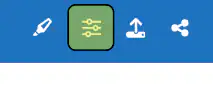
- Une fois paramétrée et mise en place par notre Service Client, la fonctionnalité est présente en haut à droite sur l’ensemble des pages marchés que vous consultez :
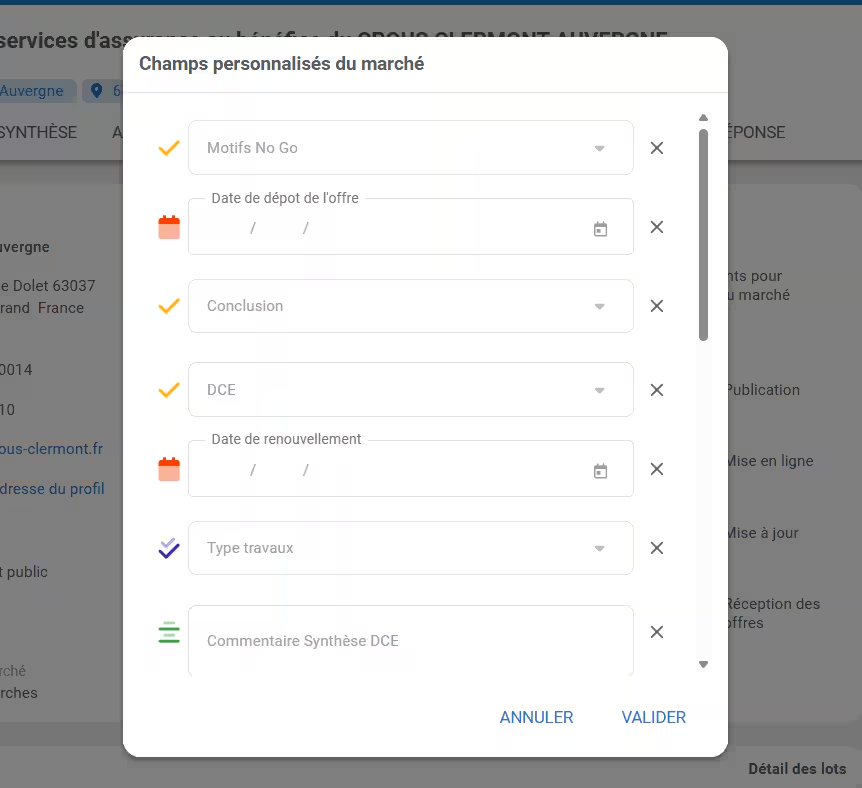
- Vous pouvez, par la suite, enrichir le marché, ou si vous préférez, chacun des lots, de manière spécifique, en choisissant les valeurs présentes dans les champs personnalisés :
Comment configurer des champs personnalisés ?
La fonctionnalité « Champs personnalisés » est initialement mise en place par votre Service Client, mais en tant qu’administrateur de votre application, vous avez la possibilité de configurer les champs personnalisés.
Pour créer un nouveau champ texte :
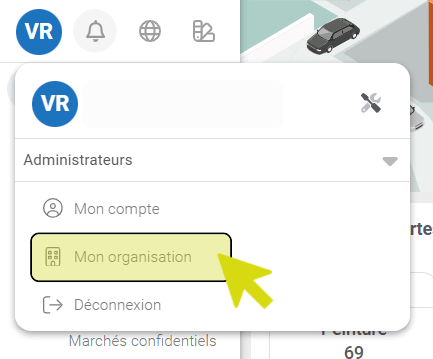
- Cliquez sur « Mon organisation » :
- Sur l’onglet « Configuration » :

- Puis, sur « Personnalisation Marché » :
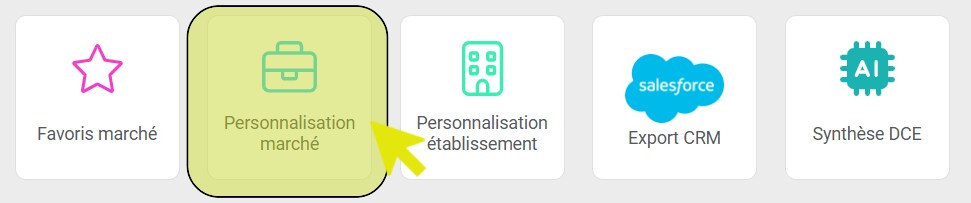
- Cliquez sur le bouton « + » :

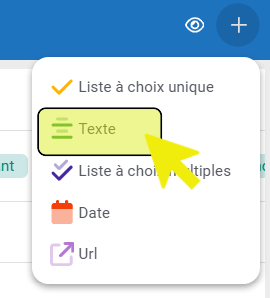
- Et choisissez le champ « texte » :
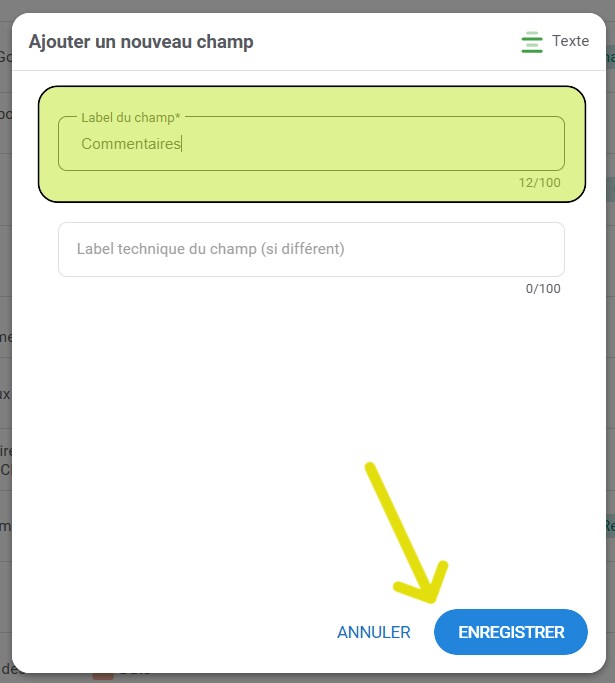
- Pour exemple, ajoutez le label « Commentaires » et cliquez sur « Enregistrer » :
Vous venez de créer un champ « Commentaires », pour échanger plus facilement avec vos collaborateurs :

De la même manière, sur la page « Personnalisation Marché », voici comment créer un champ personnalisé de type « date » :
- Cliquez sur le bouton « + » :

- Et choisissez le champ « date » :
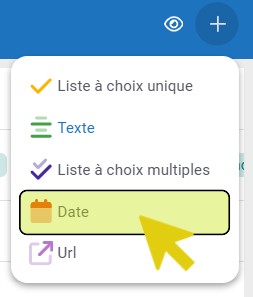
- Par exemple, nommez ce champ « date de visite » et enregistrez le champ :
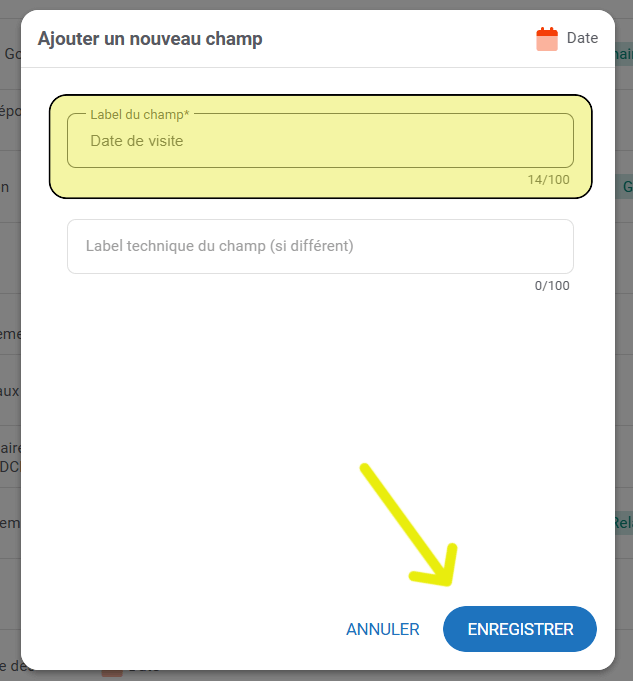
Ce champ vous permettra par la suite d’anticiper vos visites à venir :

Comment renseigner un marché ou un lot ?
Pour renseigner des informations directement sur un marché ou un lot et faciliter ainsi la communication avec vos collaborateurs :
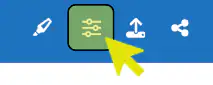
- Cliquez sur le pictogramme « champs personnalisés », depuis la page des marchés :
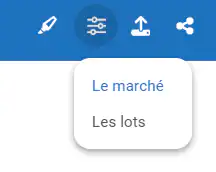
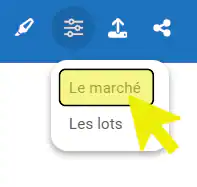
- Et sur l’onglet « Le marché » :
- Puis, annotez par exemple le champ « Commentaires » et validez :
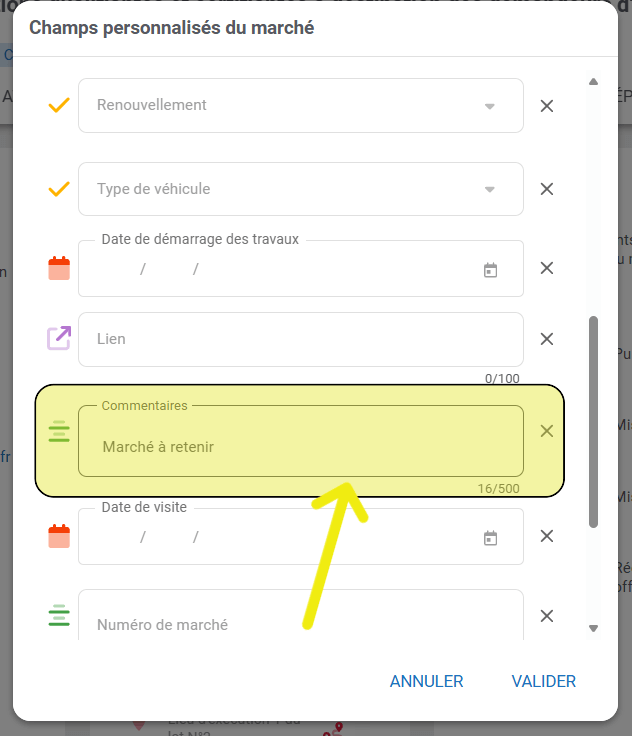
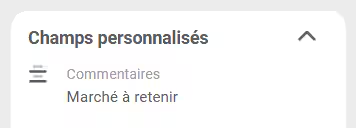
La note va venir s’afficher dans la zone dédiée :
Si vous souhaitez annoter un ou plusieurs lots :
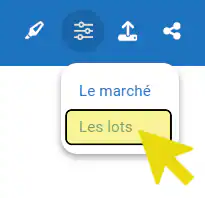
- Sélectionnez cette fois l’onglet « Les lots » :
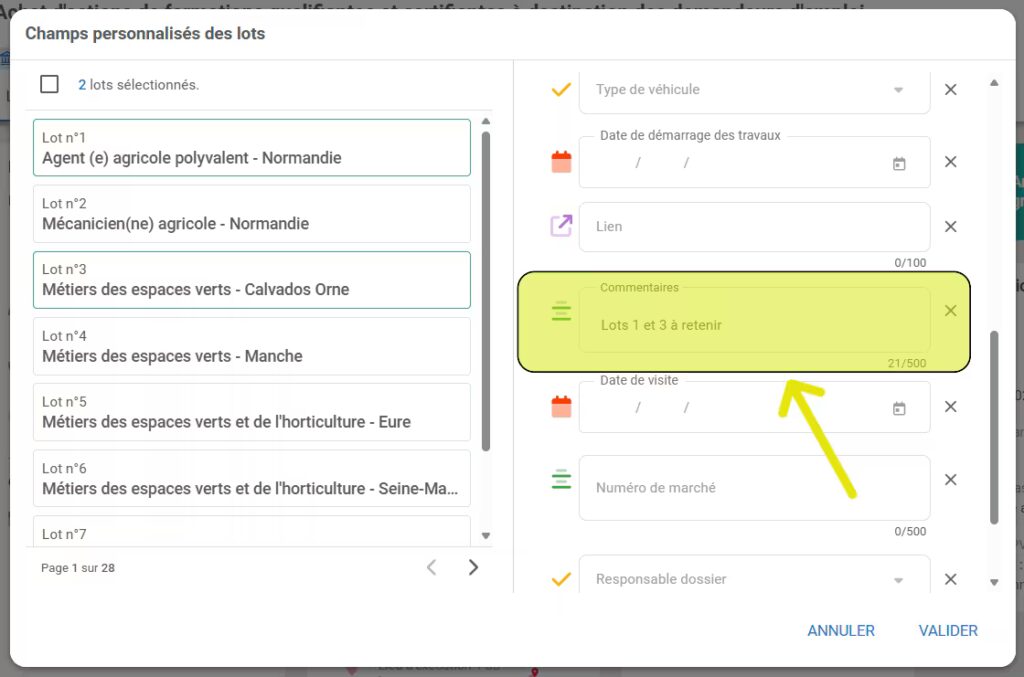
- Choisissez vos lots à renseigner et remplissez les champs souhaités :
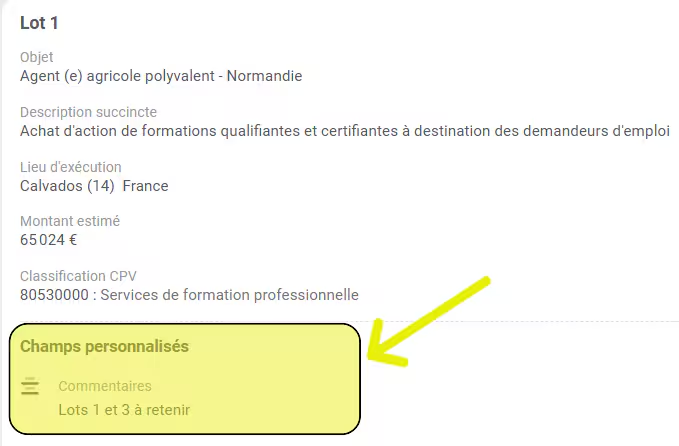
Vos notes viendront ainsi s’affichent sous les lots concernés :
Comment configurer ma préférence d’affichage en vue tableau ?
Les champs personnalisés, qui ont été initialement configurés, vous permettent ensuite de créer des vues d’affichage exportables, entièrement adaptées à l’étude de vos marchés.
Pour créer ces vues préférentielles d’affichage :
- Accédez à la vue tableau et cliquez sur l’icône « Préférence des colonnes », situé en haut à droite de la page :

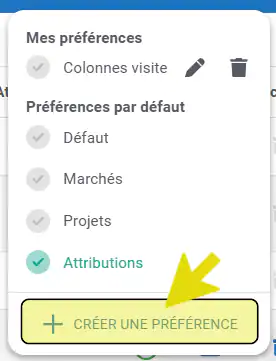
- Puis, cliquez sur le bouton « Créer une préférence » :
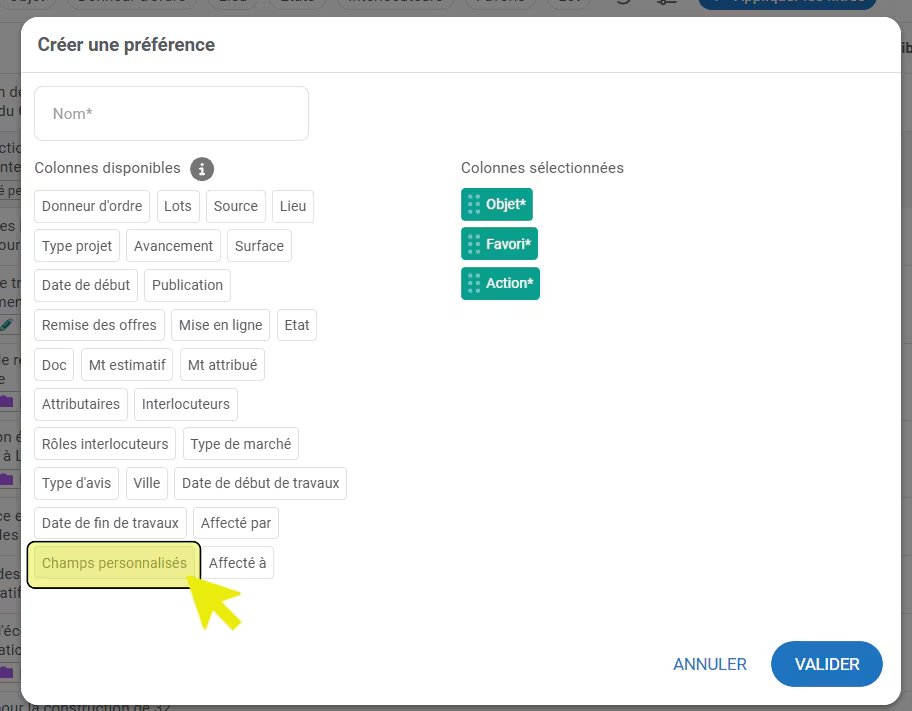
- Ensuite, cliquez sur « Champs personnalisés » :
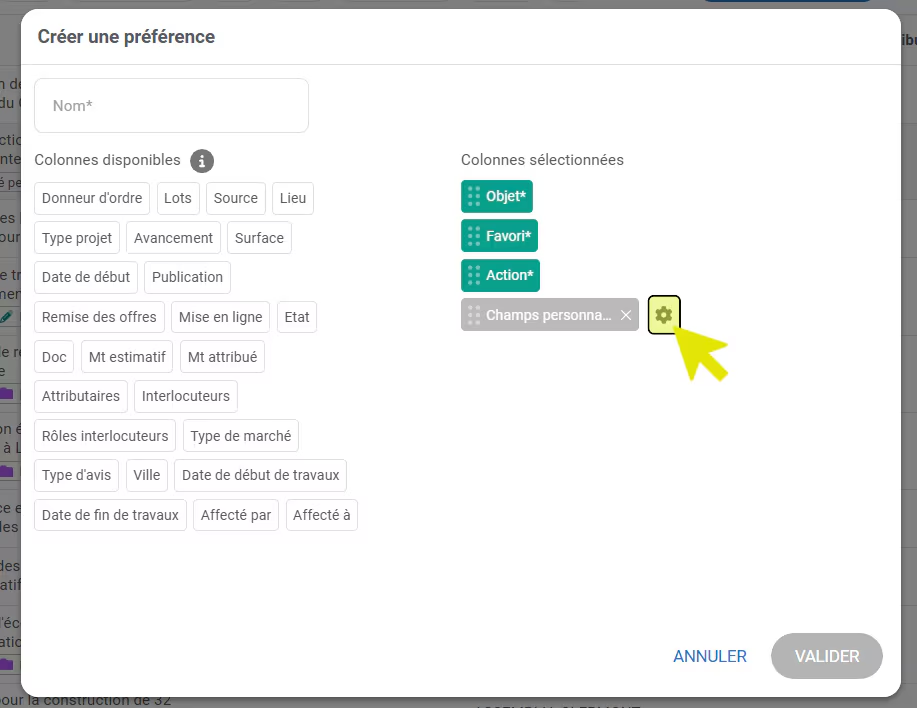
- Et sur la roue crantée, qui vous permet de sélectionner les éléments paramétrés au préalable :
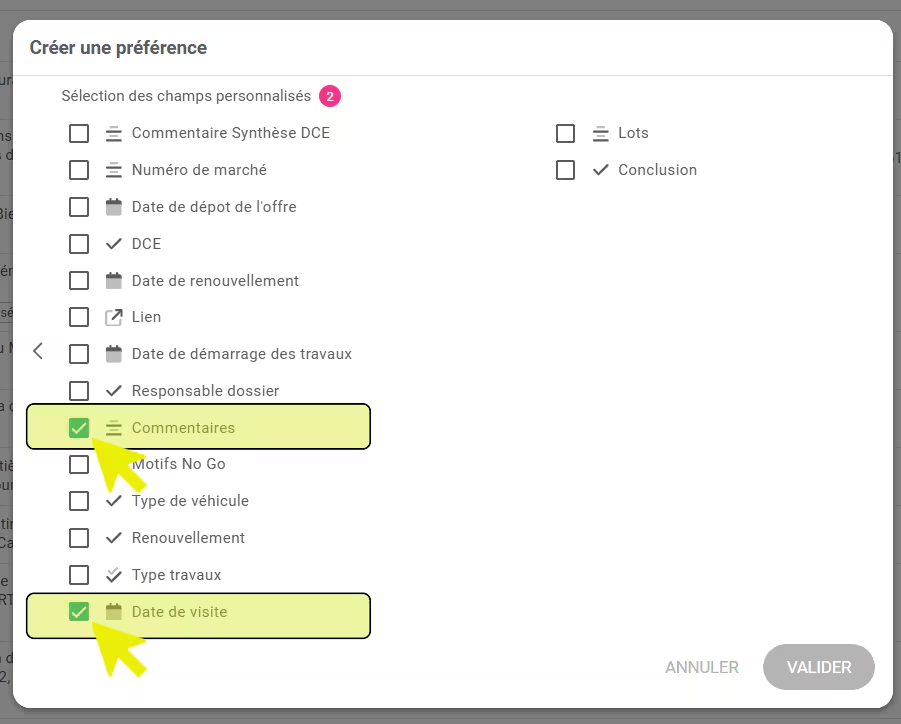
- Choisissez les colonnes à afficher et cliquez sur la flèche de retour :
- Nommez votre préférence d’affichage et validez pour l’enregistrer :
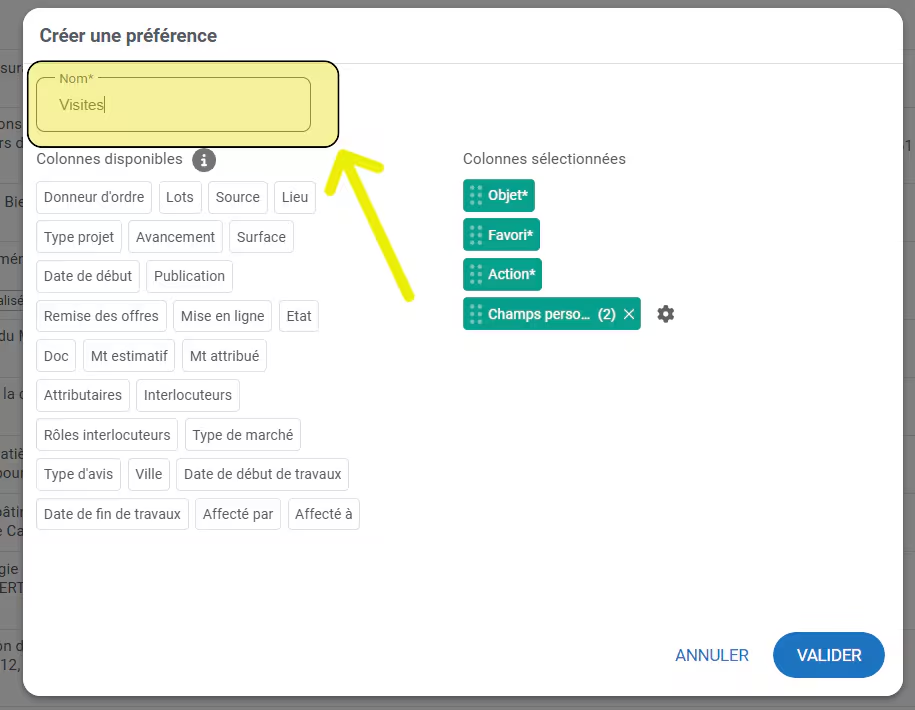
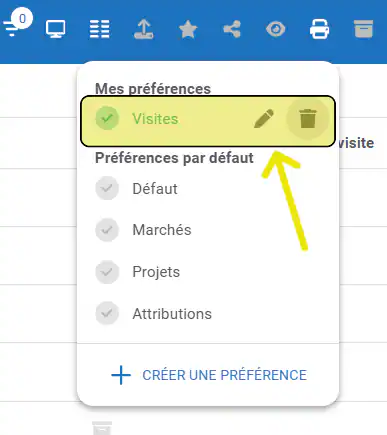
Cette nouvelle vue préférentielle que vous venez de créer viendra automatiquement s’enregistrer, lors de vos prochaines consultations des marchés :
Comment exporter ma vue d’affichage préférentielle, intégrant mes champs personnalisés ?
Toutes ces informations personnalisées sont également partageables et exportables (par exemple, pour une éventuelle intégration dans votre CRM) :
- Sélectionnez les marchés que vous souhaitez exporter et cliquez sur l’icône « Exporter la sélection » pour exporter vos données :

Comment tirer parti de vos champs personnalisés pour affiner la recherche de vos marchés ?
Une fois que vos champs personnalisés ont été définis, vous pouvez les utiliser en tant que filtres, pour affiner la recherche de vos marchés d’intérêt et assurer un suivi plus efficace.
Pour se faire, choisissez la vue préférentielle d’affichage que vous venez de créer dans « Préférence des colonnes » :
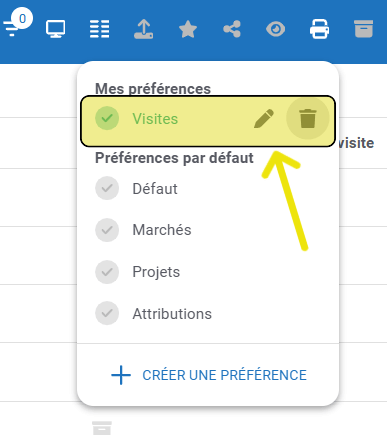
- Et sélectionnez tout simplement les filtres correspondants, puis cliquez sur le bouton « Appliquer les filtres » :

Optimisez le suivi de vos marchés avec les vidéos « 1 min Insight »
Pour maîtriser l’utilisation des champs personnalisés, nous vous invitons à visualiser les vidéos « 1 min Insight » suivantes :
[⏱️ 1 min Insight] – Pourquoi créer des champs personnalisés ?
[⏱️ 1 min Insight] – Comment créer des champs personnalisés ?
