
La page « Mes profils » regroupe l’ensemble des profils de recherche que vous avez créés.
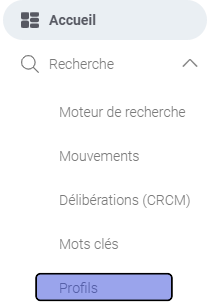
- Pour y accéder, cliquez sur l’onglet « Recherche » du « Menu« . Puis sur l’onglet « Profils » :
- Vous pouvez créer d’autres profils, en cliquant sur le bouton +, situé en haut à droite, dans la barre bleue :
.
- Vous pouvez également en supprimer, en sélectionnant le profil, puis en cliquant sur l’icône « poubelle » :
.
- Par l’intermédiaire de cette vue, vous avez la possibilité d’exécuter un profil de recherche de manière unitaire :
- Cliquez sur sur le bouton de la date d’exécution des profils :
- Définissez ensuite un type de date :
- Cliquez sur sur le bouton de la date d’exécution des profils :
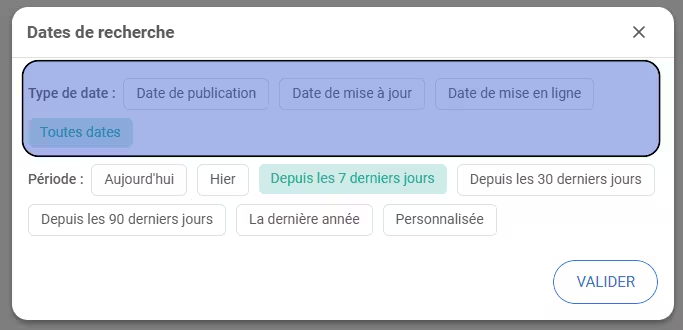
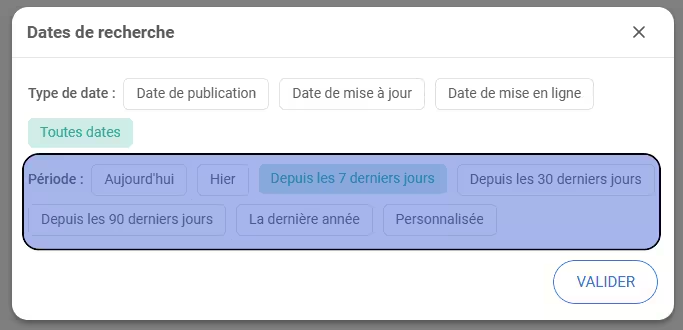
- Ou bien, laissez par défaut « Toutes dates« , puis choisissez une période :
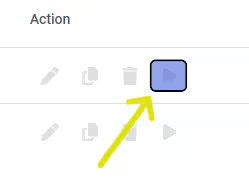
- Pour exécuter le profil, cliquez dans la colonne action sur le bouton « Lecture » :
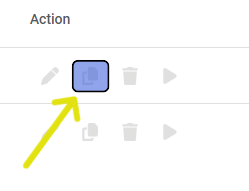
- Un profil de recherche peut être dupliqué, avec ou sans ces critères de recherche, via l’action présente sur la ligne du profil :
- Une fois vos profils de recherche mis en place, ils pourront être intégrés dans les différentes alertes, que vous allez pouvoir définir par le suite.
Comment affecter un profil de recherche ?
- Sur la Page « Profils », vous avez la possibilité d’affecter un, ou plusieurs profils de recherche, à vos collaborateurs.
- Cela facilite grandement votre capacité de déploiement des requêtes et des critères, sur l’ensemble de votre organisation.
- Pour ce faire, commencez par cocher le(s) profil(s), que vous envisager d’affecter à vos collaborateurs :
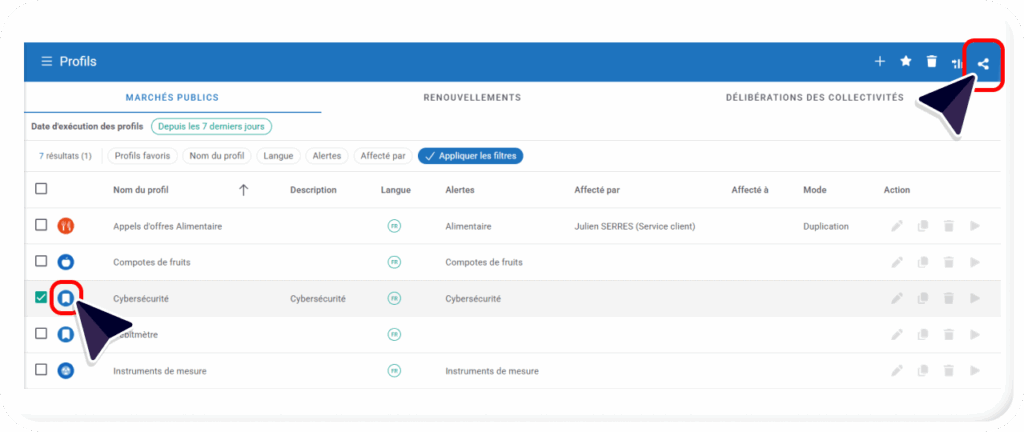
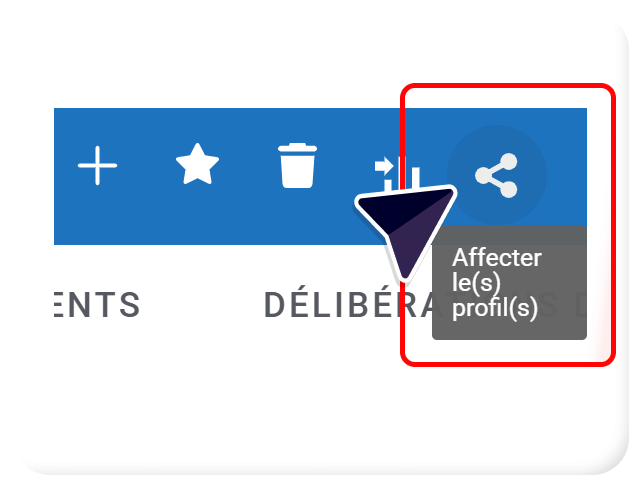
- Puis, cliquez sur l’icône « Affecter le(s) profil(s) » de la boîte à outils, en haut à droite de l’interface :
- Une pop-up est alors à votre disposition, pour vous permettre de sélectionner le ou les utilisateur(s) choisi(s), pour recevoir l’affectation de votre profil :
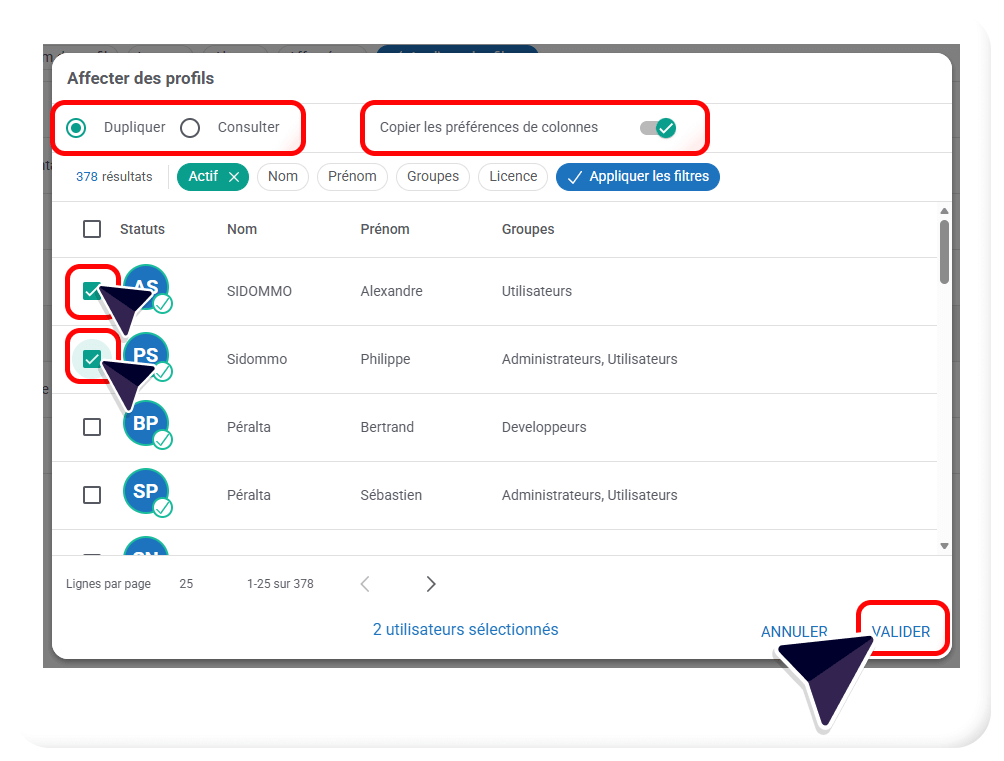
- De même, vous pouvez choisir :
- De dupliquer le profil : l’utilisateur cible héritera de l’ensemble de vos requêtes et critères, correspondant au profil choisi.
- De conserver (ou non) les préférences d’affichage des colonnes.
- De permettre uniquement la lecture du profil (consulter le profil).
- De dupliquer le profil : l’utilisateur cible héritera de l’ensemble de vos requêtes et critères, correspondant au profil choisi.
- Puis, veuillez cliquer sur le bouton « Valider », afin de lancer l’affectation à votre/ vos collaborateur(s).
- Vos collaborateurs seront prévenus de l’affectation du profil, via une notification (l’icône « cloche » dans le Menu général de la plateforme Insight) :
 , et par email.