
Qu’est-ce que le mode collaboratif ?
- Le mode collaboratif vous permet de partager les marchés aux autres personnes de votre organisation/équipe, afin d’avoir un suivi commun des marchés.
- Toutes les informations modifiées sur un marché (statut, commentaires, champs personnalisés …) seront automatiquement visibles par les autres personnes de votre équipe/organisation.
🖋️ NB : En mode collaboratif, les favoris sont remplacés par les statuts, qui sont également personnalisables, comme les favoris.
Quels sont les différents modes collaboratifs disponibles ?
- Il existe 2 modes collaboratifs disponibles :
- Mode organisation : Toutes les informations sont partagées à toutes les personnes, qui ont un accès à la plateforme Insight.
- Mode équipe : Vous pouvez créer des équipes, qui correspondent à votre organisation (service, agence …). Les informations sont partagées entre personnes de la même équipe, mais ne sont pas visibles par les personnes d’une autre équipe. Le mode équipe permet également à une direction de voir les marchés de chaque équipe qu’elle gère.
- Mode organisation : Toutes les informations sont partagées à toutes les personnes, qui ont un accès à la plateforme Insight.
1 – Mode collaboratif « organisation »
Exemple : Une société de X personnes, où toute le monde travaille ensemble sur les marchés et se partage les informations.
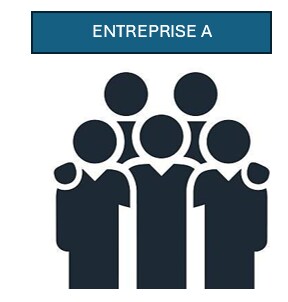
- Tous les marchés ajoutés/modifiés par l’une des personnes de l’entreprise A sont automatiquement visibles par les autres personnes de l’entreprise A.
- La modification d’un statut, commentaire … de l’une des personnes sur l’un des marchés entraîne la modification pour toutes les autres personnes.
2 : Mode collaboratif « équipe »
Exemple : Une société avec une direction qui gère plusieurs entreprises/services, où chaque société/service doit voir ses propres marchés et pas ceux des autres équipes, avec une visualisation consolidée pour la direction.
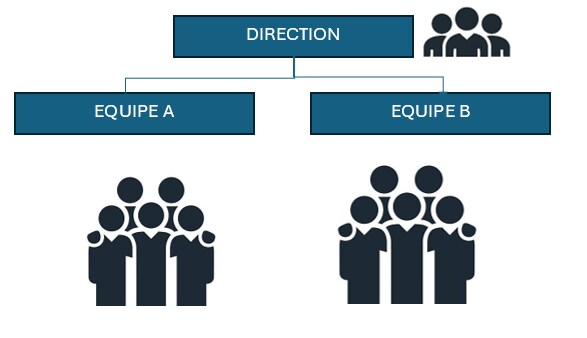
- Chaque équipe A et B est indépendante et suit ses propres marchés.
- Chaque personne de chaque équipe voit uniquement ses marchés et pas ceux de l’autre équipe.
Une personne de la direction peut affecter des marchés à l’une des 2 équipes et peut accéder aux marchés suivis de chaque équipe.
Le mode équipe est très utilisé pour les sociétés, qui ont des équipes regroupées par secteur géographique, ou par service (un service appel d’offre pour répondre aux marchés publics, un service prospection qui suit les projets).
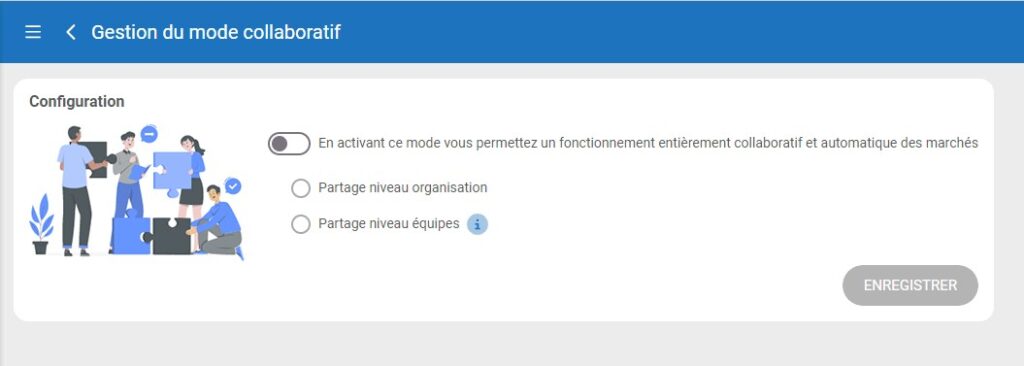
Comment activer le mode collaboratif ?
- Pour activer le mode collaboratif, merci de contacter le Service Client :
- support@doubletrade.com, ou support@spigao.com, afin de vous accompagner dans la mise en place du mode collaboratif (Organisation > Configuration > Mode collaboratif).
- support@doubletrade.com, ou support@spigao.com, afin de vous accompagner dans la mise en place du mode collaboratif (Organisation > Configuration > Mode collaboratif).
Comment créer les équipes ?
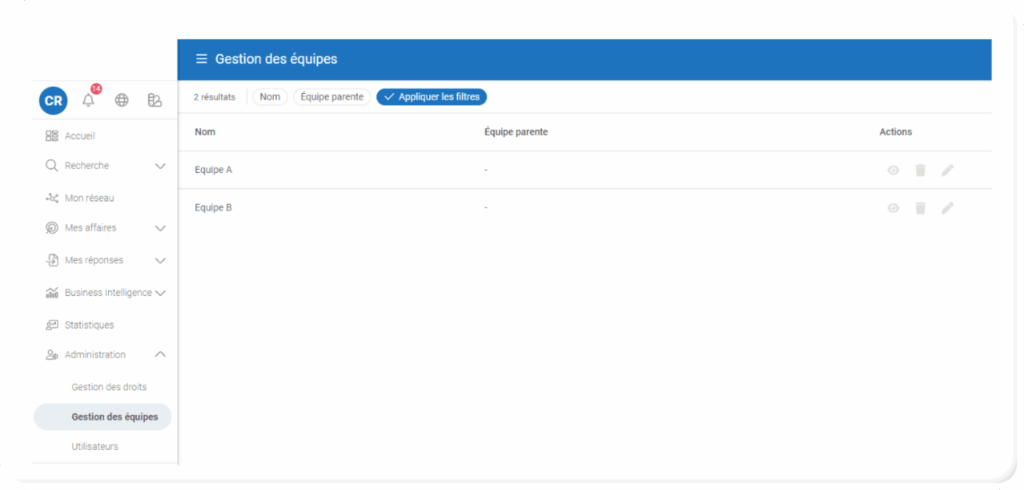
L’administrateur de votre plateforme Insight (par défaut, le signataire du contrat) peut créer les équipes et ajouter les personnes dans chaque équipe, depuis le Menu Administration > Gestion des équipes.
J’utilise déjà Insight en mode NON collaboratif, que se passe-t-il lorsque j’active le mode collaboratif ?
- CAS 1 : Vous activez le mode Collaboratif ORGANISATION :
- Tous les anciens marchés de chaque utilisateur, ayant un favori, seront automatiquement convertis en statuts et partagés aux autres utilisateurs.
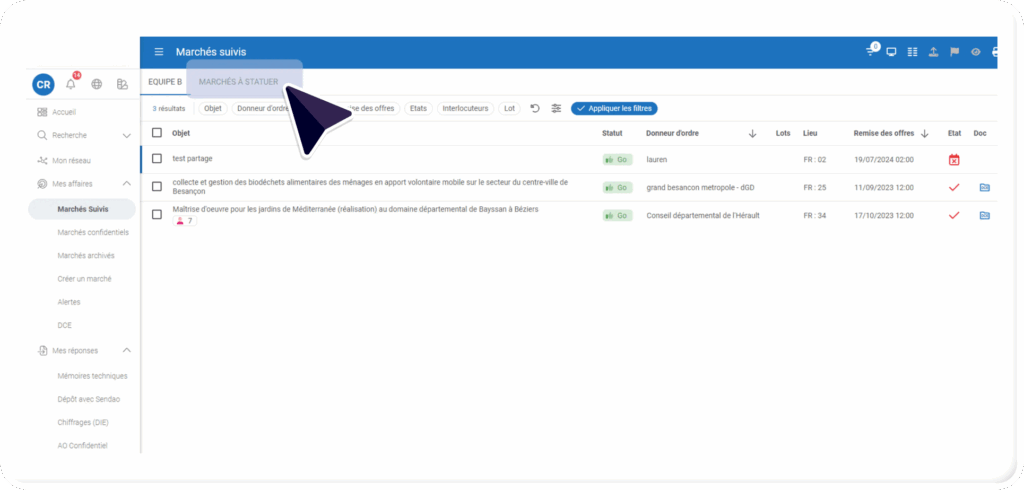
- Si certains marchés n’étaient pas convertis automatiquement, un onglet marché à statuer dans » Marchés Suivis » vous inviterait à définir le statut des marchés restants.
- Tous les anciens marchés de chaque utilisateur, ayant un favori, seront automatiquement convertis en statuts et partagés aux autres utilisateurs.
- CAS 2 : Vous activez le mode Collaboratif EQUIPE :
- Tous les anciens marchés, mis en favoris, seront dans un onglet « marché à statuer », afin de définir le statut et à quelle équipe vous souhaitez l’affecter.
- Tous les anciens marchés, mis en favoris, seront dans un onglet « marché à statuer », afin de définir le statut et à quelle équipe vous souhaitez l’affecter.
Comment créer une règle de déplacement sur les statuts en mode collaboratif ?
- Pour créer une règle de déplacement sur les statuts en mode collaboratif, vous devez :
- Sélectionner l’entité et
- Configurer les statuts des marchés.
- Sélectionner l’entité et
- Chaque statut possède une description et vous pouvez définir automatiquement son emplacement.
🖋️ NB : Le marché avec le statut approprié peut être affecté en un clic, que ce soit aux pages « Marchés Suivis » ou « Marchés archivés ».
⚠️Important : Il est important de bien suivre ces étapes, pour une meilleure gestion des marchés.
- Voici ci-dessus une vidéo pour vous aider à créer une règle de déplacement :
Création d’une règle de déplacement sur les statuts en mode collaboratif