

⚠️ Impératif : être administrateur de l’application Insight :
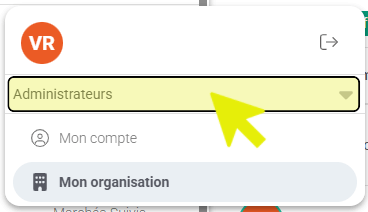
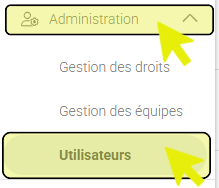
- En tant qu’administrateur de la plateforme, cliquez sur « Administration », puis sur « Utilisateurs » dans le Menu principal d’Insight :
- Cliquez ensuite sur l’icône « + », dans le bandeau, en haut à droite, pour créer un nouvel utilisateur :

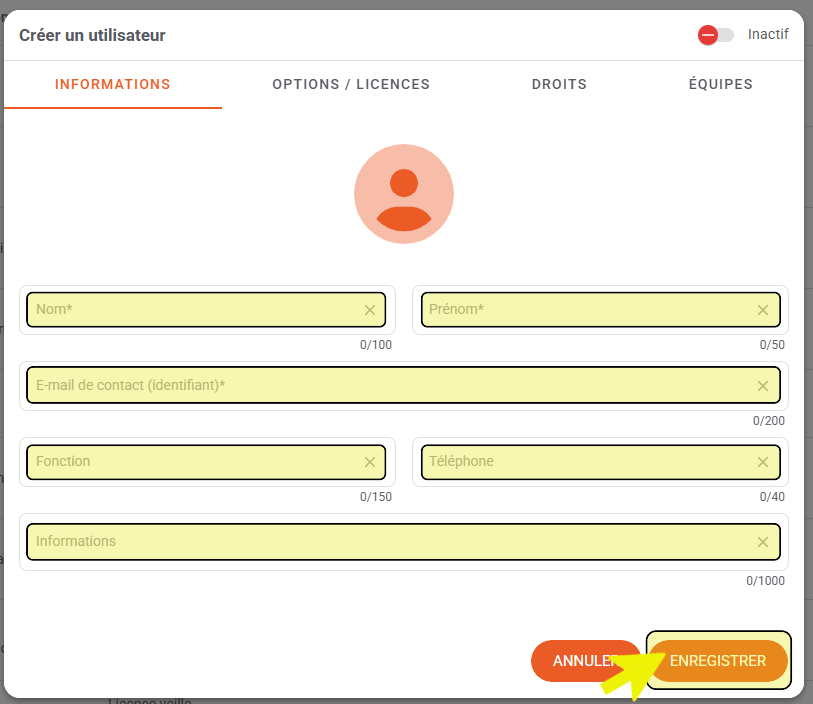
- Puis, remplissez les données personnelles de l’utilisateur à créer, puis cliquez sur le bouton « Enregistrer » :
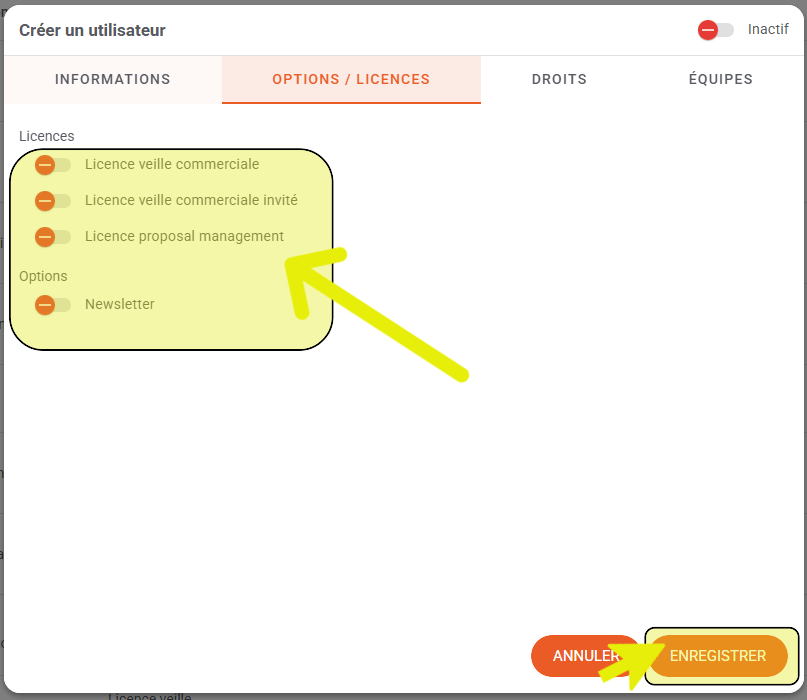
- Dans la partie « Options/ Licences », choisissez ensuite le type de licence, que vous souhaiter associer au nouvel utilisateur de la plateforme Insight, puis cliquez sur le bouton « Enregistrer »:
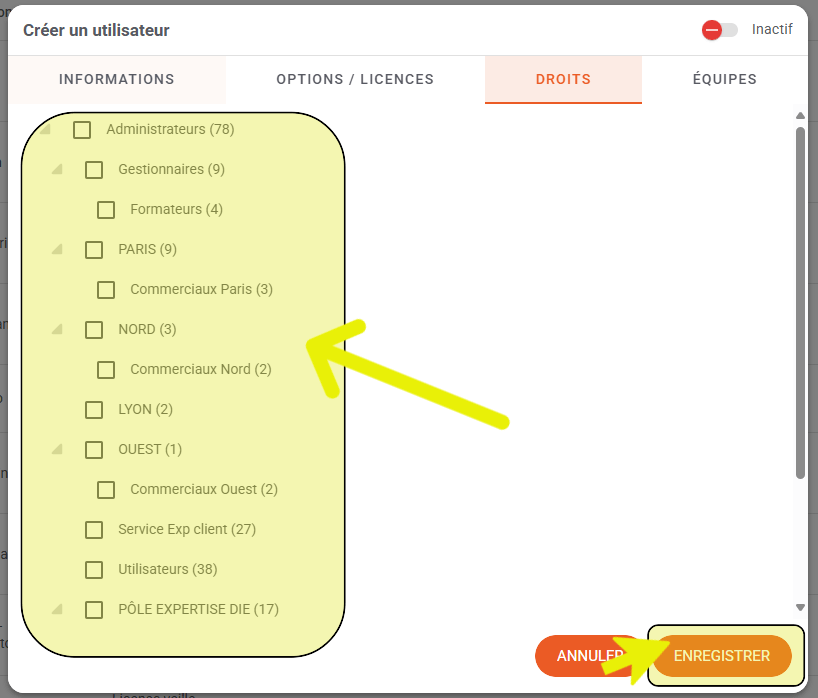
- Puis dans les parties « Droits » et « Equipes », vous pouvez administrer les droits d’utilisation de la plateforme au nouvel utilisateur et l’associer à un groupe hiérarchique et/ou une équipe. Cliquez ensuite sur le bouton « Enregistrer », pour valider votre saisie :
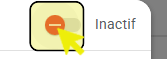
- Pour finaliser la création du nouvel utilisateur, veuillez actionner le bouton « Inactif », pour rendre le compte utilisateur désormais « Actif » :
- Validez la création du compte utilisateur, en cliquant sur « Valider ».
- L’utilisateur est désormais créé et visible dans la liste des utilisateurs :
- Un email est alors généré et envoyé sur la boîte de réception du nouvel utilisateur, afin que celui-ci puisse créer son mot de passe (l’identifiant étant son adresse email).