

La fonctionnalité « Délibérations des collectivités » : de quoi s’agit-il ?
- La fonctionnalité « Délibération des collectivités » est un outil de veille stratégique, permettant de consulter et d’exploiter les délibérations officielles, prises par les assemblées délibérantes des collectivités territoriales (mairies, départements, régions, intercommunalités, etc.).
🎯 L’objectif principal étant de vous offrir une vision stratégique pour anticiper les opportunités de marché, maximiser votre chiffre d’affaires potentiel et accroître significativement vos chances de réussite.
🏹 Traquez l’activité de vos concurrents dans les délibérations :
- L’un de vos concurrents est mentionné dans une délibération :
- Parce qu’il a remis une offre budgétaire pour un futur projet
- Parce qu’il est attributaire d’un marché et l’attribution n’a pas été publiée
- …
- Parce qu’il a remis une offre budgétaire pour un futur projet
👁️ Détectez de futurs projets dans les délibérations :
- Détectez, même les marchés qui sont en dessous du seuil d’obligation de publication.
- Positionnez-vous en amont de tous les marchés, avant leur publication officielle et vous aurez ainsi le temps d’effectuer toutes les démarches nécessaires, pour vous faire connaître, auprès de l’organisme acheteur.
➿ Un marché public va être renouvelé :
- Identifiez l’attributaire en cours et le montant, si l’attribution n’a pas été publiée officiellement.
- Il est parfois possible de connaître :
- Le niveau de satisfaction de la collectivité, envers l’attributaire en cours
- Les modalités de passation de la commande et les critères, ayant conduit à l’attribution du marché à votre concurrent.
- Le niveau de satisfaction de la collectivité, envers l’attributaire en cours
🌟Augmentez ainsi vos chances de succès sur le prochain renouvellement de ce marché !
🗞️ Pour un marché qui vient d’être publié :
- Un marché vient d’être publié et vous n’en étiez pas informé.e ?
- Identifiez, si l’un de vos concurrents s’est déjà positionné, en amont de ce marché, un appel d’offres étant rarement publié, sans études préliminaires et offres budgétaires.
- Identifiez, si l’un de vos concurrents a l’habitude de travailler avec cette collectivité.
- Mesurez vos chances de succès sur cette affaire et priorisez.
Conditions d’accès aux « Délibérations des collectivités »
- La fonctionnalité « Délibérations des collectivités » est une option, présente dans les packs suivants :

- Dès qu’une organisation a souscrit à l’un de ces packs, l’ensemble de ses utilisateurs peuvent bénéficier de la fonctionnalité « Délibérations des Collectivités » et accéder aux recherches et veilles décrites ci-après.
Comment effectuer une recherche dans les « Délibérations des collectivités » ?
- Depuis l’onglet « Moteur de recherche« , plusieurs sources de recherche vous sont proposées :
- Source « Marchés » : Il s’agit de la source de base, qui vous permet de rechercher des marchés publics et / ou des projets
- Renouvellements : Source en option, vous permettant de rechercher des marchés qui devraient être renouvelés prochainement
- Délibérations : Source en option, vous permettant de rechercher dans les délibérations des collectivités.
- Source « Marchés » : Il s’agit de la source de base, qui vous permet de rechercher des marchés publics et / ou des projets
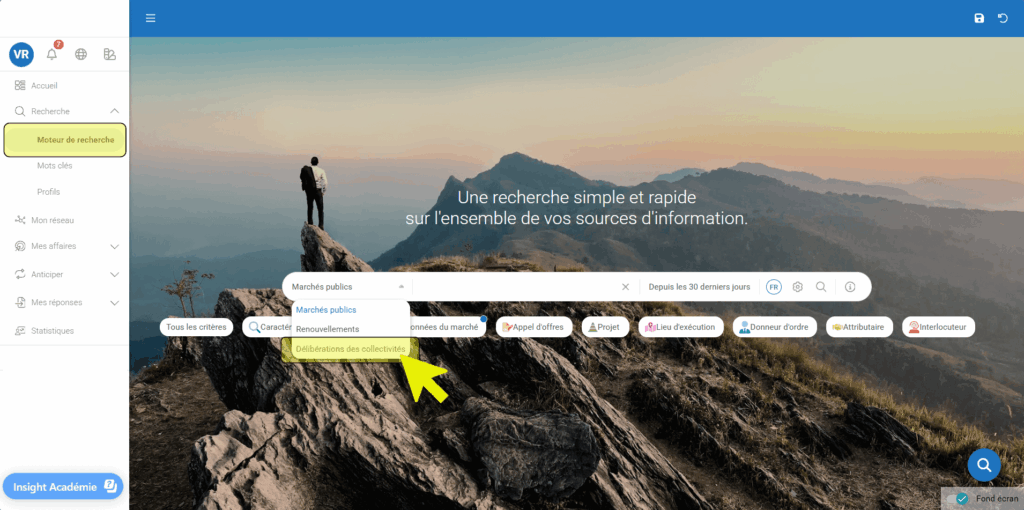
- Cliquez sur la source « Délibérations des Collectivités » :
- Vous pouvez maintenant affiner votre recherche, selon vos critères marchés publics habituels :
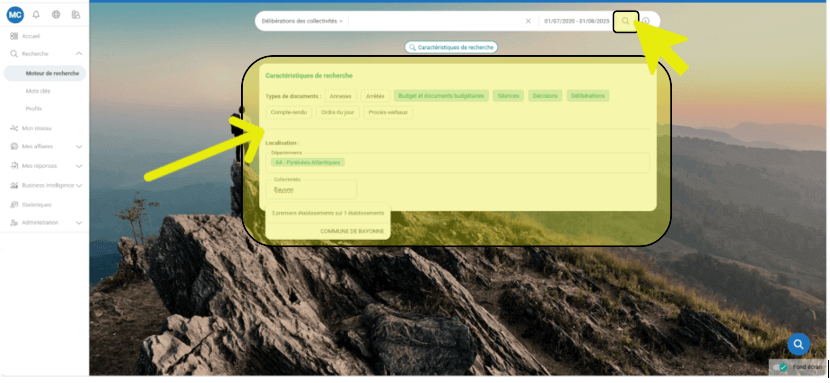
- Champ de recherche :
- Utilisez les syntaxes habituelles, pour effectuer vos recherches dans les délibérations.
- Utilisez les syntaxes habituelles, pour effectuer vos recherches dans les délibérations.
- Période de recherche :
- Elle vous permet d’effectuer une recherche, sur une plage de dates prédéfinies ou personnalisées.
- Elle vous permet d’effectuer une recherche, sur une plage de dates prédéfinies ou personnalisées.
- Types de documents :
- Cette option vous permet d’affiner votre recherche, selon les différents types de documents suivants :
- Annexes
- Arrêtés
- Budget et documents budgétaires
- Séances
- Décisions
- Délibérations
- Comptes-rendus
- Ordre du jour
- Procès-verbaux
- Cette option vous permet d’affiner votre recherche, selon les différents types de documents suivants :
- Localisation :
- Elle vous permet d’affiner votre recherche par départements et/ou régions.
- Elle vous permet d’affiner votre recherche par départements et/ou régions.
- Collectivités :
- Cette option vous permet d’effectuer des recherches, en faisant un focus sur une, ou plusieurs, collectivités.
- Cette option vous permet d’effectuer des recherches, en faisant un focus sur une, ou plusieurs, collectivités.
- Une fois vos mots-clés et vos critères définis, veuillez lancer votre recherche, en cliquant sur l’icône « Loupe » :
💡 Pour aller plus loin : voir le chapitre : « Comment analyser les résultats de recherche Délibérations des collectivités ?«
Comment créer un profil de recherche dans les « Délibérations des collectivités » ?
🎛️ Paramétrages :
- Dans l’onglet « Profils« , les onglets suivants sont proposés :
- Marchés : Pour les profils recherchant des marchés publics / projets en cours ou passés
- Renouvellement : Pour les profils recherchant des marchés publics qui vont prochainement se renouveler
- Délibérations des collectivités : Pour les profils recherchant dans les délibérations des collectivités
- Marchés : Pour les profils recherchant des marchés publics / projets en cours ou passés
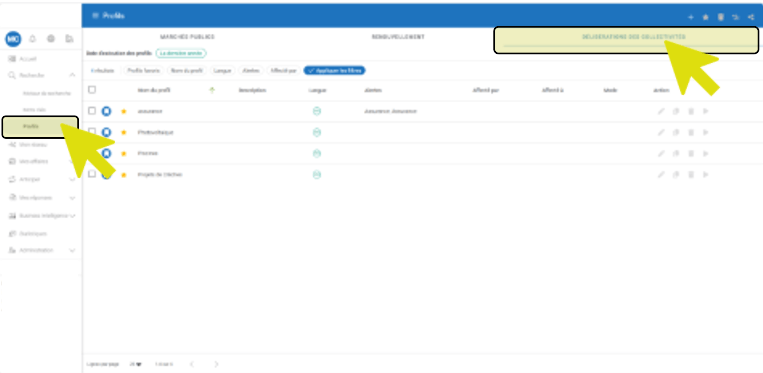
- Cliquez sur l’onglet « Délibération des collectivités » :
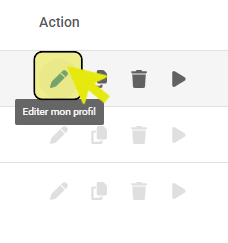
- Un profil déjà existant, peut être appliqué aux 3 sources, notamment à la source « Délibération des collectivités« . Pour cela, il vous suffit d’éditer votre profil, en cliquant sur l’icône « crayon » :
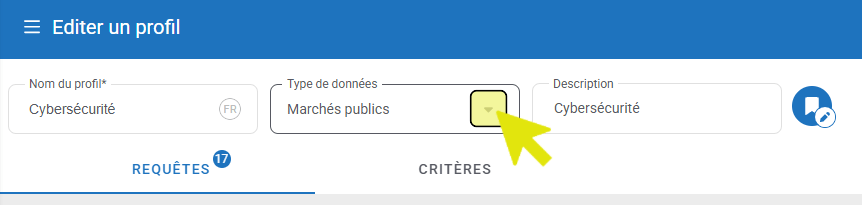
- Cliquez sur le menu déroulant de “Type de données” :
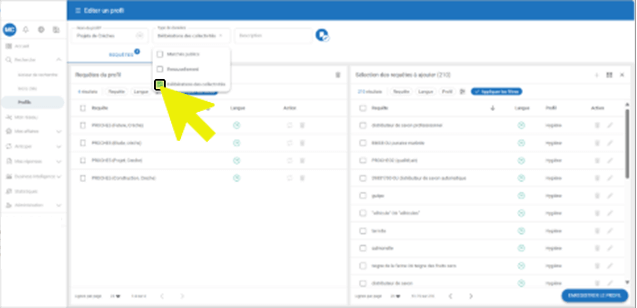
- Puis, cochez la source « Délibération des collectivités« , ainsi que les sources, sur lesquelles vous souhaitez appliquer votre profil :
- Vous pouvez également créer un profil spécifique aux Délibérations :
- Ajoutez les mots-clés à inclure dans le profil.
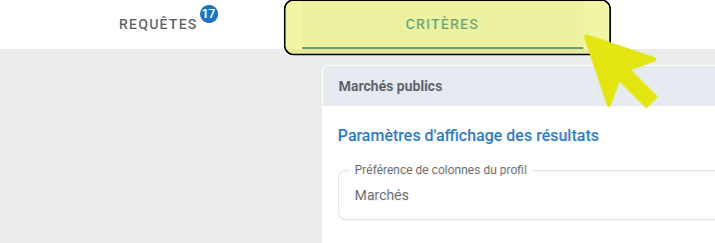
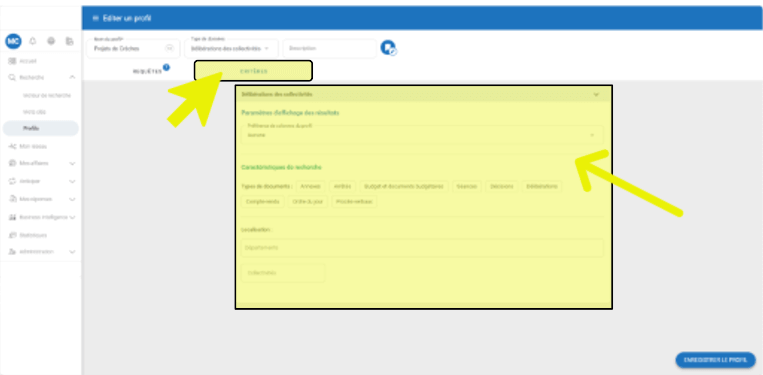
- Définissez les critères applicables à ce profil dans la section « Critères » :
- Ajoutez les mots-clés à inclure dans le profil.
- Enfin, cliquez sur le bouton « Enregistrer le profil » :
👩🏫 Recommandations pour la création de profils « Délibérations » :
- Segmentez vos profils par intérêt métier :
- Par exemple :
- Un profil « Activité concurrentielle »
- Dénomination sociale des sociétés concurrentes, de ma société
- Siret / Siren des sociétés concurrentes, de ma société
- Nom / prénom de leurs dirigeants
- Dénomination des produits concurrents / de mes produits (si nom de marques spécifiques)
- …
- Par exemple :
- Un profil « Projets Activité A »
- Idéalement avec seulement des mots-clés précis / syntaxes complexes (Il est recommandé de vous rapprocher de vos CSM).
- Idéalement avec seulement des mots-clés précis / syntaxes complexes (Il est recommandé de vous rapprocher de vos CSM).
- Un profil « Projets Activité B ».
- Elus :
- Si vous souhaitez suivre les actions de certains élus spécifiquement.
- Si vous souhaitez suivre les actions de certains élus spécifiquement.
- …
⚠️ Ce qu’il est conseillé d’éviter de faire :
- Il n’est pas recommandé d’appliquer un profil « Marchés » existant, tel quel, sur la source « Délibérations des collectivités ».
- Pour cette source, il est préférable de créer un nouveau profil, qui :
- Ne contient que des requêtes complexes : ex : PROCHE5 (Projet,Piscine).
- Un mot-clé seul est possible, cependant assurez-vous que celui-ci ne soit pas trop générique, sinon la pollution sera conséquente.
- Par exemple :
- Le mot-clé « Assurance » seul, peut être utilisé dans un profil « Marchés », si celui-ci cible uniquement les lots du marché.
- Le mot-clé « Assurance » seul n’est pas recommandé, dans un profil délibérations. La pollution engendrée serait trop conséquente.
- Par exemple :
- Un mot-clé seul est possible, cependant assurez-vous que celui-ci ne soit pas trop générique, sinon la pollution sera conséquente.
- Ne contient pas d’exclusion :
- En effet, un document des « Délibérations » traite d’une multitude de sujets.
- Ainsi, ajouter des exclusions pourrait exclure des résultats intéressants.
- Ex : Le terme exclu, peut être présent à la page 3 d’une délibération, alors qu’en page 305, il est bien question d’un nouveau projet.
- Ex : Le terme exclu, peut être présent à la page 3 d’une délibération, alors qu’en page 305, il est bien question d’un nouveau projet.
- En effet, un document des « Délibérations » traite d’une multitude de sujets.
- Ne contient que des requêtes complexes : ex : PROCHE5 (Projet,Piscine).
Comment créer une alerte « Délibérations des collectivités » ?
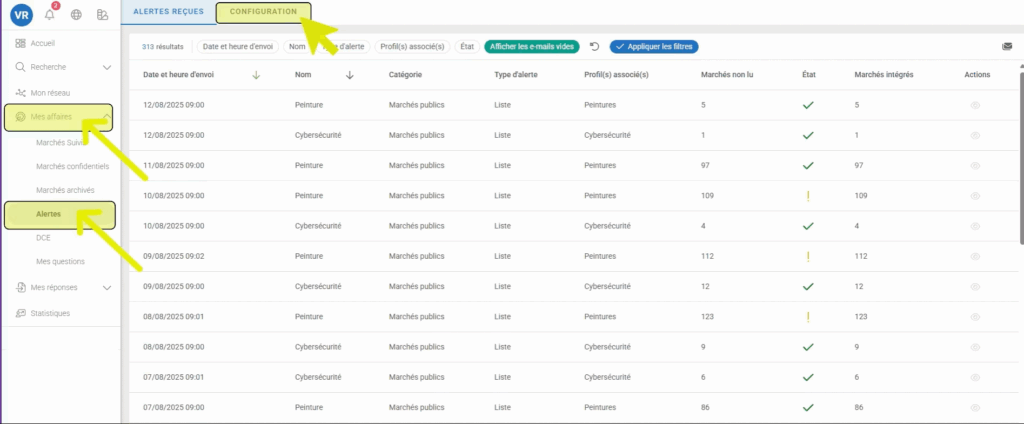
- Accédez à vos alertes, en cliquant sur les onglets « Mes Affaires » et « Alertes » du menu principal, puis sur l’onglet « Configuration » :
- Puis cliquez sur le bouton « + », pour créer une nouvelle « Alerte » :
Type de données :
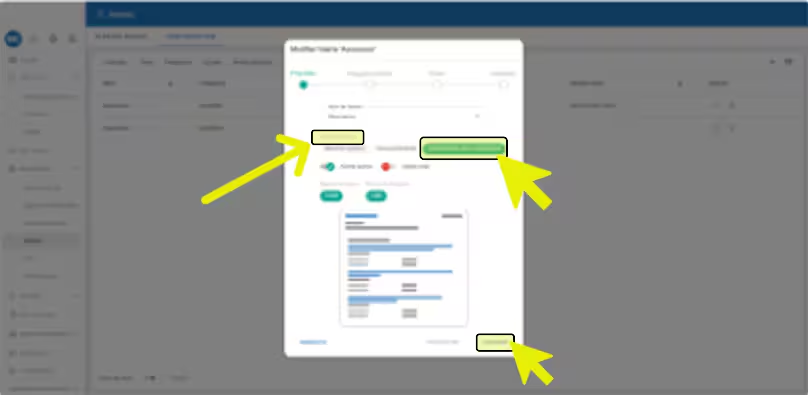
- Dans la zone de sélection « Type de données », entrez vos données, puis choisissez l’option « Délibérations des collectivités » et cliquez sur le bouton « Suivant » :
Fréquence d’envoi :
- Puis, accédez à l’onglet « Fréquence d’envoi » et sélectionnez la fréquence d’envoi qui vous convient et cliquez sur le bouton « Suivant » :
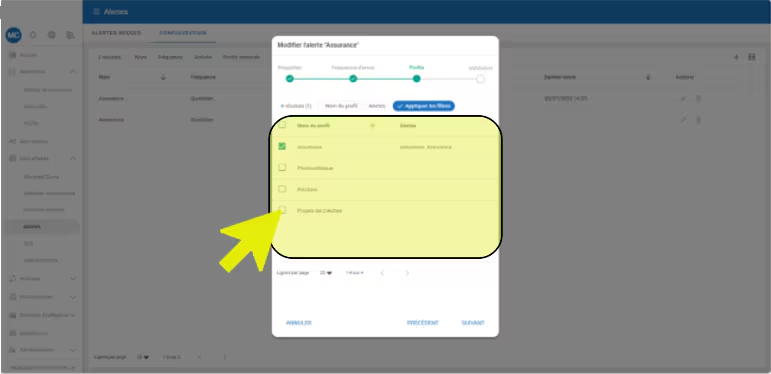
Profils :
- Seuls les profils associés à la source « Délibérations des collectivités » vous sont proposés dans cette section.
- Vous pouvez sélectionner un ou plusieurs profils pour la même alerte :
Validation :
- Puis, confirmez la création de votre alerte, dans la section « Validation ».
Ajouter les widgets « Délibérations des collectivités » à sa page d’accueil
- Sur la page d’accueil de votre plateforme, vous avez la possibilité d’intégrer les widgets correspondants :
- Profils Délibérations
- Alertes Délibérations
- Profils Délibérations
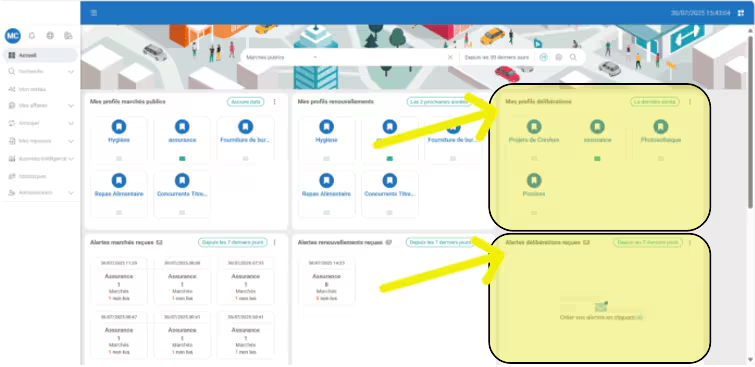
- Pour se faire, cliquez sur le bouton « Personnaliser mon accueil », dans le bandeau bleu, en haut à droite :

- Puis, veuillez cocher les widgets « Délibérations » à ajouter à votre page d’accueil :
Comment analyser les résultats de recherche « Délibérations des collectivités » ?
- En lançant une recherche, vous verrez apparaitre les résultats, sous la forme suivante :
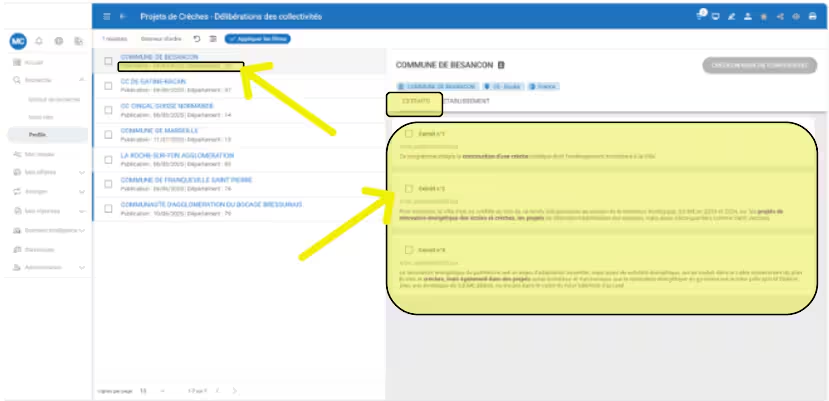
- Dans le tableau de gauche, les résultats sont présentés de la manière suivante :
- Collectivité
- Date de publication du document
- Département de la collectivité
- Collectivité
- En cliquant sur l’un des résultats :
- Le panneau latéral de droite affichera tous les extraits, remontés, grâce à votre recherche.
- Le mot-clé de votre recherche sera mis en évidence, dans chacun des extraits.
- Le panneau latéral de droite affichera tous les extraits, remontés, grâce à votre recherche.
- Si vous souhaitez consulter un extrait, directement dans son contexte d’origine, veuillez cliquer dessus :
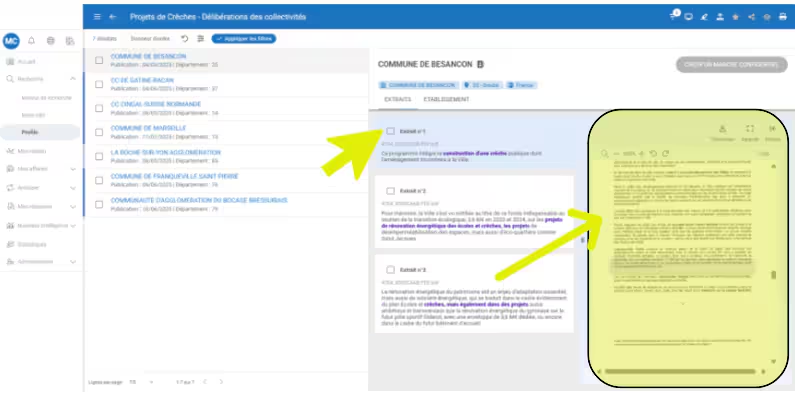
- Le document original se déploie alors, directement positionné sur l’extrait sélectionné.
Comment enregistrer les résultats de votre recherche ?
Détection d’un futur projet :
- Parmi les extraits analysés, si vous détectez un futur projet, qui vous semble intéressant :
- Cochez les extraits pertinents, puis cliquez sur le bouton “Créer un marché confidentiel”, en haut à droite de l’écran :
- Cochez les extraits pertinents, puis cliquez sur le bouton “Créer un marché confidentiel”, en haut à droite de l’écran :
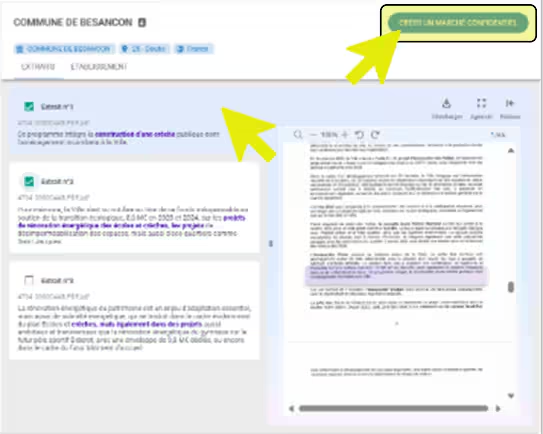
Détection antérieure d’un projet et de la création d’un marché confidentiel :
- Si vous aviez déjà détecté ce projet par le passé et créé un marché confidentiel :
- Sélectionnez le projet et intégrez les nouveaux extraits dans ce marché confidentiel existant :
- Sélectionnez le projet et intégrez les nouveaux extraits dans ce marché confidentiel existant :
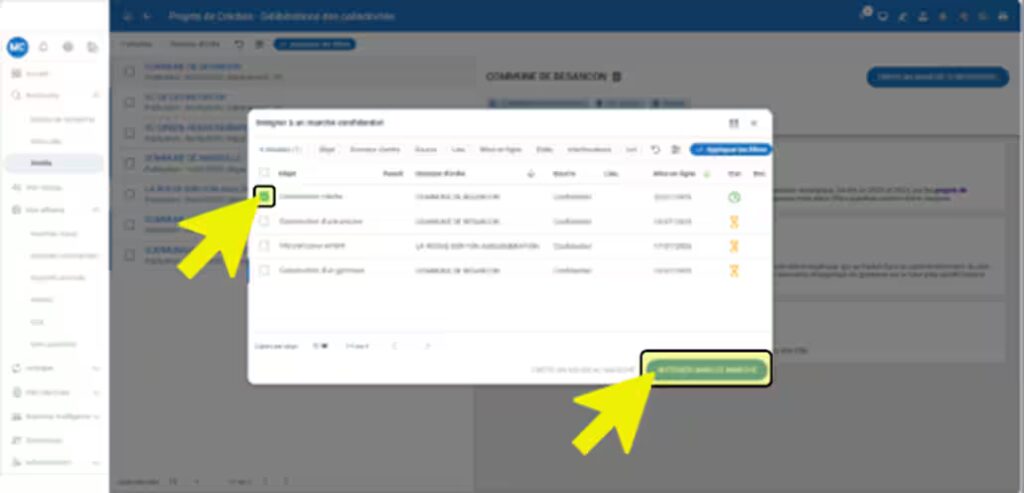
Aucune création antérieure de marché confidentiel :
- Si vous n’avez pas de marchés confidentiels, relatifs à ce projet :
- Sélectionnez « Créer un nouveau marché” :
- Sélectionnez « Créer un nouveau marché” :
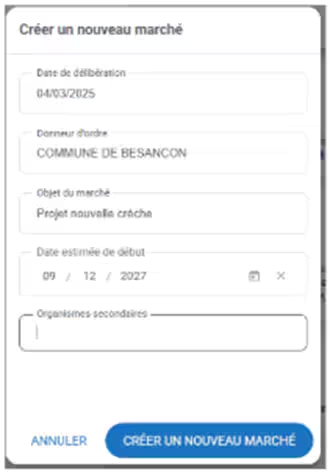
- Veuillez ensuite compléter :
- L’objet du marché
- La date estimée de début
- L’objet du marché
- Pour un projet, concernant plusieurs collectivités :
- Il vous est tout à fait possible d’ajouter des collectivités secondaires.
- Il vous est tout à fait possible d’ajouter des collectivités secondaires.
📑 En résumé, pour la création d’un nouveau marché :
- Tous les extraits, précédemment sélectionnés seront enregistrés dans le marchés confidentiels.
- Depuis ces extraits, vous pourrez également toujours consulter le document original.
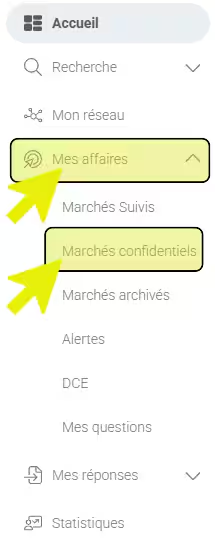
- Vous retrouverez tous les marchés créés, dans la page des “Marchés confidentiels”, accessible depuis l’onglet « Mes affaires » du menu principal :
La fonctionnalité « Délibérations des collectivités » avec l’option « Mon Réseau »
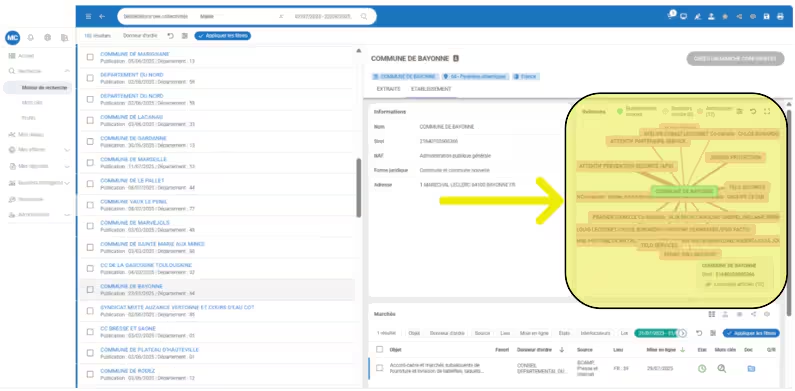
- Si votre organisation a également souscrit à l’option « Mon Réseau », vous pourrez consulter directement :
- Les marchés en cours et passés de la collectivité
- Les acteurs, liés à cette collectivité
- Les marchés en cours et passés de la collectivité
À venir : version 8.1 – Fin septembre 2025
- Si votre organisation a également souscrit aux « Renouvellements », vous pourrez consulter directement :
- Les marchés renouvelables à venir pour cette collectivité.
- Les marchés renouvelables à venir pour cette collectivité.