

Les Notifications : de quoi s’agit-il ?
- La fonctionnalité « Notifications » sur Insight permet à l’utilisateur d’être notifié pour toutes les évolutions relatives aux marchés qu’il suit.
- Que ces évolutions soient dues à :
- Des modifications de la part de l’organisme acheteur (ex : Modification de la date de clôture)
- Des modifications de la part de son équipe de travail (ex : Changement de statut d’un marché)
- Des modifications d’enrichissement de la part de la production Insight (ex : Nouvel interlocuteur identifié pour un marché)
- Des modifications de la part de l’organisme acheteur (ex : Modification de la date de clôture)
🎯 L’objectif étant pour l’utilisateur de pouvoir s’assurer d’avoir une vision exhaustive de tous changements sur les marchés / projets qu’il suit.
Les types de « Notifications »
- Les notifications que les utilisateurs sont susceptibles de recevoir, sont de type :
- Collaboratif
- Informations
- Exporter
- Collaboratif
- Voici ci-dessous quelques exemples de notifications, par type :
| COLLABORATIF | – Confirmation d’affectation d’un profil – Confirmation de partage d’un profil – Confirmation d’arrêt du partage d’un profil – Confirmation d’affectation d’un marché – Alerte réception lien marché partagé intéressant – Confirmation de désaffectation d’un marché – Confirmation d’affectation d’un lot – Confirmation de désaffectation d’un lot – Alerte modification d’un statut sur un marché suivi – Alerte ajout d’un statut sur un marché – Alerte suppression d’un statut sur un marché suivi |
| INFORMATIONS | – Confirmation d’envoi d’un profil à la BI – Confirmation de création d’un profil BI – Alerte de disponibilité d’un DCE – Alerte de modification d’un DCE – Alerte de non disponibilité d’un DCE – Alerte de suppression d’un lot affecté – Alerte de suppression d’un lot suivi – Confirmation d’un dépôt de question sur un marché – Alerte erreur dépôt d’une question sur un marché – Alerte lien d’entreprise traité avec modification – Alerte lien d’entreprise traité sans modification – Alerte mise à jour indiscore – Confirmation d’upload DCE |
| EXPORTER | – Confirmation export des marchés – Alerte erreur export des marchés – Confirmation export statistique des marchés – Alerte erreur export statistique des marchés – Export statistiques des statuts est prêt à être téléchargé – Alerte erreur export statistiques des statuts – Confirmation export des établissements du réseau – Alerte erreur export des établissements du réseau – Confirmation export des contacts du réseau – Alerte erreur export des contacts du réseau – Confirmation export IPM – Alerte erreur export IPM – Confirmation export tickets qualité – Alerte erreur export tickets qualité – Confirmation export du compteur d’unités – Alerte erreur export du compteur d’unités |
Comment afficher l’ensemble des notifications disponibles ?
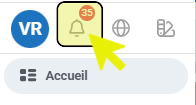
- Pour accéder à vos notifications, cliquez sur l’icône cloche, en haut à gauche de votre plateforme :
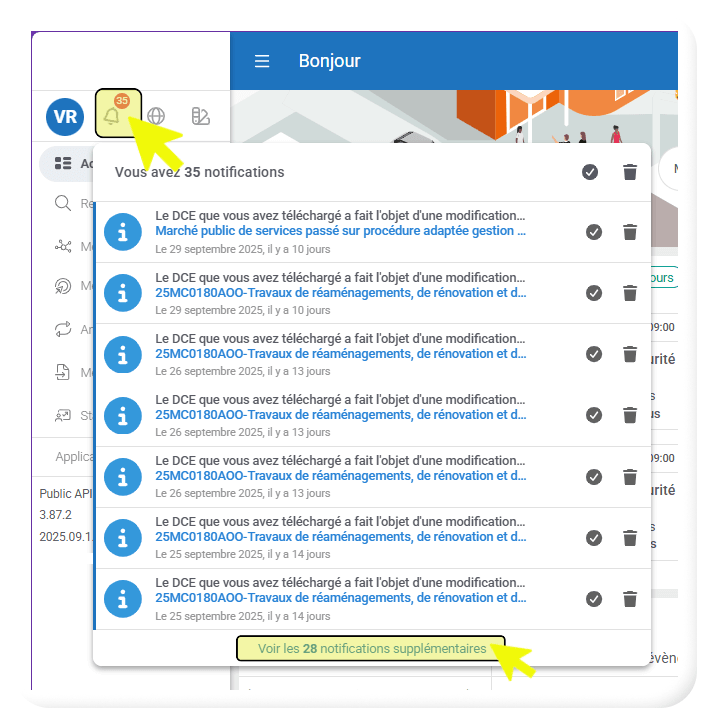
- Puis, en bas de la pop-up de notifications, cliquez sur le lien « Voir les notifications supplémentaires » :
- Vous accédez ainsi à la page « Notifications », vous permettant de parcourir l’ensemble de vos notifications :

- Il est également possible de marquer comme non lues, comme lues ou supprimer une, ou l’ensemble des notifications, en cliquant sur les icônes correspondantes, situées en haut à droite de la page :
Marquer comme lue une notification | 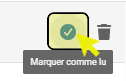 |
Marquer comme non-lue une notification | 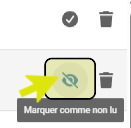 |
Supprimer une notification |  |
⚠️ Important : Les notifications sont conservées pendant une durée de 30 jours. Au-delà de cette durée, celles-ci seront supprimées.
Gérer ses notifications
- Pour accéder à la page « Gestion des notifications » :
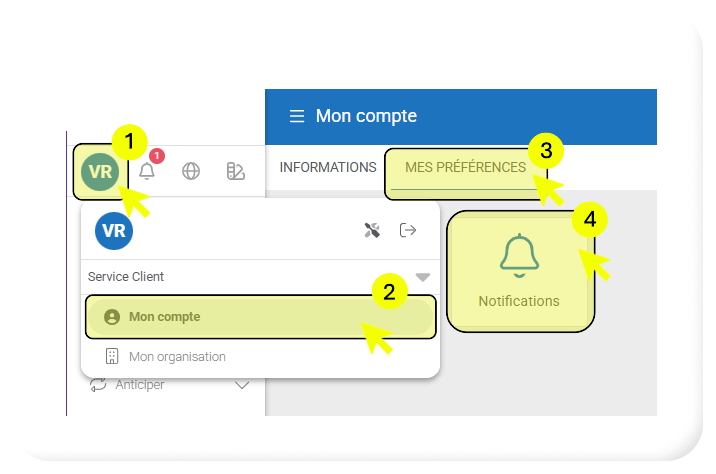
1 – Cliquez sur vos initiales, en haut à gauche de l’interface
2 – Cliquez sur l’onglet « Mon compte »
3 – Sélectionnez ensuite l’onglet « Mes Préférences »
4 – Puis, cliquez sur la card « Notifications » :
- Sur la page « Gestion des notifications », vous pourrez ainsi activer / désactiver les notifications de type « Collaboratif » ou « Informations » que vous jugez nécessaires :
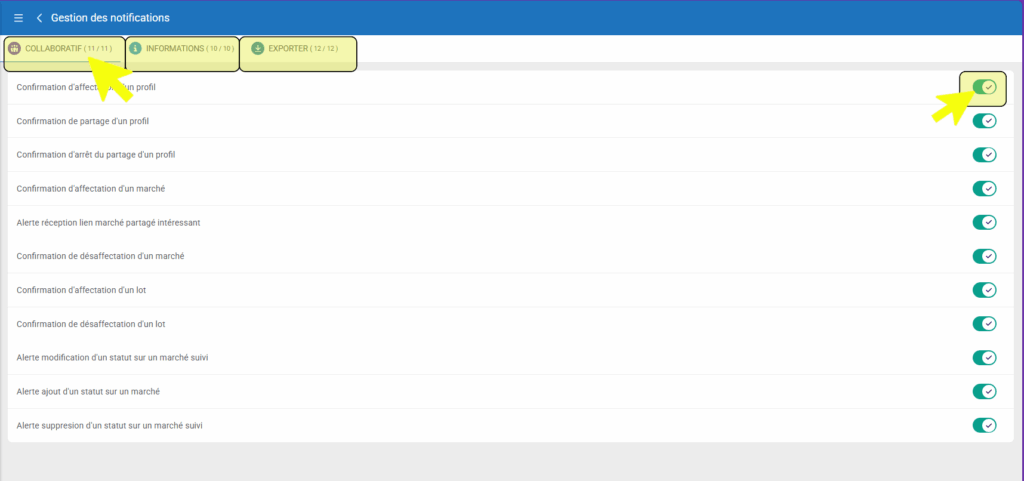
- Les notifications de type « Exporter » ne sont pas désactivables, car elles vous sont nécessaires pour télécharger le fichier souhaité.