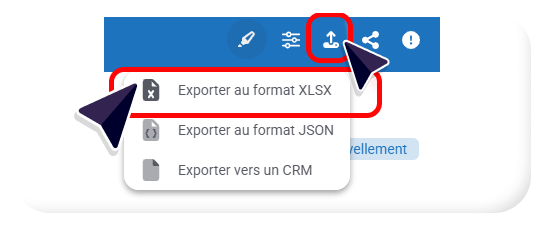

Comment exporter un ou plusieurs marchés au format Excel ?
Il est désormais possible de faire un export des marchés au format XLS, en plus du format JSON déjà existant.
- Pour cela, vous devez sélectionner le marché dans la liste des résultats :
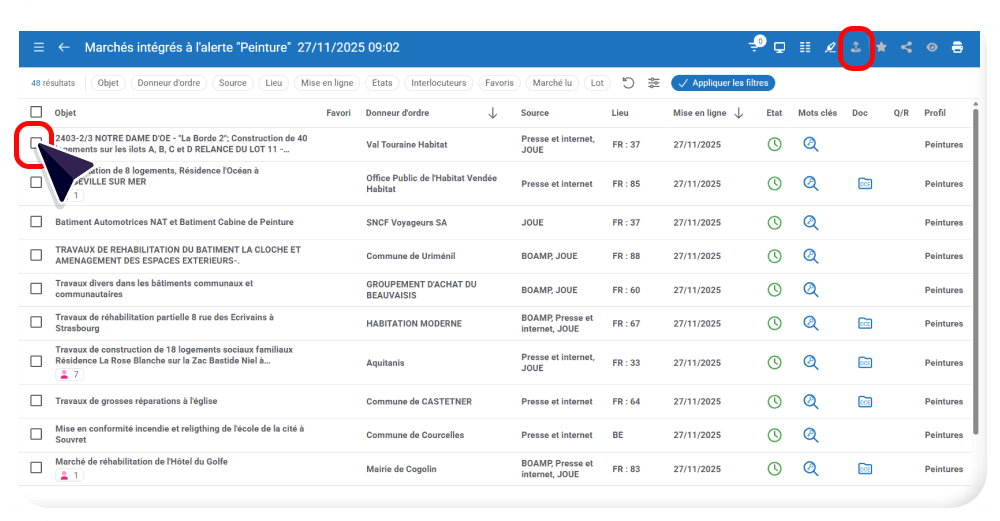
- Et cliquer sur l’icône « Exporter au format XLSX », en haut à droite, dans la barre d’outils :

- Le fichier Excel reprend l’ensemble des champs, présents dans les colonnes du marché :
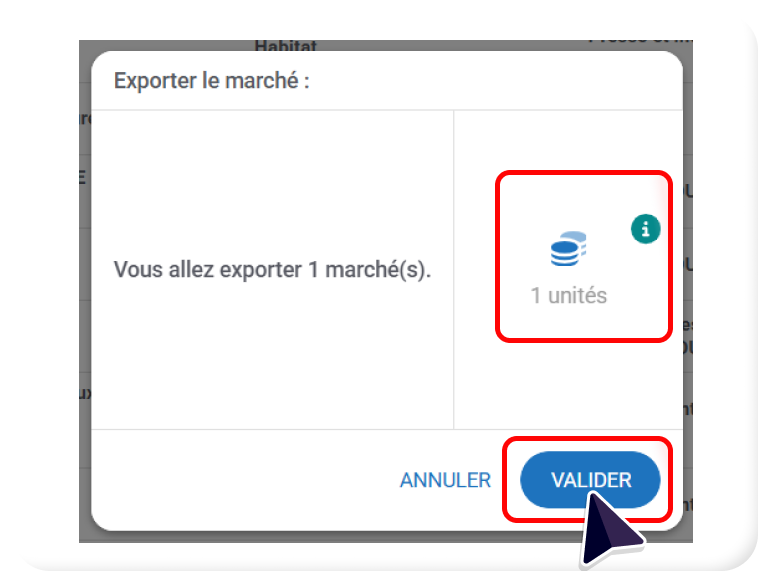
- Une unité est débitée de votre compte par fichier exporté :
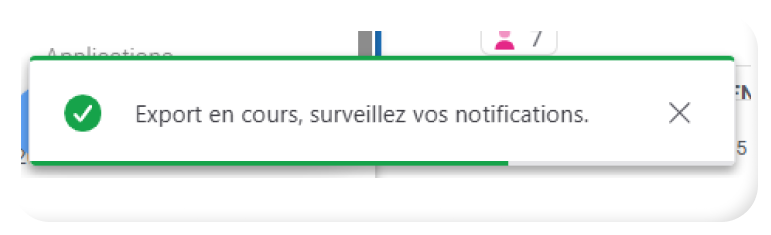
- Un message d’avertissement vous indique alors que l’export est en cours et que vous recevrez une notification, lorsque l’export sera finalisé :
- Rendez-vous ensuite dans vos « Notifications », en cliquant sur la petite cloche, en haut à gauche de votre interface :

- Depuis vos « Notifications », vous êtes ensuite en mesure de télécharger votre fichier XLSX :

- Le fichier est ainsi téléchargé, directement via le navigateur, sur votre poste de travail.
Comment exporter tous vos marchés en une seule fois au format Excel ?
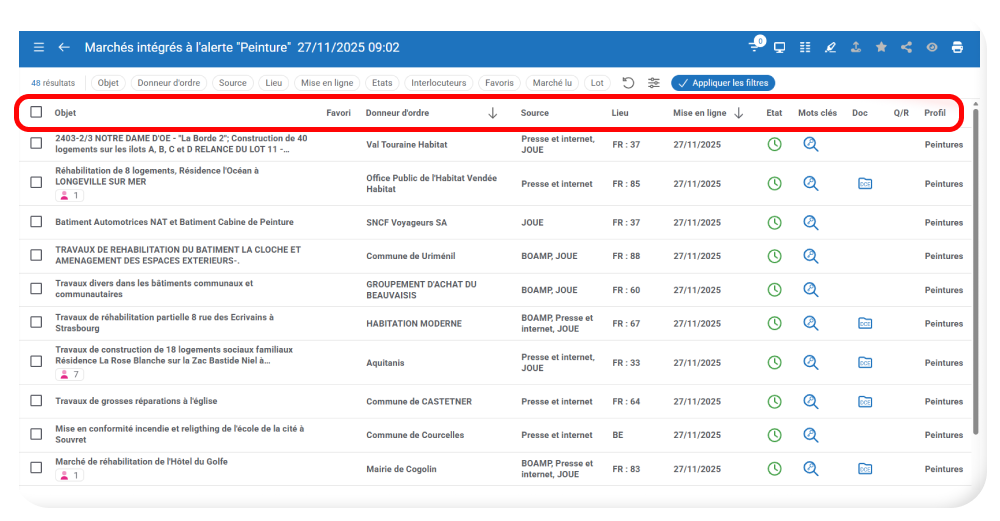
- Dans la liste des résultats de vos marchés, au lieu de sélectionner un ou plusieurs marchés, veuillez cocher « Objet » (tout en haut de la liste des résultats) :

- Une unité par fichier exporté sera débitée de votre compte.
Comment exporter un marché, depuis la fiche du marché ?
- Lorsque vous accédez directement à une fiche marché, il est également possible de télécharger les données du marché, sous forme d’un fichier Excel :
- Pour cela, cliquez sur l’icône « Exporter », situé dans la boîte à outils, en haut à droite de la fiche marché, puis choisissez « Exporter au format XLSX » :