

Pourquoi utiliser la fonctionnalité “Import de marché” ?
- La fonctionnalité « Import de marché » permet de créer des marchés confidentiels, à partir d’un fichier .CSV (type tableur Excel).
- Elle est particulièrement utile pour intégrer un historique de marchés, existant sur la plateforme.
- Par exemple, lors de l’arrivée d’un nouveau client, cette fonctionnalité permet de récupérer et importer ses anciens marchés, suivis auparavant via un tableur Excel ou un outil concurrent.
- Ainsi, le client peut centraliser l’ensemble de ses données historiques, directement sur la plateforme, sans perte d’informations, et démarrer avec un historique complet et cohérent.
Emplacement de la fonctionnalité
- L’icône d’import se trouve uniquement côté Service Client.
- Elle est accessible sur la page d’un utilisateur, via l’onglet « Marchés confidentiels » du Menu général.
Format du fichier d’import
- Le fichier doit être au format .csv uniquement.
- Aucune ligne ou colonne ne doit être fusionnée.
- La première ligne doit contenir les en-têtes de colonnes.
- À partir de la ligne 2 :
- 1 ligne = 1 lot, si le marché est alloti.
- 1 ligne = 1 marché, s’il n’y a pas d’allotissement.
Cas des marchés allotis :
- Chaque ligne « lot » doit contenir :
- Le champ « Objet du marché » => Identique pour tous les lots du même marché.
- Les lots, appartenant au même marché, doivent avoir exactement le même nom de marché (majuscules, accents, espace compris).
- Le champ « lot » = objet du lot.
- Le champ « Objet du marché » => Identique pour tous les lots du même marché.
- Si plusieurs lignes ont le même objet de marché et se suivent dans le fichier .CSV :
- Elles seront automatiquement rassemblées dans un même marché.
Champs géographiques :
- Si une colonne « lieu » (département et/ou ville) existe :
- Une colonne « pays » doit exister (ou être créée) obligatoirement dans le fichier.
- Chaque ligne de cette colonne doit comporter un code pays (ex. « FR » pour la France).
Lignes et cellules vides :
- Vérifier que les lignes vides soient réellement vides.
- Une cellule non vide sur une ligne mènera à une tentative de création de marché, souvent en erreur.
Colonne type date :
- Format JJ/MM/AAAA accepté uniquement (pas d’heure).
Champs personnalisés :
- Il est possible de lier des colonnes du fichier à des champs personnalisés pouvant être :
- Associées à un champ, déjà existant de l’organisation.
- Créées directement à l’étape de mapping de l’import.
- Associées à un champ, déjà existant de l’organisation.
💡ASTUCE : Il est préférable de créer les champs personnalisés en amont de l’import, afin de vérifier, notamment pour les champs personnalisés à liste, que toutes les valeurs se trouvant dans le .csv, existent bien dans la configuration du champ perso de l’organisation.
- Champs à réponses multiples : Les valeurs multiples doivent être séparées par une virgule (,) dans la cellule du fichier .CSV.
- Sensibilité des valeurs : Les valeurs doivent correspondre exactement à celles, configurées dans les champs personnalisés, sinon la valeur sera rejetée.
- Respect des majuscules/minuscules.
- Respect des accents et de l’orthographe.
⚠️ Attention : Il ne faut pas d’espace en plus dans les cellules (hors les espaces séparateurs de mots).
Format du fichier d’import
ÉTAPE 1 : Import du fichier CSV :
- L’utilisateur importe le fichier .csv, préparé, selon les règles ci-dessus.
ÉTAPE 2 : Mapping des colonnes :
- Le système détecte automatiquement les titres des colonnes, à partir de la première ligne du .CSV.
- L’utilisateur fait ensuite le mapping manuel des colonnes, avec les champs marchés internes.

- Mapping obligatoire :
- Certaines données doivent obligatoirement être associées à une colonne du .csv.

- Objet du marché
- Donneur d’ordre
- Date de remise des offres
- Il est possible de lier des colonnes du fichier à des champs personnalisés, pouvant être :
- Associées à un champ déjà existant de l’organisation.
- Créées directement à l’étape de mapping de l’import

ÉTAPE 3 : Résultat de l’import
💡ASTUCE : La fonctionnalité affiche un résumé de l’import :
- Si erreurs détectées :
- Le fichier .CSV doit être corrigé, avant de relancer l’import.
- Pour cela, trouver l’information sur quelle ligne l’erreur est donnée (le numéro de ligne est actuellement fossé car ligne 0 = ligne 2 du fichier => en cours de résolution).
- Pour cela, trouver l’information sur quelle ligne l’erreur est donnée (le numéro de ligne est actuellement fossé car ligne 0 = ligne 2 du fichier => en cours de résolution).
- Le fichier .CSV doit être corrigé, avant de relancer l’import.
💡ASTUCE : En cas d’erreur faire une capture d’écran ou conserver le rapport.
- Corriger et enregistrer le .CSV, puis revenir à l’étape 1 pour le réimporter.
- Si le mapping n’est pas conservé, il faudra le refaire.
- Corriger toutes les erreurs, avant de relancer pour une meilleure efficacité.
- Si aucune erreur détectée :
- Aperçu des lignes valides et estimation du nombre de lots/marchés crées.
- L’utilisateur peut lancer l’import final à ce moment-là.
- Il est possible d’attribuer un statut commun à tous les futurs marchés créés. Ce statut pourra être modifié ultérieurement dans « Marchés Suivis« .
- Aperçu des lignes valides et estimation du nombre de lots/marchés crées.
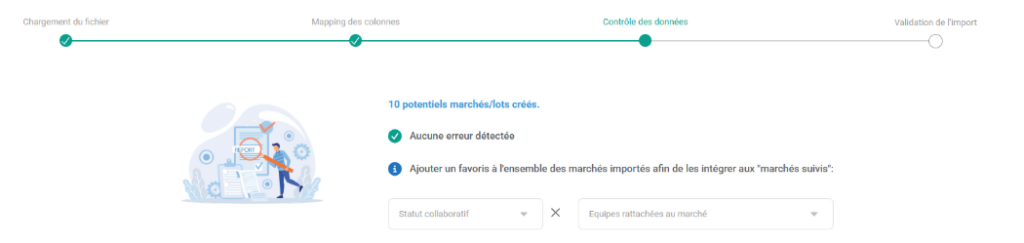
ÉTAPE 3 : Résultat de l’import
- Si aucune erreur détectée :
- L’utilisateur peut lancer l’import final à ce moment-là.
- Les marchés confidentiels sont alors automatiquement créés pour l’utilisateur.
- L’utilisateur peut lancer l’import final à ce moment-là.
✏️NB : Actuellement, il n’est pas possible de supprimer un marché confidentiel, tous les marchés importés ne sont donc pas supprimables dans le menu « Marchés confidentiels ».