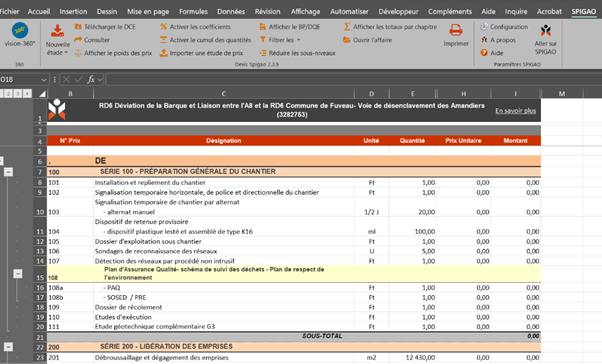
Comment télécharger un DCI (ex-DIE) ?
- Lorsqu’un DCI (ex-DIE) est disponible, il est mis à votre disposition et téléchargeable immédiatement.
- Il y a 2 moyens de disposer d’un DCI (ex-DIE) disponible :
- Directement depuis le site.
- Depuis le connecteur (Excel ou Logiciel Métier interfacé), méthode conseillée.
- Directement depuis le site.
Télécharger le DCI (ex-DIE) depuis le site
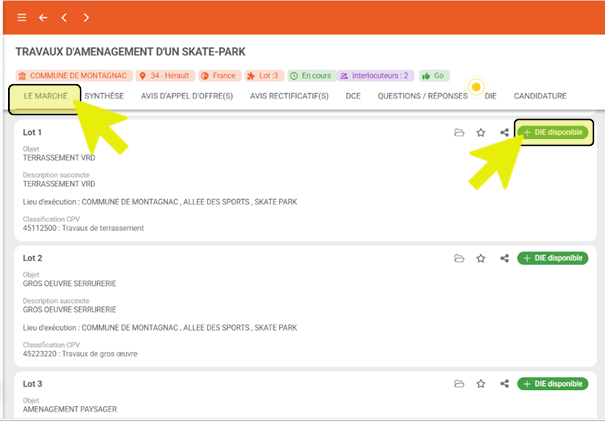
- Depuis l’onglet « Le Marché » de l’affaire sélectionnée , en cliquant sur le bouton « DCI (ex-DIE) disponible » :
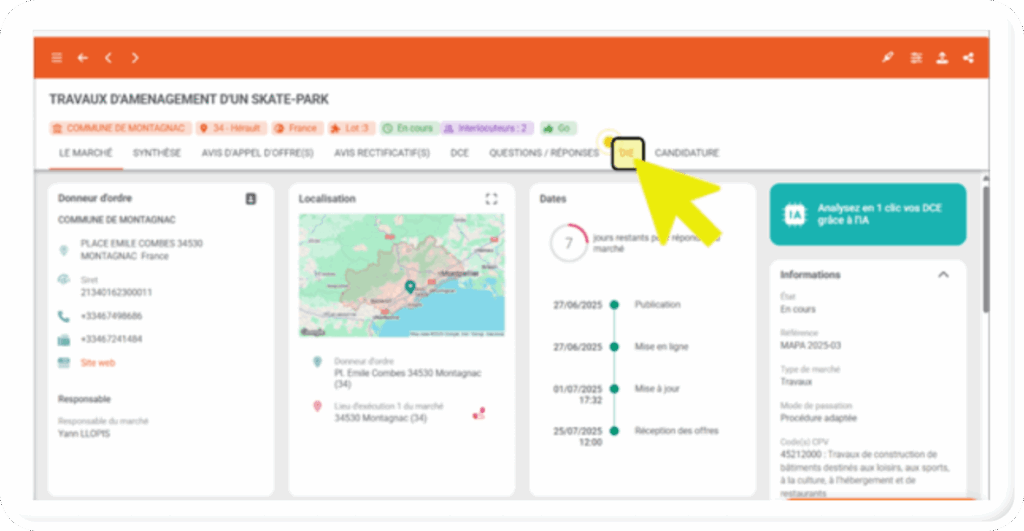
Télécharger le DCI (ex-DIE), depuis l’onglet « DCI (ex-DIE) » du marché
- Depuis l’onglet « DCI (ex-DIE) » de la fiche marché :
- Veuillez passer la commande et validez, en cliquant sur le bouton « + », avant de disposer du droit de le télécharger.
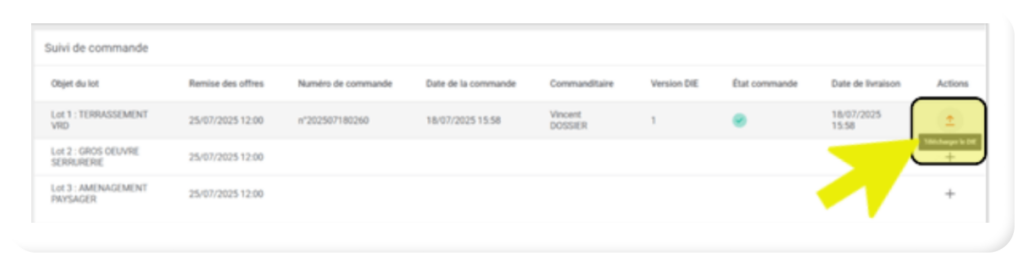
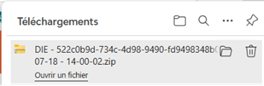
- Le téléchargement d’un fichier au format ZIP s’enclenche dans le répertoire TELECHARGEMENT.
Télécharger le DCI (ex-DIE), depuis les onglets « Mes onglets » > « Chiffrage DCI (ex-DIE) »
- Sur cette page, vous retrouvez toutes les affaires, sur lesquelles vous avez préalablement commandé le DCI (ex-DIE).
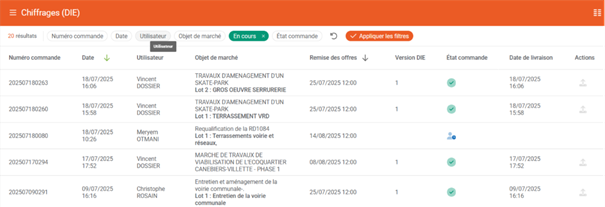
- Par défaut, le filtre est positionné sur votre accès personnel.

- Pour accéder aux autres DCI (ex-DIE), commandés par d’autres membres de l’équipe, vous devez :
- Désélectionner le nom
- Puis, cliquer sur le bouton « Appliquer les filtres », dans la barre du haut de page.

- Dans l’exemple, vous pouvez directement passer des 4 DCI (ex-DIE) commandés aux 20, préalablement commandés par d’autres membres de l’équipe.

🖋️NB : D’autres filtres sont disponibles :
- Numéro de commande
- Date de commande
- Objet
- Etat de la commande (en cours de traitement, annulée ou terminée).
⚠️Important et complémentaire :
- Vous disposez du droit de téléchargement du DCI (ex-DIE),après la date de livraison, et même, bien après la date limite de réception des offres !
- Le connecteur SPIGAO n’affiche que les affaires « en cours », le téléchargement d’un ancien DCI (ex-DIE) s’effectuera uniquement par le site Insight SPIGAO.
Exploiter le DCI (ex-DIE), depuis le connecteur
🔧 Paramétrages
- Avant la première utilisation, il convient de paramétrer le connecteur.
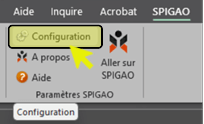
- Cliquez sur SPIGAO – Configuration, depuis le menu Excel (pour les logiciels métiers, reportez-vous à la notice ad’hoc).
- La partie haute de la fenêtre permet de préciser le répertoire de stockage par défaut des affaires.
- Chaque téléchargement créera automatiquement un sous répertoire.
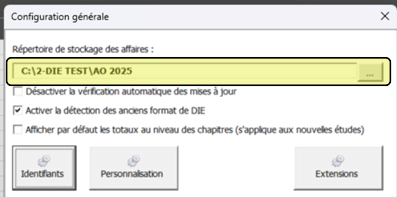
- Cliquez ensuite sur « Identifiants », pour détailler les informations de connexion et ainsi « relier » votre tableur à vos affaires suivies sur Insight.
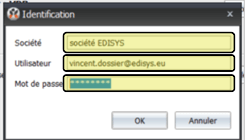
Les 3 informations à compléter sont les suivantes :
- Société : pas obligatoire – aucun standard requis mais obligatoire
- Utilisateur : reportez ici votre adresse mail de connexion
- Mot de passe : compléter avec le mot de passe de votre accès Insight.
Cliquez ensuite sur le bouton « OK », puis fermez.
Une fois le paramétrage réalisé, vous avez la possibilité d’importer le contenu du DCI (ex-DIE).
⬇️ Téléchargement et utilisation
- Commencez par ouvrir un classeur EXCEL vierge.
- Depuis votre connecteur, seule l’icône « Nouvelle étude » est disponible :

- En détails, 3 choix s’offrent à vous :
- Depuis la liste d’affaires (par défaut)
- Depuis un devis spécifique (plusieurs options, dont l’import par le fichier XML – après téléchargement- )
- Depuis une étude existante (import par le fichier Excel d’une étude déjà téléchargée).
- Depuis la liste d’affaires (par défaut)
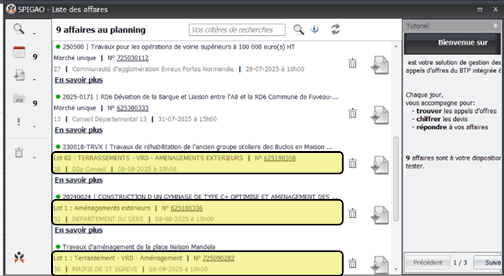
- Puis, veuillez cliquer sur « Depuis la liste d’affaires », pour que la fenêtre présente une liste d’affaires, classées par ordre croissant de date limite de réception des offres.
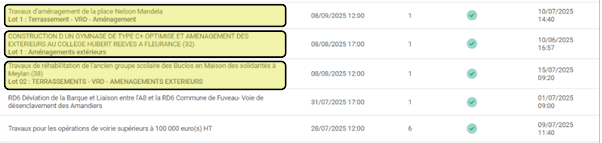
- Vous pouvez la mettre en correspondance avec la liste des affaires disponibles sur le site Insight et dans la catégorie Chiffrage DCI (ex-DIE).
- Une fois votre marché repéré, vous pouvez passer au téléchargement et à l’exploitation de votre DCI (ex-DIE).
- Cliquez sur l’icône à droite.
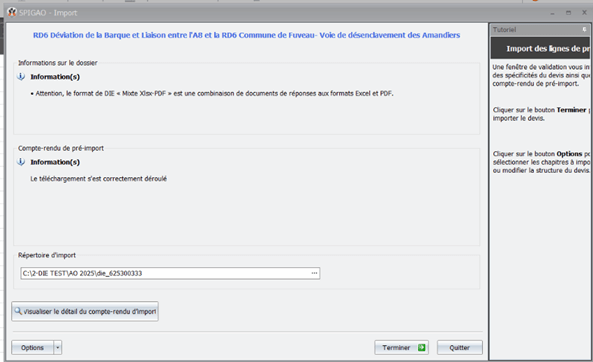
- La fenêtre me donne les informations spécifiques du dossier importé.
- Le bouton « Options » me permet l’accès à :
La sélection des chapitres à importer, si vous souhaitez n’importer qu’une partie du devis
La modification de la structure du devis, afin d’ajouter de baisser d’un niveau, là, où les lignes sont sélectionnées.
- Enfin, vous avez le choix de créer un nouveau dossier d’affaires, dont vous pouvez modifier le nom.
OU - De l’enregistrer dans un dossier existant – la fenêtre du répertoire s’ouvrira, afin de sélectionner l’emplacement dans votre explorateur de fichiers.
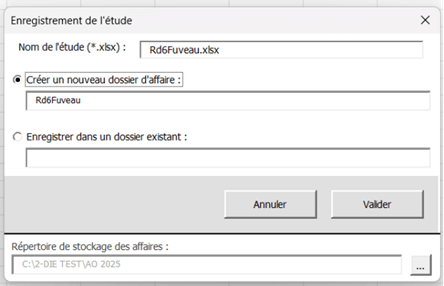
- Après VALIDATION, votre fichier s’ouvre, converti et prêt à être exploité.
- Les fonctions du menu SPIGAO sont accessibles.
- Ouvrir l’affaire vous permet d’ouvrir l’explorateur Windows à l’emplacement de votre répertoire de travail.