
Prérequis pour utiliser Insight SPIGAO
👩💻 Votre poste informatique
- Pour pouvoir utiliser Insight SPIGAO, assurez-vous de bien avoir les éléments suivants :
- Environnement Windows XP minimum
- Navigateurs compatibles : SPIGAO fonctionne mieux avec la dernière version, ou la version précédente des navigateurs suivants : Microsoft Edge, Google Chrome, Firefox, Safari.
- Connexion internet
- Logiciel de bureautique (Excel ) ou logiciel compatible avec SPIGAO (voir la liste des logiciels compatibles).
- Environnement Windows XP minimum
🔧 Installation de SPIGAO
1) Sélectionnez le logiciel, avec lequel vous souhaitez chiffrer les appels d’offres, parmi les logiciels compatibles.
2) Vérifiez que la version de votre logiciel est bien compatible avec SPIGAO. Dans le cas contraire, veuillez contacter votre éditeur ou revendeur.
3) Téléchargez le connecteur SPIGAO, puis lancez le fichier .exe, en suivant les étapes indiquées.
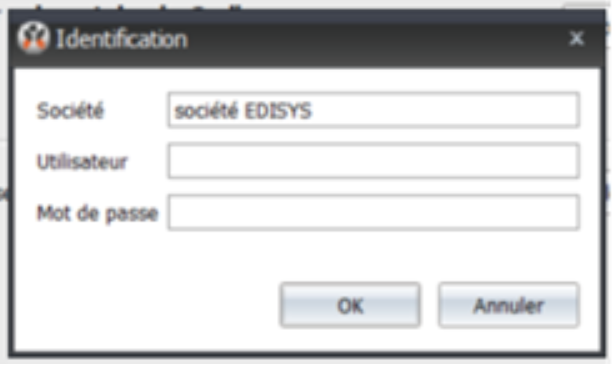
4) Enfin, renseignez vos identifiants et mot de passe, pour finaliser l’installation.
- Les informations sont, dans l’ordre :
- Société : aucun format n’est exigé, veuillez donc saisir le nom de votre entreprise
- Utilisateur : saisissez votre adresse de courriel
- Mot de passe : saisissez celui qui est indiqué dans le portail INSIGHT SPIGAO (rubrique mot de passe SPIGAO).
- Il est également possible de modifier le chemin d’accès par défaut du stockage des fichiers concernant le DCI (ex-DIE) :
🌐 Se connecter au portail web INSIGHT SPIGAO
- La connexion au portail INSIGHT Spigao est possible, dès réception de votre identifiant (adresse mail liée à votre compte utilisateur).
🖋️ NB : Il existe un mot de passe pour la connexion au site et un second mot de passe spécifique au connecteur (Excel et Logiciel Métier).
- Connectez-vous à : https://login.insight.spigao.com
- Personnalisez votre mot de passe utilisateur d’accès au site.
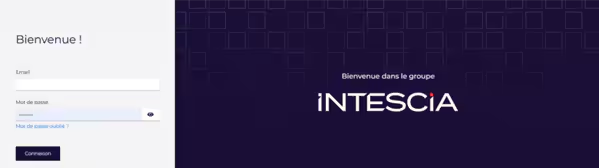
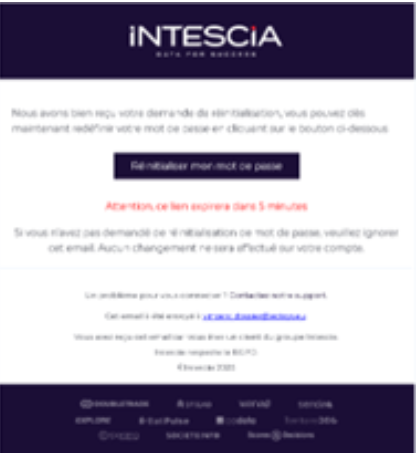
- Vous avez oublié votre mot de passe ?
Cliquez sur « Mot de passe oublié », afin de le réinitialiser :
Ce mot de passe vous permettra d’accéder au site INSIGHT.
🔂 Paramétrage du connecteur EXCEL / LOGICIEL METIER
- Une fois connecté.e sur INSIGHT, vous avez la possibilité de modifier également le mot de passe du connecteur :
En cliquant sur vos initiales
Puis sur l’onglet « Mon compte »
Et sur l’icône « clé » sur la page centrale.
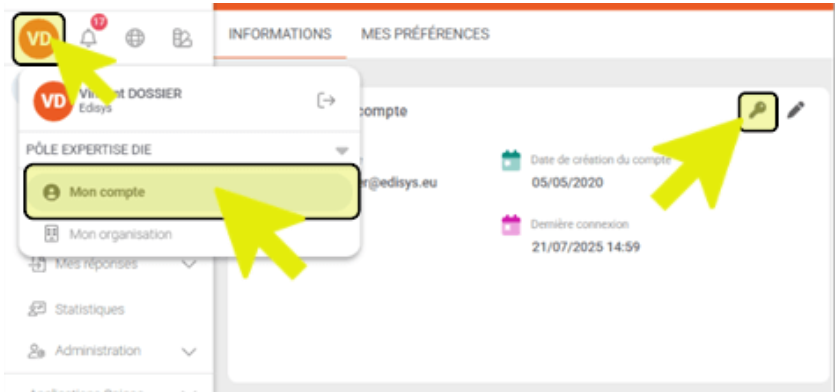
- Ce mot de passe permettra l’accès identifié et sécurisé du connecteur EXCEL / LOGICIEL METIER.
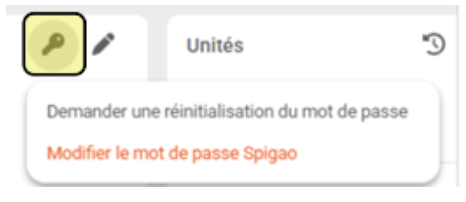
- N’oubliez pas de modifier le mot de passe, depuis EXCEL ou votre Logiciel Métier, avec les informations, telles qu’elles sont mentionnées dans la première partie du document (Société, Utilisateur et Mot de passe).