Synthèse des mots-clés

Synthèse des mots-clés

Gagnez du temps en détection, grâce à la synthèse des mots clés

À découvrir dans cet article

🔑 La synthèse des mots-clés : définition

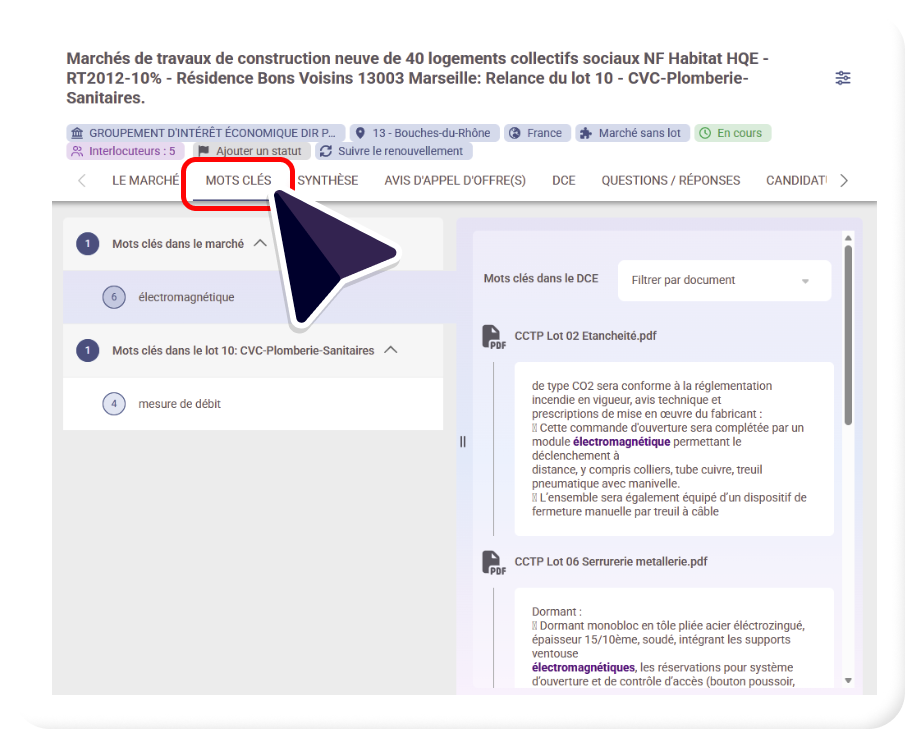
  • La « Synthèse des mots-clés » vous permet d’avoir une vue d’ensemble sur la détection de vos mots-clés.  


  • Autrement dit, vous pouvez ainsi identifier quels sont les mots clés, ayant permis la livraison de l’appel d’offres et s’ils ont été détectés dans l’annonce, dans les lots et/ou le DCE

📖 La synthèse des mots-clés : mode d’emploi

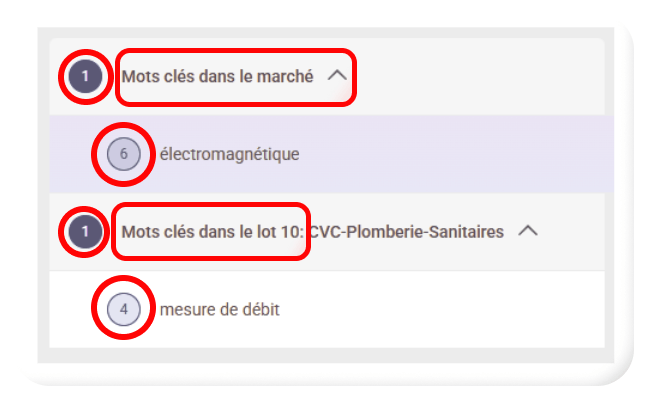
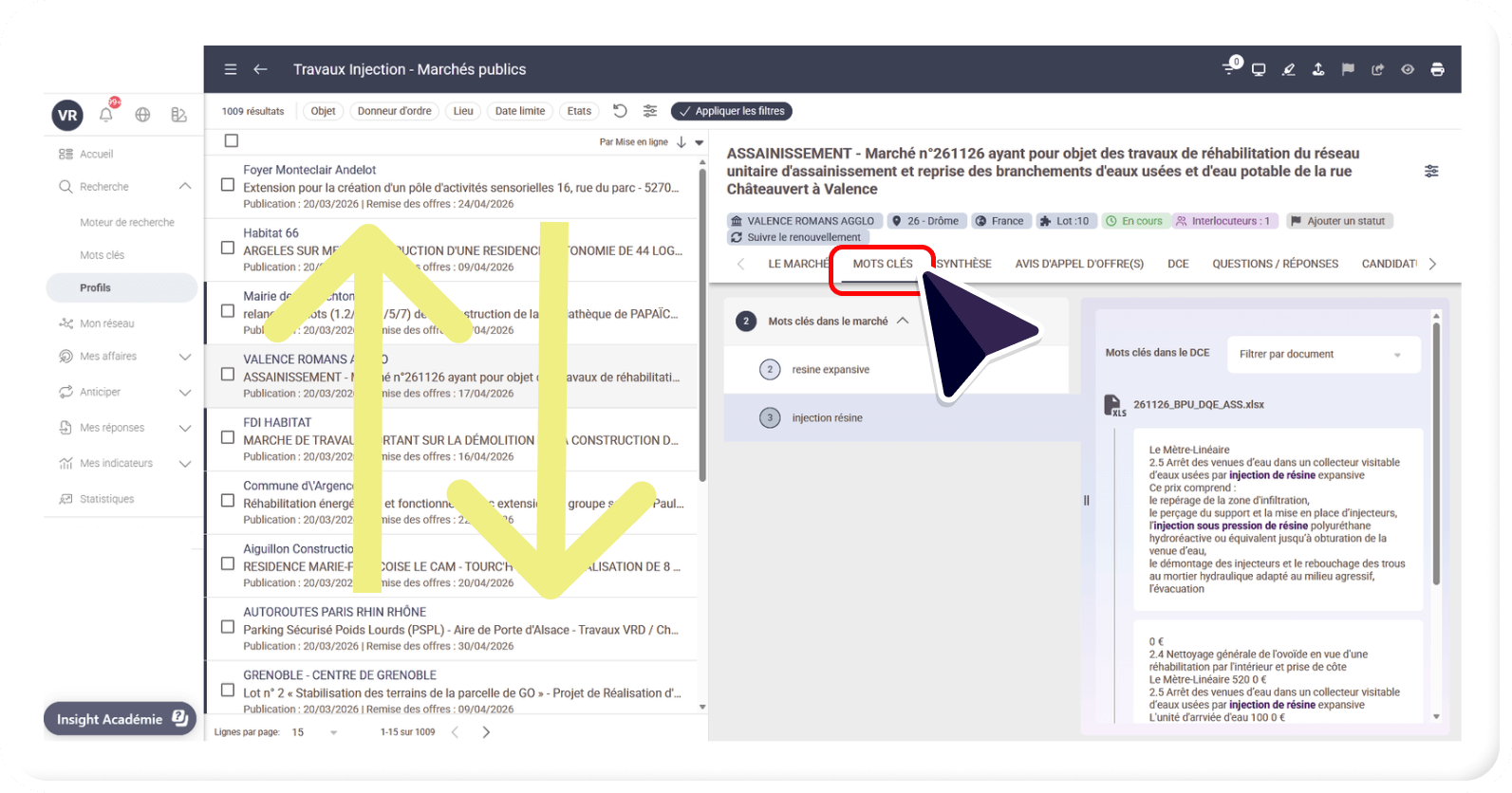
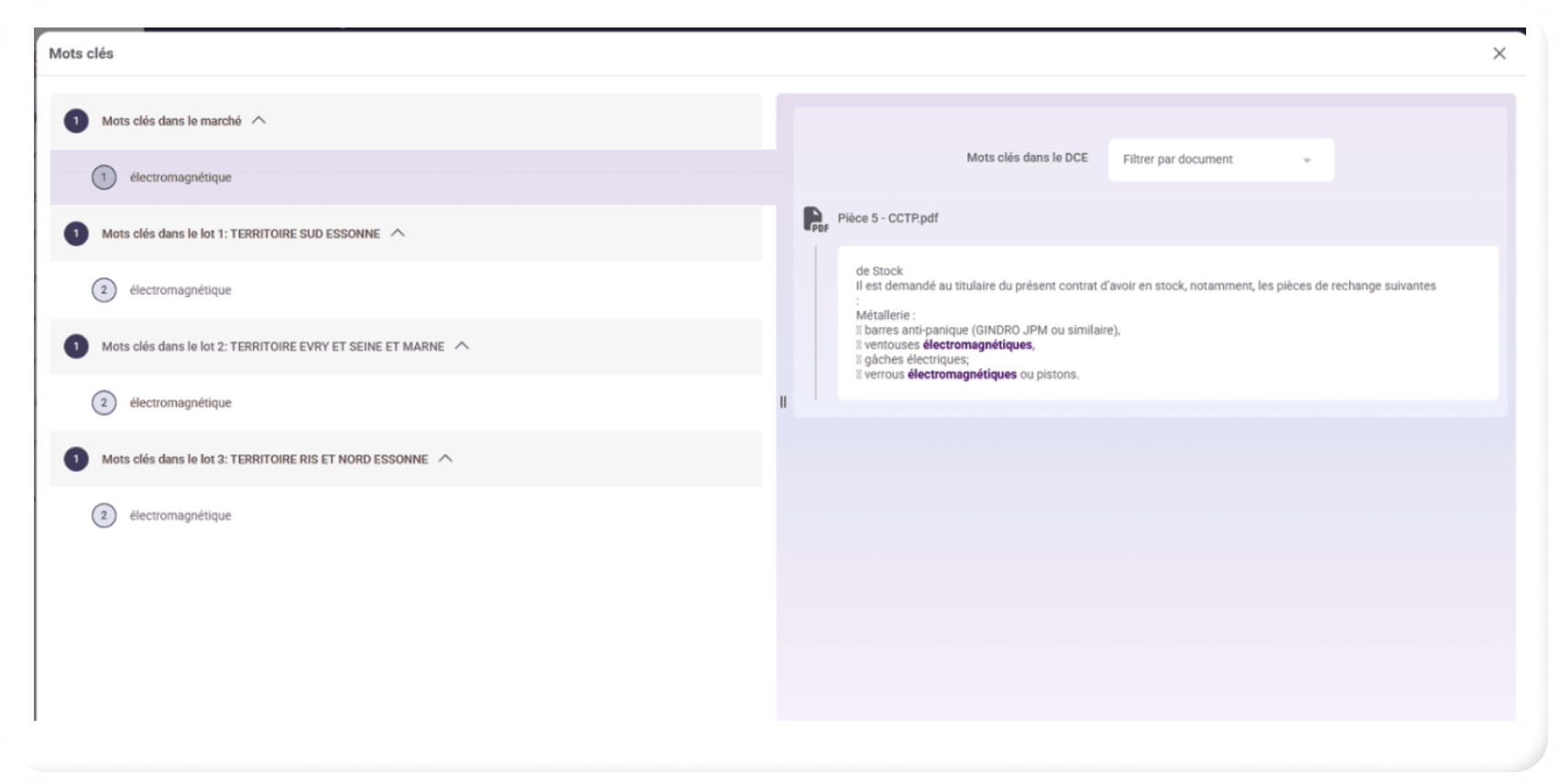
  • Les mots-clés sont regroupés et affichés avec le nombre d’occurrences détectées.


  • Vous pouvez également savoir dans quelle section le mot a été trouvé, ainsi que l’extrait du texte associé :

  • Le chiffre indiqué devant chaque ”chapitre” (Marché / Lots / DCE) de l’appel d’offres représente le nombre de mots clés détectés à ce niveau.  

  • Le chiffre indiqué devant le mots-clé représente le nombre d’occurrences de ce mot-clé pour le chapitre correspondant.

  • En cliquant sur l’un de ces mots-clés, vous retrouvez toutes les occurrences de celui-ci, contextualisées sous forme d’extraits

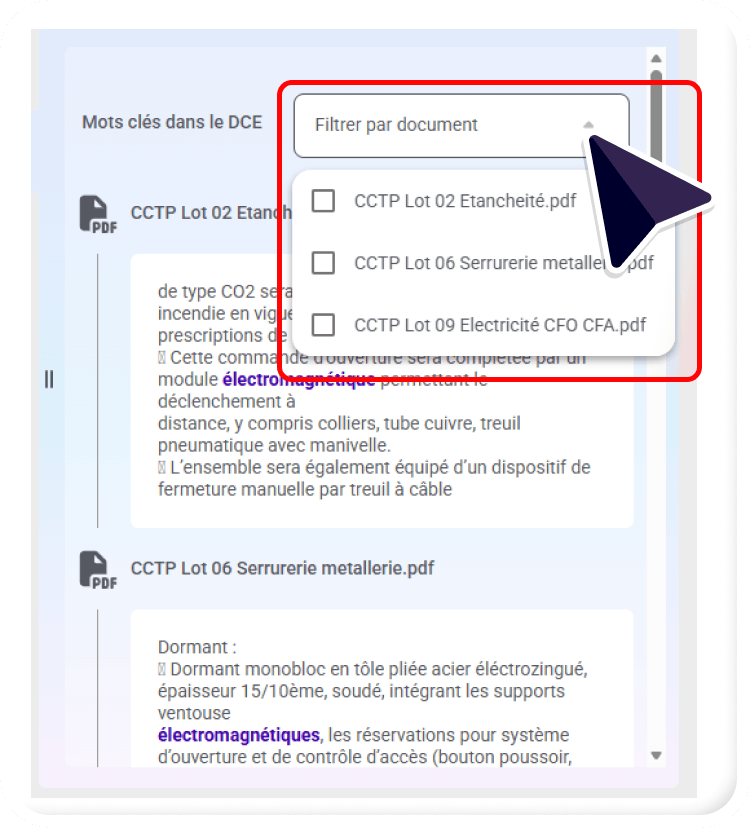
  • L’une des particularités de la section « mots-clés dans le DCE » est qu’il vous sera également possible de filtrer les résultats par type de document :

🟢 Comment activer cette fonctionnalité ?

  • La fonctionnalité « Synthèse des mots-clés » est disponible, lors de la phase de détection :
    • Pour les résultats d’alertes
    • Pour les résultats d’un profil, que l’on joue
    • Pour les résultats d’une recherche libre 
    • Pour les Marchés Suivis/ Marchés Archivés et Marchés Hors Cible (🚀 Nouveau)

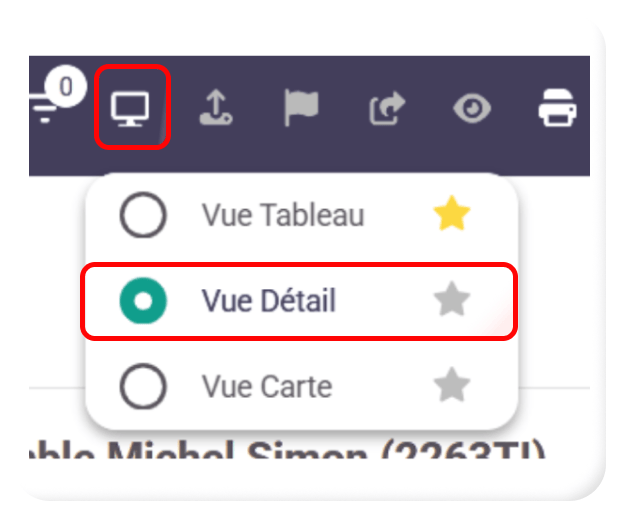
🔎 En « Vue Détail »

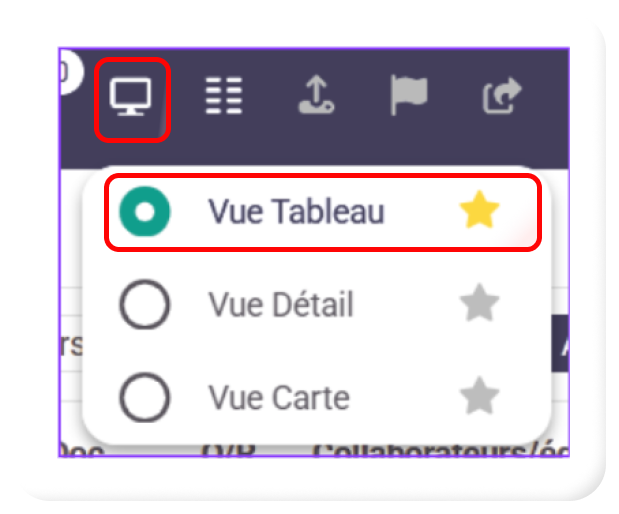
  • Si vous travaillez en « Vue Détail »

    • Aucun paramétrage n’est requis.

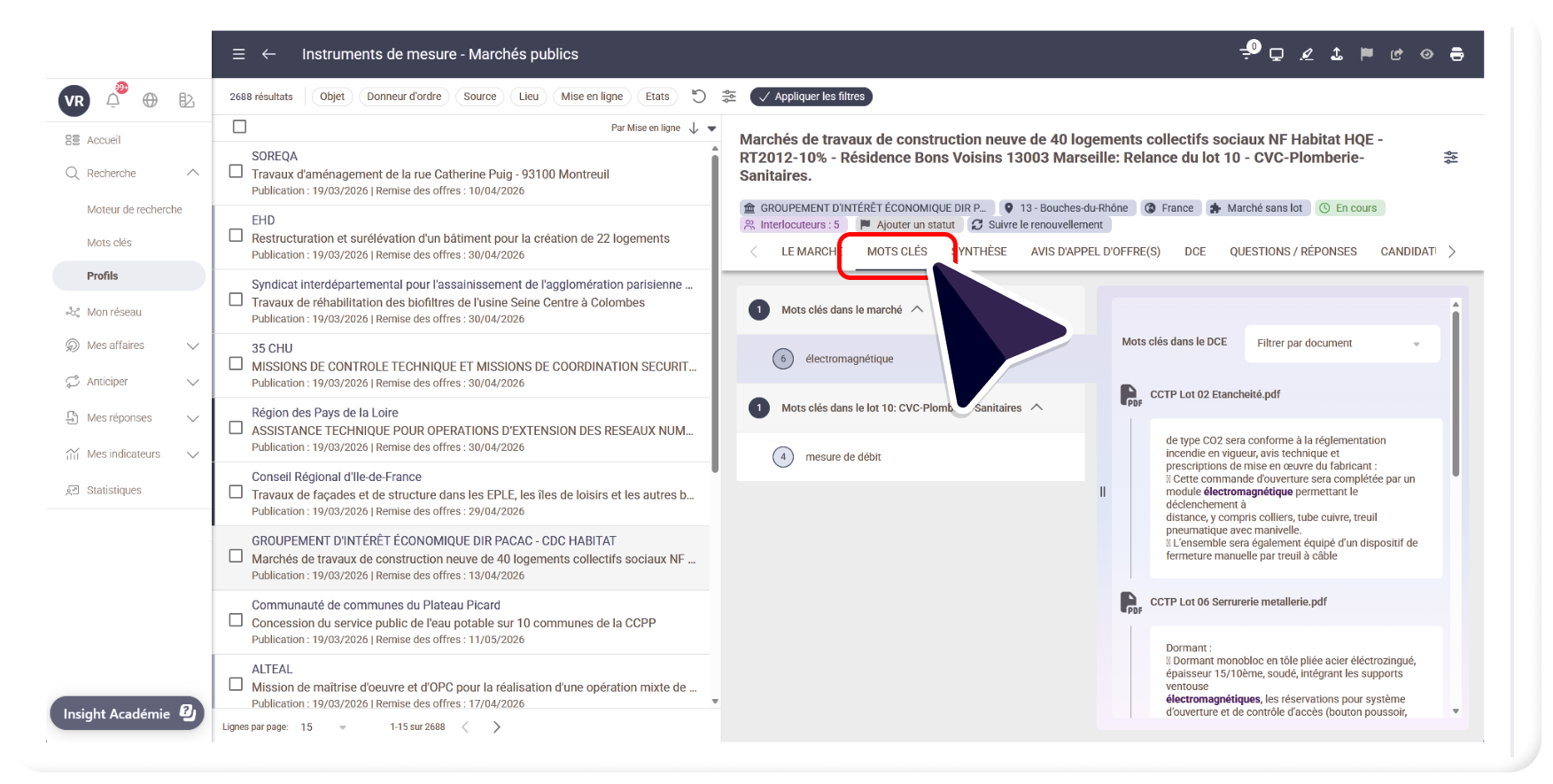
    • L’onglet « Mots-clés » est présent dans la fiche marché.  

    • Vous pourrez basculer de marché en marché, tout en restant positionné sur la synthèse :

🧮 En « Vue Tableau »

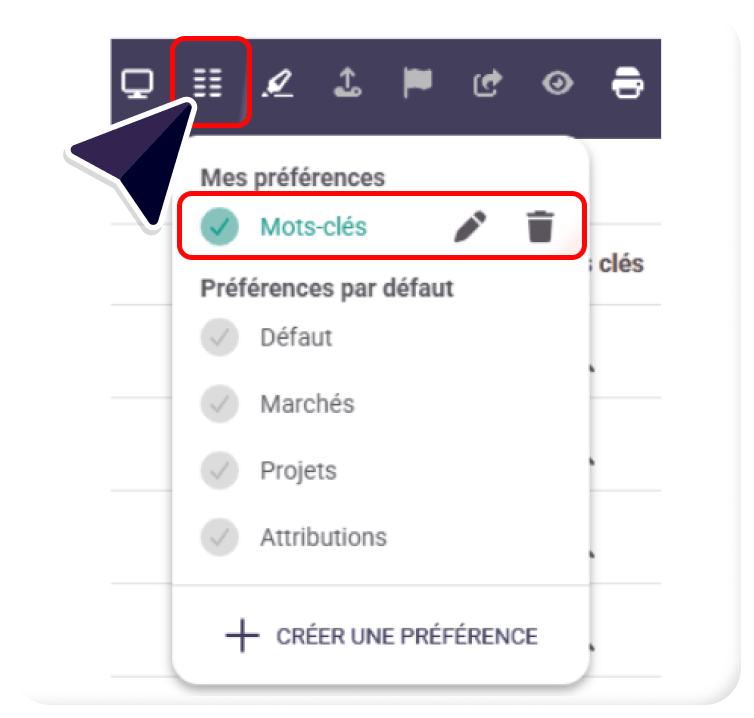
  • Il vous sera nécessaire d’ajouter une préférence de colonne « Mots-clés » à votre sélection de colonnes dans la section « Préférences de colonnes » :

Préférence de colonne "Mots-clés"

Comment la paramétrer ?

Pour ajouter la colonne « Mots-clés » dans la section « Préférences de colonnes » :

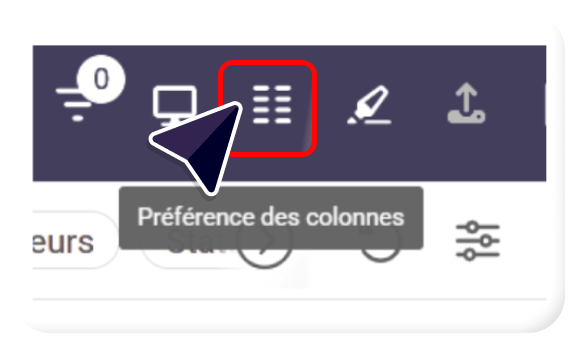
Bouton "Préférences des colonnes"

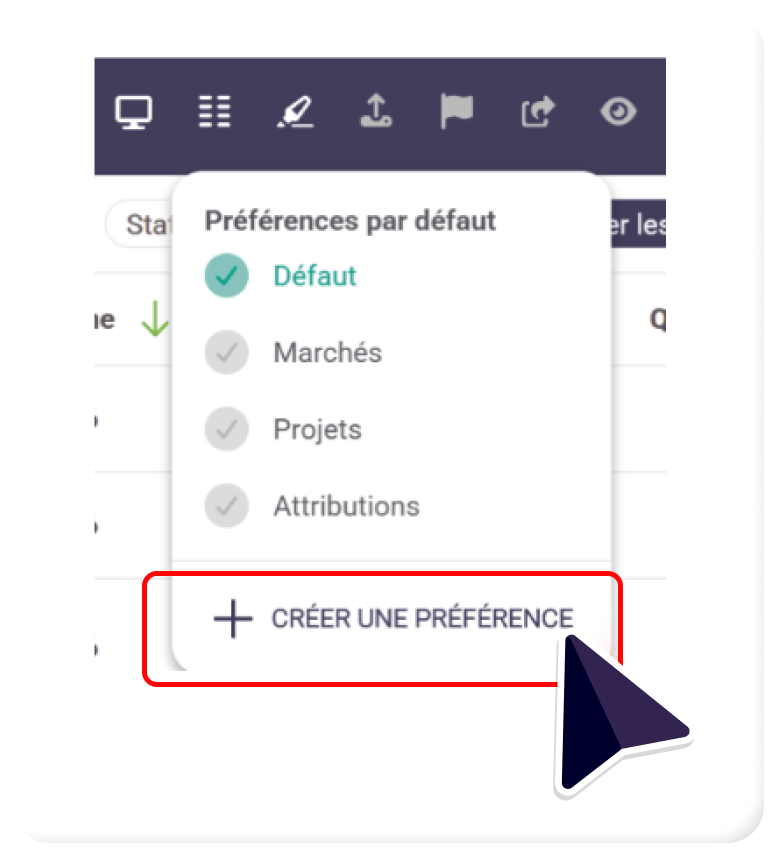
  • Veuillez cliquer sur le bouton « Préférences des colonnes », situé dans la barre d’outils (en haut à droite de l’interface).

Bouton "Créer une préférence"

  • Puis, cliquez sur le bouton « Créer une préférence ».

Créer la colonne "Mots-clés"

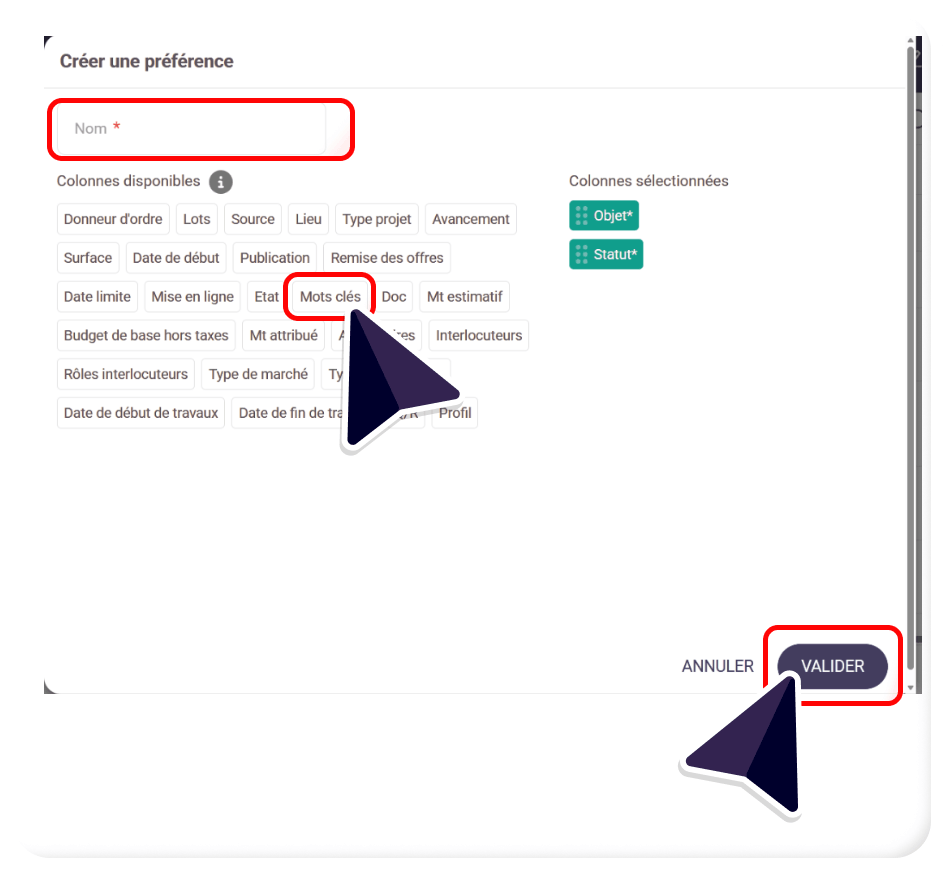
  • Nommez votre future colonne en « Mots-clés »
  • Ajoutez le champ « Mots-clés » à vos colonnes sélectionnées
  • Puis, validez.

Ajout de la préférence d'affichage "Mots-clés"

  • Votre préférence d’affichage « Mots-clés » est ainsi ajoutée à vos préférences d’affichage.

Ajout de la colonne "Mots-clés" dans la Vue Tableau

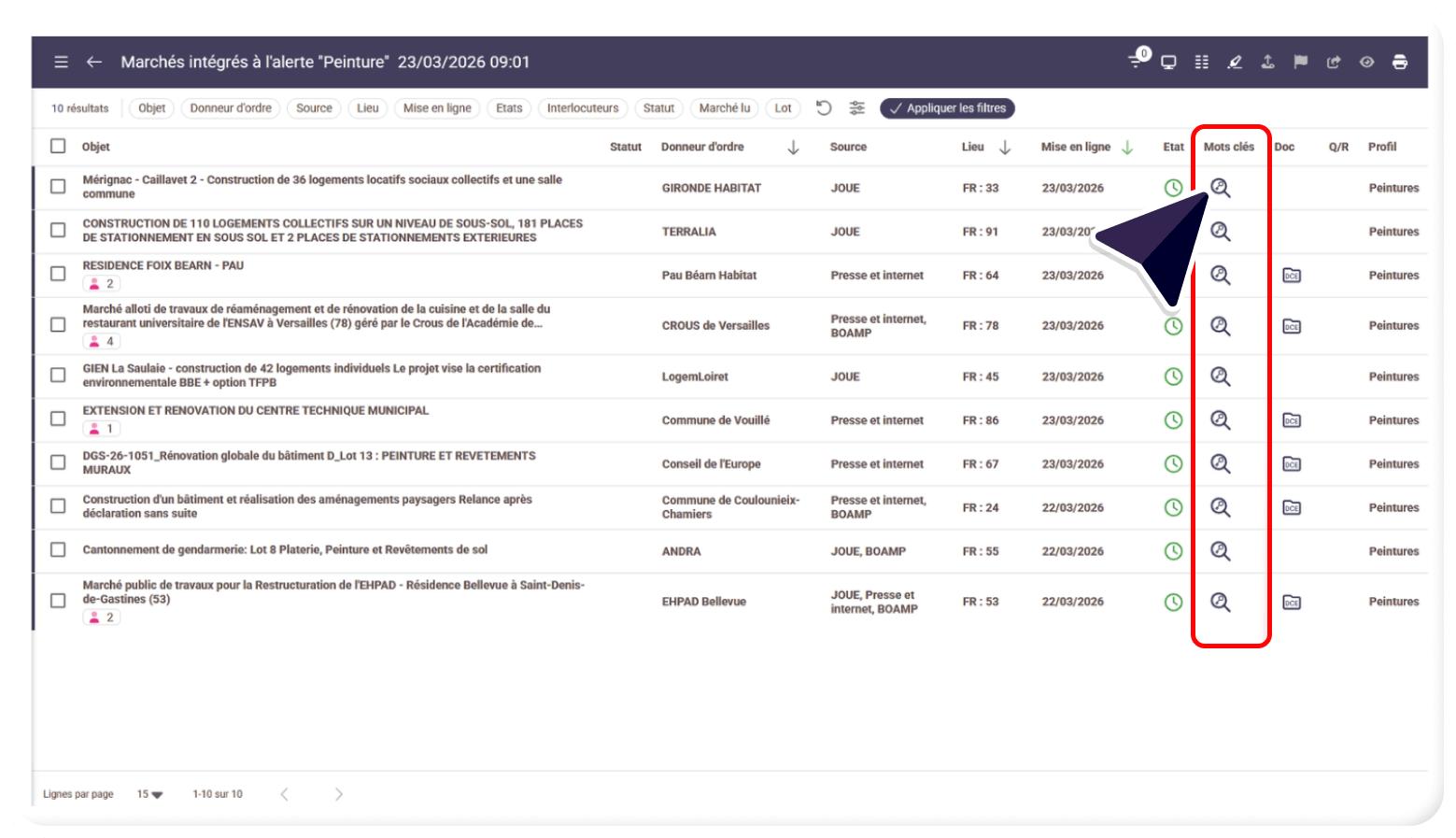
  • La colonne « Mots-clés » apparaît maintenant dans votre tableau de gestion

Icône "Mots-clés"

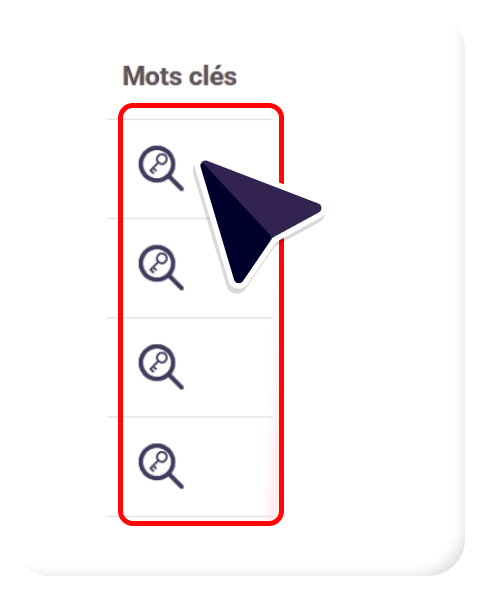
  • Il vous suffira de cliquer sur l’icône « Loupe » d’un marché, afin d’en voir la synthèse des mots-clés.

🚀 Onglet « Mots-clés » disponible pour les marchés suivis, marchés archivés et marchés hors cible

Onglet "Mots-clés" dans les Marchés Suivis

🚀 Nouveau : Conservation de l’historique des mots-clés et du profil  

  • Dorénavant, lorsque vous appliquerez un statut sur un marché pour la première fois et que celui-ci basculera dans  vos pages :
    • Marchés suivis  
    • Marchés archivés  
    • Marchés Hors cible (🚀 Nouveau) 

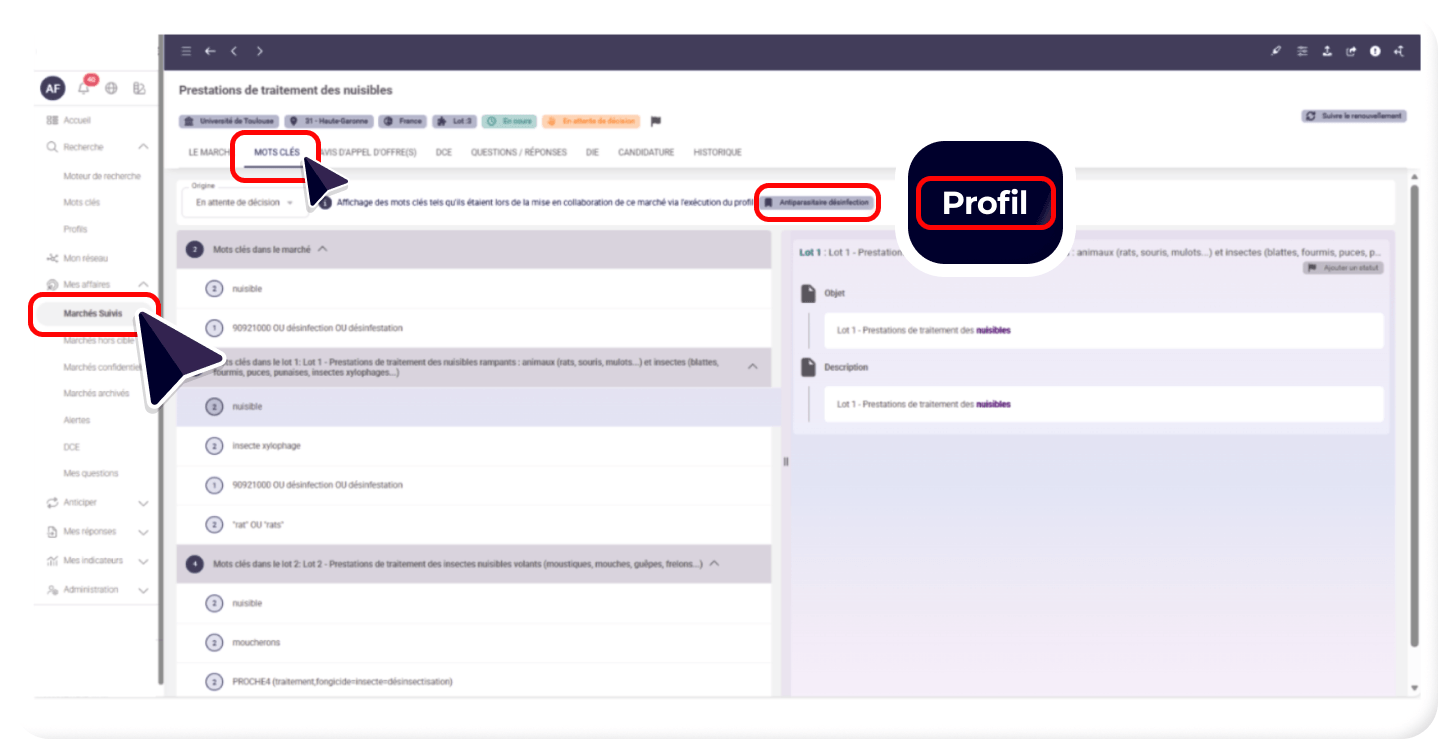
  • Vous retrouverez les mots-clés, ainsi que le profil, à l’origine de la détection du marché, dans un onglet « Mots-clés » :

  • Cela permet de comprendre rapidement, même plusieurs semaines après la détection, les raisons de votre positionnement sur ce marché.

  • En plus des mots-clés détectés, vous trouverez – en haut de page – les informations suivantes :

    • Statut associé à ces résultats : dans cet exemple, « En attente de décision ». 

📍 Cas particulier : si vous disposez de droits d’accès ou de supervision sur plusieurs équipes, celles-ci peuvent avoir pris des décisions différentes pour un même marché. 

Exemple : 

  • Équipe A : NO GO depuis le profil « Charpente », car le lot 2 (Charpente) n’était pas suffisamment important. 
  • Équipe B : GO, depuis le profil « Maçonnerie », car le lot 1 correspondait à ses critères de sélection. 

Dans ce cas, les mots-clés affichés, ainsi que les profils associés, peuvent varier, en fonction de l’équipe et du statut sélectionnés. 
    • Profil, à l’origine de la détection du marché : dans cet exemple, « Antiparasitaire désinfection ». 

⚠️ IMPORTANT : 

  • Cette mise à jour n’est pas rétroactive. Les marchés ajoutés à vos marchés suivis, avant la mise en place de cette évolution, ne permettront donc pas l’affichage des mots-clés. 
  • Tous les marchés, mis en marchés suivis, ne sont pas forcément issus d’un profil, mais peuvent également provenir d’une recherche libre 
  • Le cas échéant, il sera indiqué « Affichage des mots-clés de votre recherche courante » :