


Comment créer vos premiers modèles DC1, DC2, DC4 et Attri1 ?

Comment créer vos premiers modèles DC1, DC2, DC4 et Attri1 ?

Générez automatiquement vos documents de candidature aux marchés publics

L'assistant administratif au dossier de candidature

De quoi s'agit-il ?

Inclus dans toutes les offres

  • Répondre à un marché public implique la constitution de nombreux documents administratifs répétitifs, souvent chronophages et sources d’erreurs.

🚀 Cette nouvelle fonctionnalité vous permet de générer automatiquement vos formulaires de candidature : 

  • DC1
  • DC2
  • DC4 pour vos fournisseurs, si vous êtes candidat
  • DC4, si vous êtes fournisseur pour un candidat
  • ATTRI1

  • Ces formulaires doivent bien entendu être complétés par vos soins, avec les informations spécifiques au marché (répartition du scope entre cotraitants, sous-traitance sur le lot, etc.).
  • Après un onboarding simple, basé sur vos précédents dossiers de réponse, vos informations (société, signataires, déclarations) sont automatiquement réutilisées, pour chaque nouveau marché.
  • En quelques clics, vous sélectionnez vos lots, votre société candidate et votre signataire : les documents sont alors préremplis avec les informations du marché, de l’acheteur et de votre entreprise.

Vos gains au quotidien

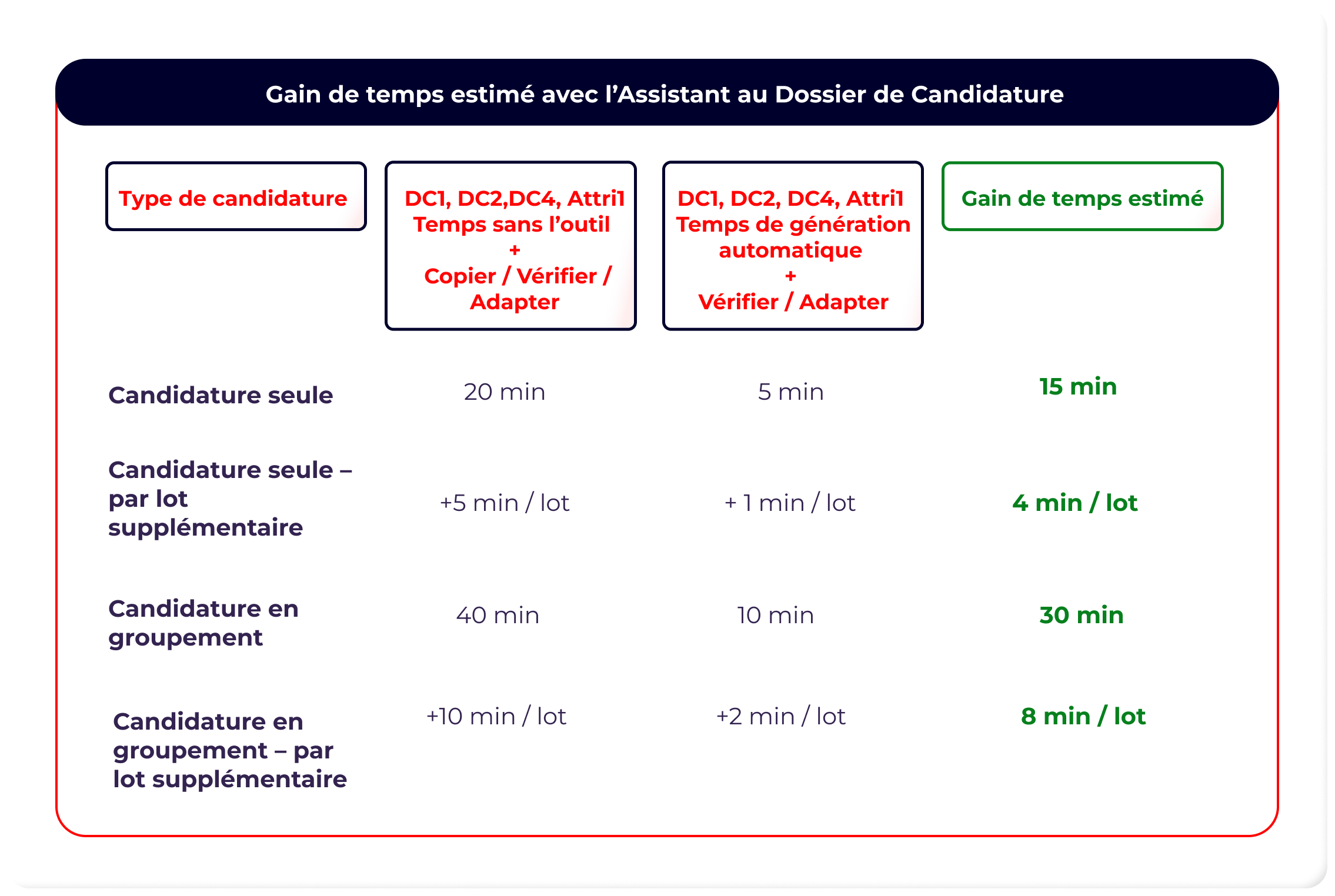
  • Réduction significative du temps de préparation 
  • Limitation des ressaisies et des erreurs administratives 
  • Réutilisation de vos données, pour toutes vos futures candidatures 
  • Adapté aux candidatures seules comme en groupement

  • Vous êtes ensuite en mesure d’ajuster librement les documents générés, avant leur dépôt final.

À découvrir dans cet article

Conditions d’accès à la fonctionnalité « Assistant administratif au dossier de candidature » / Tarifs

  • Tous les niveaux de licences ont accès à la fonctionnalité « Assistant administratif au dossier de candidature » sans surcoût.
  • La génération de documents ne consomme pas de crédits.

Création de votre premier modèle

Générer automatiquement les documents de l’enveloppe candidature

Etapes préalables nécessaires

  • Pour pouvoir générer automatiquement les documents de l’enveloppe candidature, certaines étapes préalables sont nécessaires : 

    • Créer au moins une société, avec laquelle vous souhaitez candidater :

      • Vous pouvez créer autant de sociétés candidates, que nécessaire. 
      • Vous pouvez également ajouter autant de sociétés de type co-traitants ou filiales que vous le souhaitez.
      • Cela est d’ailleurs fortement recommandé, pour gérer efficacement les réponses en groupement. 

    • Créer au moins un modèle de DC1 et un modèle de DC2 pour une société. 

      • Bien que la prise en main puisse sembler complexe au départ, notre outil d’extraction, basé sur l’IA, vous guide pour rendre la tâche simple et accessible.

Création d’une société

Création d'une société

Depuis un marché

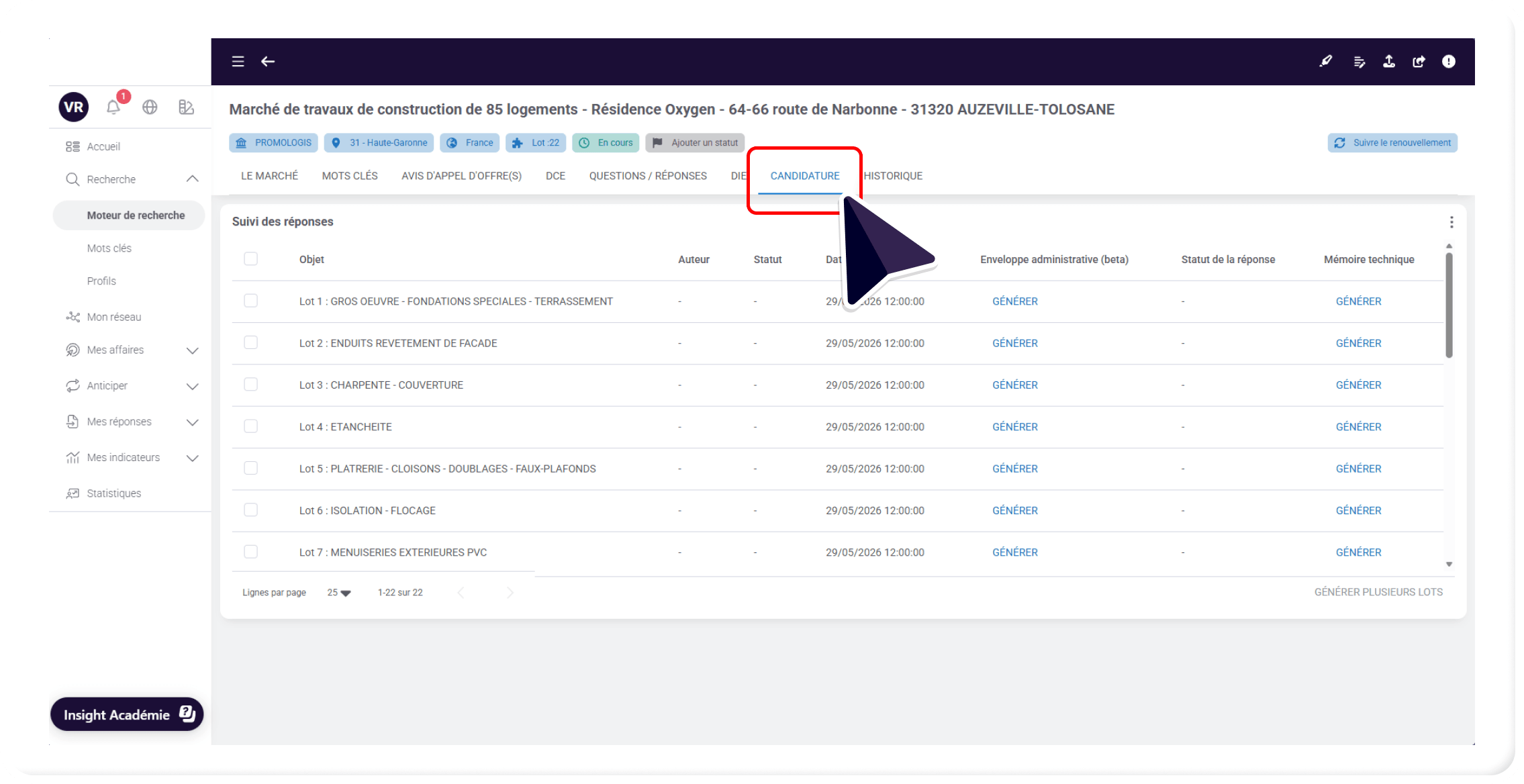
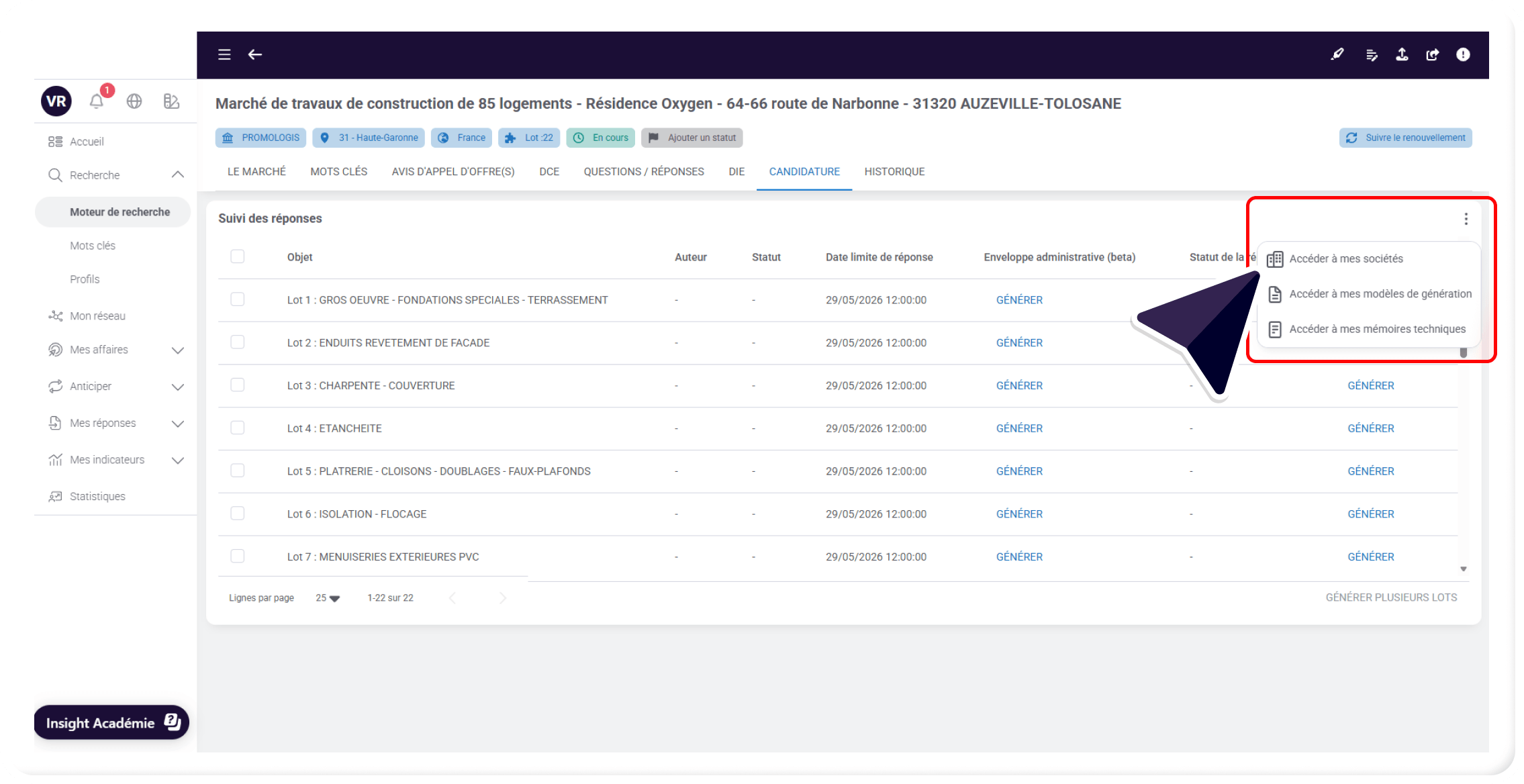
  • Lorsque vous accédez à une fiche marché, un nouvel onglet intitulé « Candidature » vous est désormais proposé.

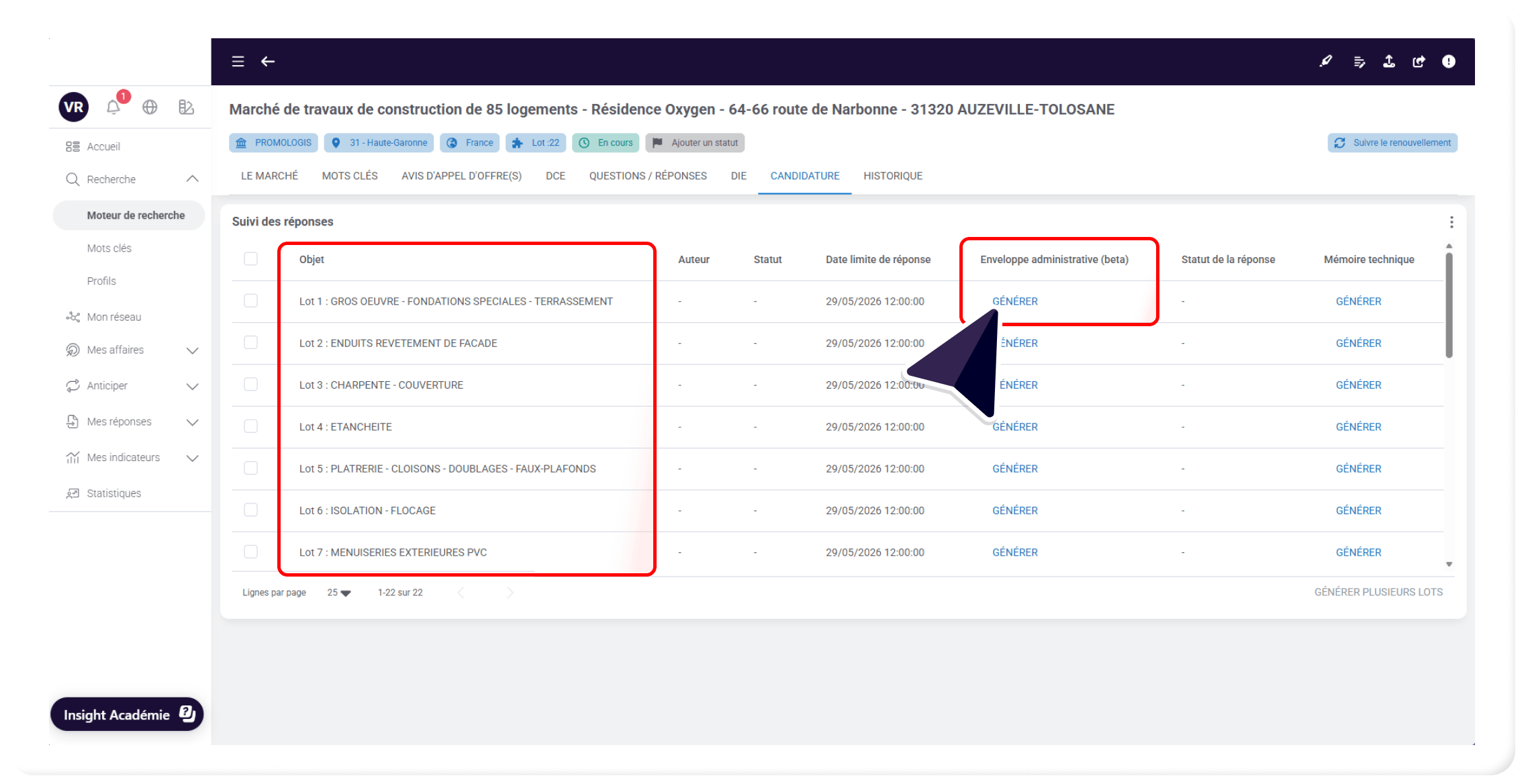
  • Via cet onglet, vous retrouvez la liste des lots associés au marché, ainsi qu’une option, vous permettant de créer un modèle. 

🖊️ NB : Le menu, situé en haut à droite (3 petits points), permet de naviguer rapidement vers :

  • Vos sociétés  
  • Vos modèles 
  • Vos Mémoires techniques (si vous avez souscrit à l’option IPM). 

Création d'une société

Via les paramètres de votre organisation

  • Vous avez la possibilité de créer une société, depuis les paramètres de votre organisation:
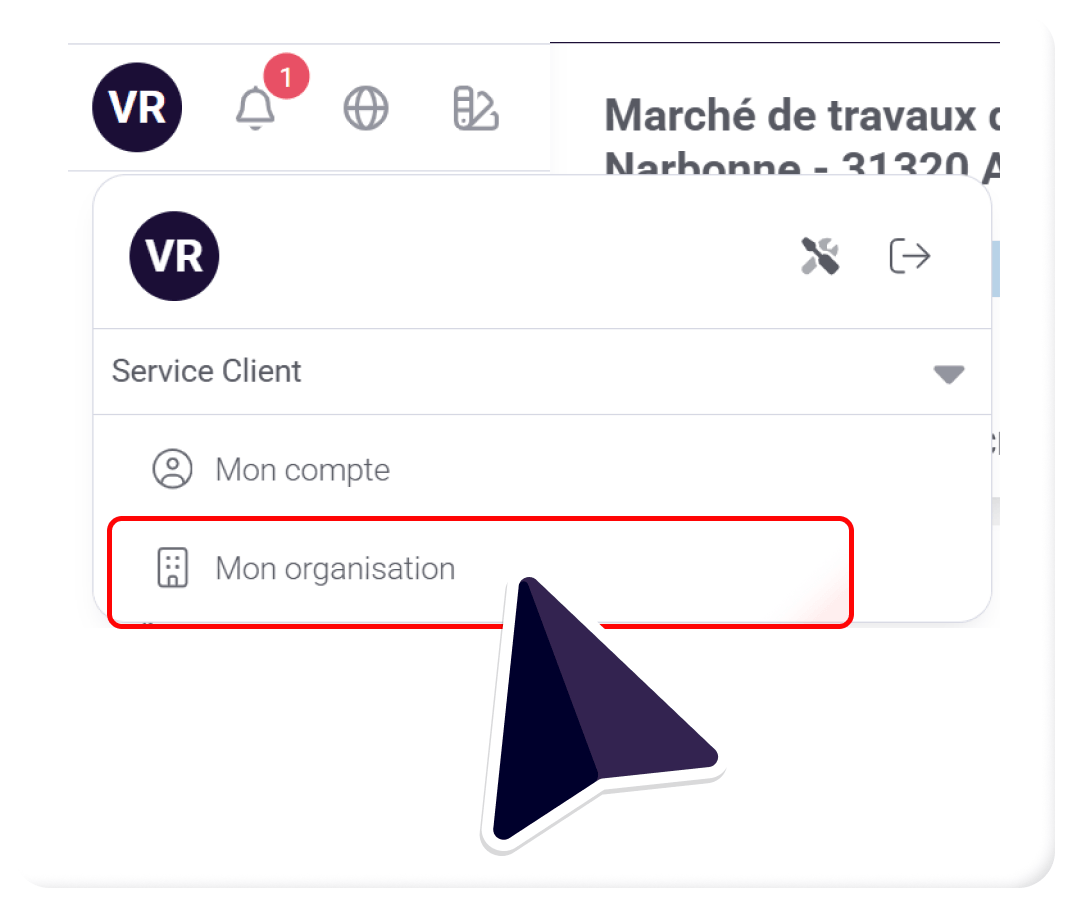
    • Cliquez sur votre Profil utilisateur
    • Puis, sélectionnez l’onglet « Mon organisation ».

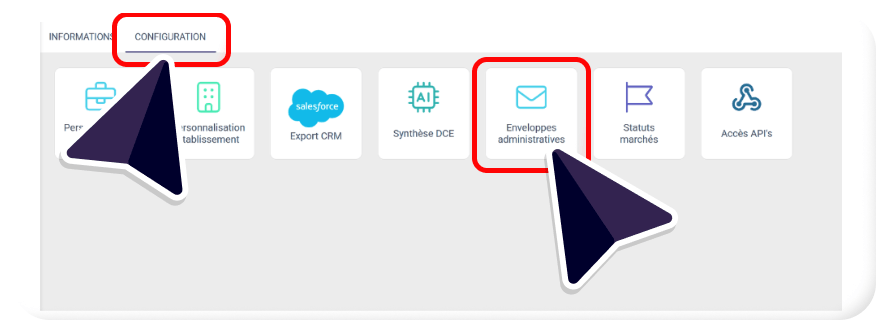
  • Dans l’onglet « Configuration », sélectionnez le bouton « Enveloppes administratives ». 

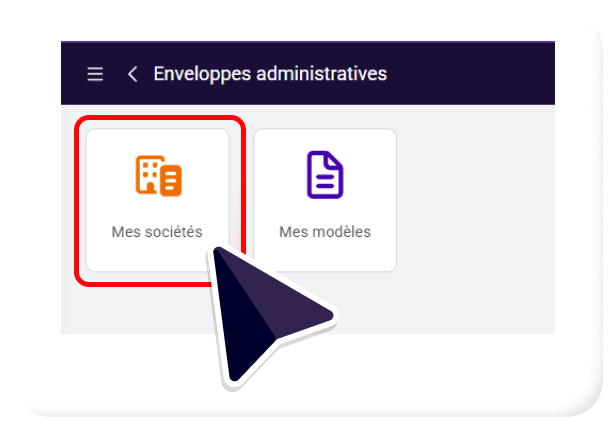
  • Et sélectionnez le bouton « Mes sociétés ».                

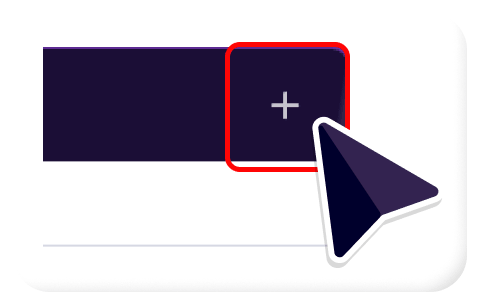
  • Enfin, cliquez sur le bouton « + », située en haut à droite de la page.  

Quelles personnes / équipes ont accès à la société, ainsi que les modèles, qui lui sont associés ?

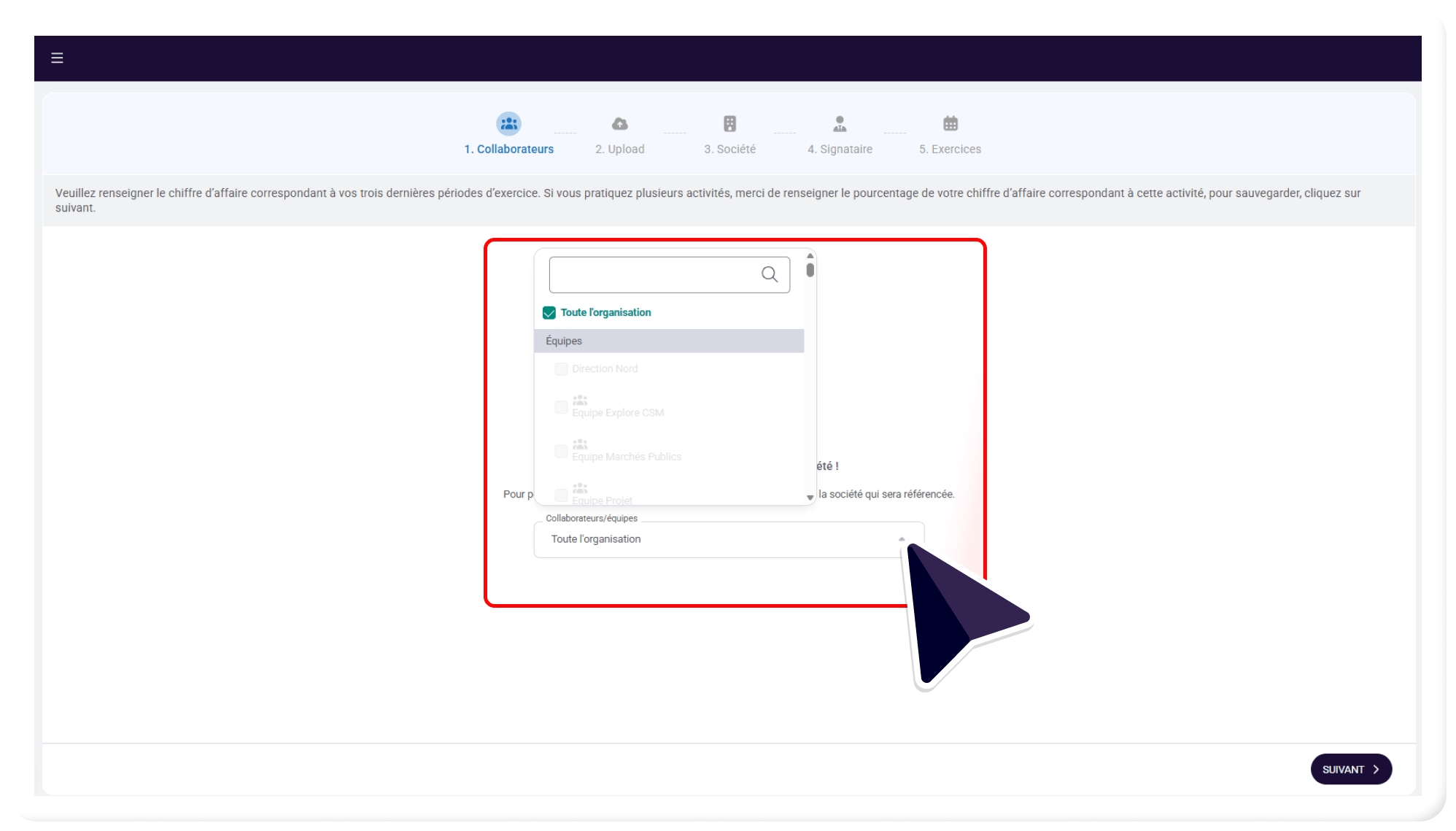
  • Dans la section « Collaborateurs », choisissez à quelles personnes / équipes, vous souhaitez donner accès à cette société et les modèles qui y seront associés. 

⚠️ Important : Si vous êtes un groupe national, avec plusieurs entités en France, soyez vigilants sur le partage de société, auprès de l’ensemble de l’organisation.

Ex : Permettre à une filiale, située dans le Nord de la France, d’avoir accès à un sous-traitant local du Sud de la France, n’a pas forcément de sens et risque de polluer sa liste de société. 

Formulaire assisté par l’IA

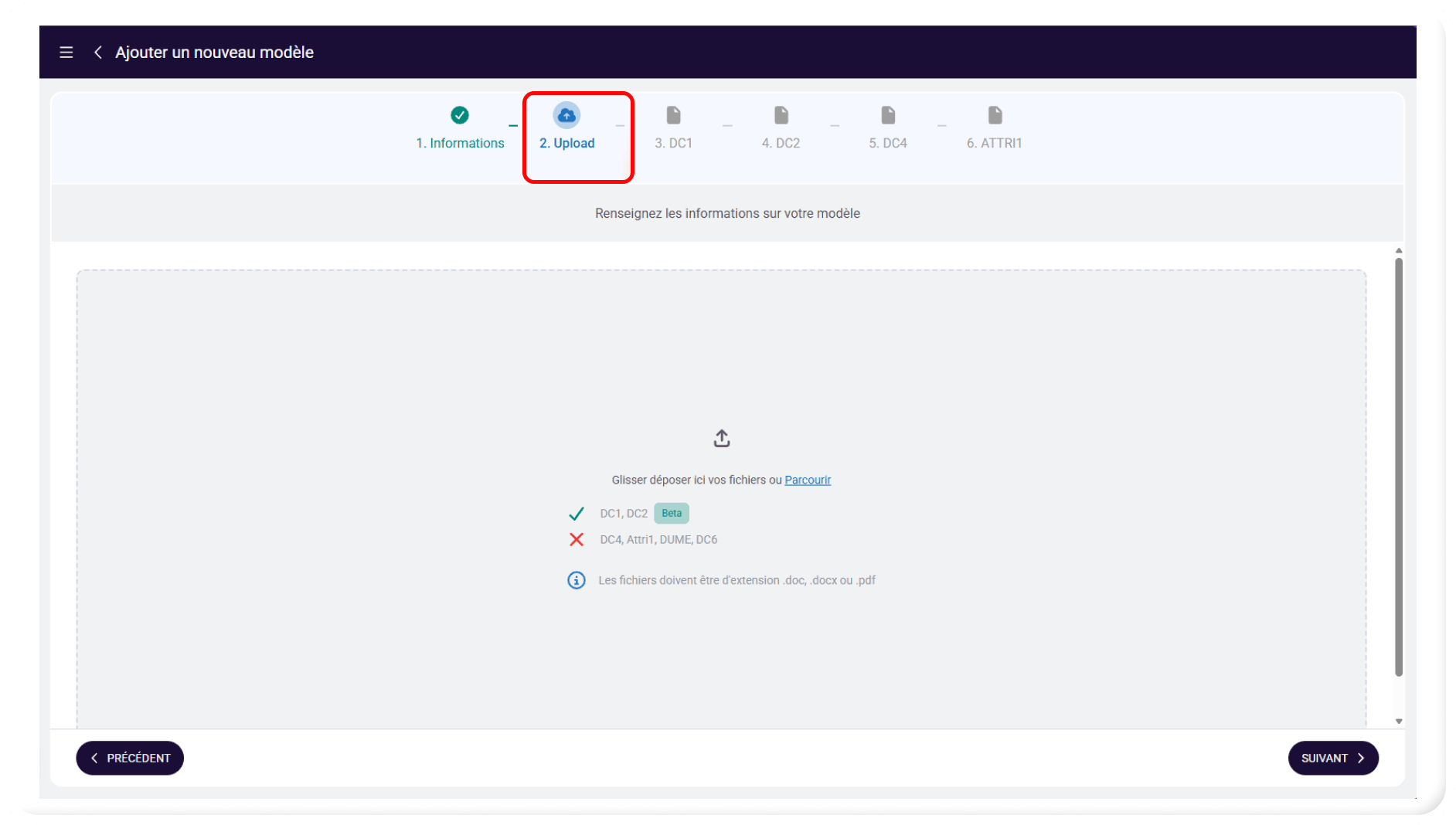
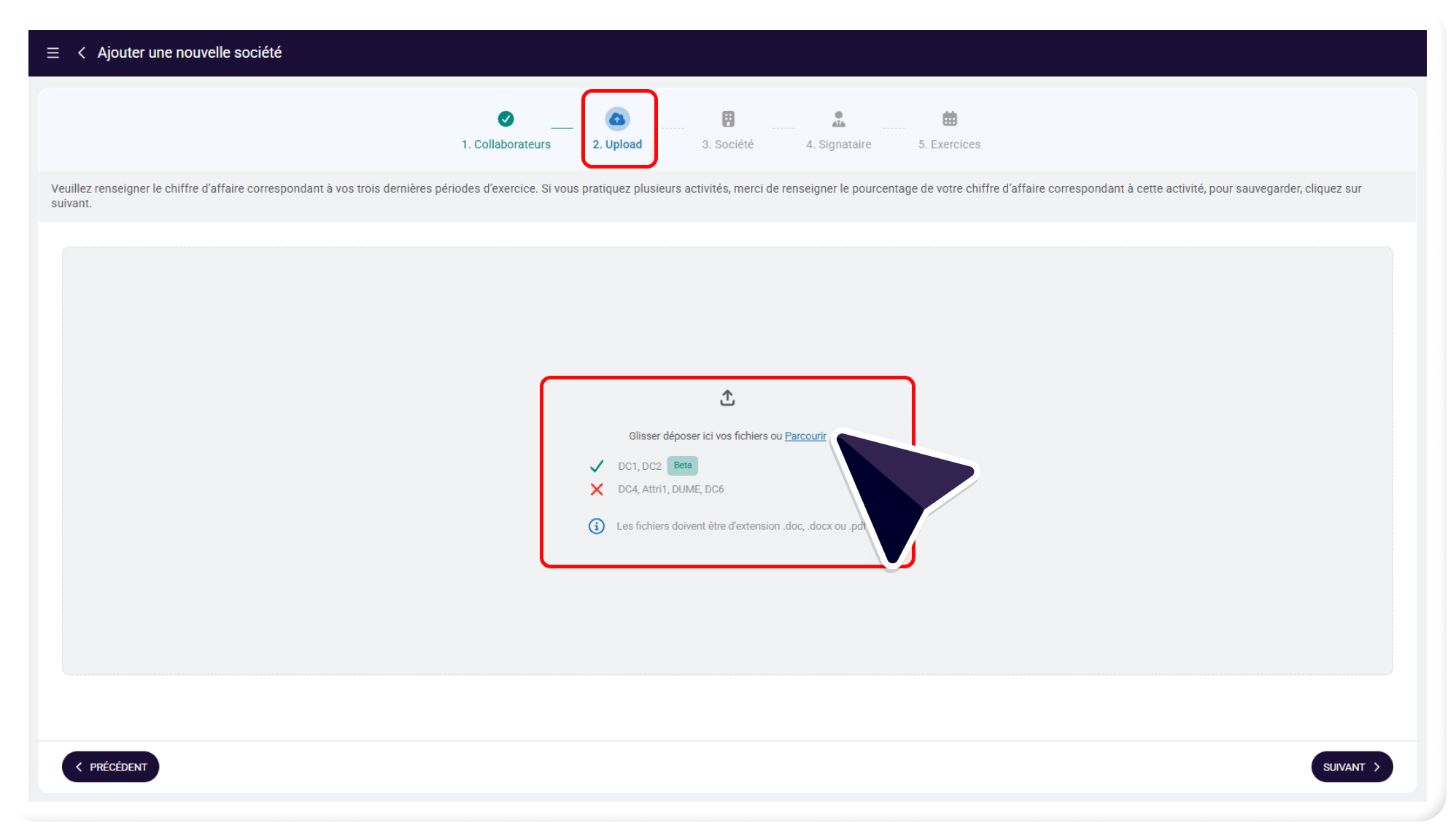
  • Dans la section suivante, afin de vous faciliter la tâche, vous êtes invité à importer un jeu de DC1 et DC2, récent et exhaustif, pour la société, avec laquelle vous souhaitez candidater. 
  • Dans cette section, vous pouvez faire glisser les documents ou les rechercher dans vos répertoires, en cliquant sur parcourir. 

🖊️ NB : L’import de DC1 ou DC2 n’est pas indispensable, si vous n’en avez jamais produits. Vous pourrez directement accéder aux formulaires et les compléter manuellement. 

Formulaire société

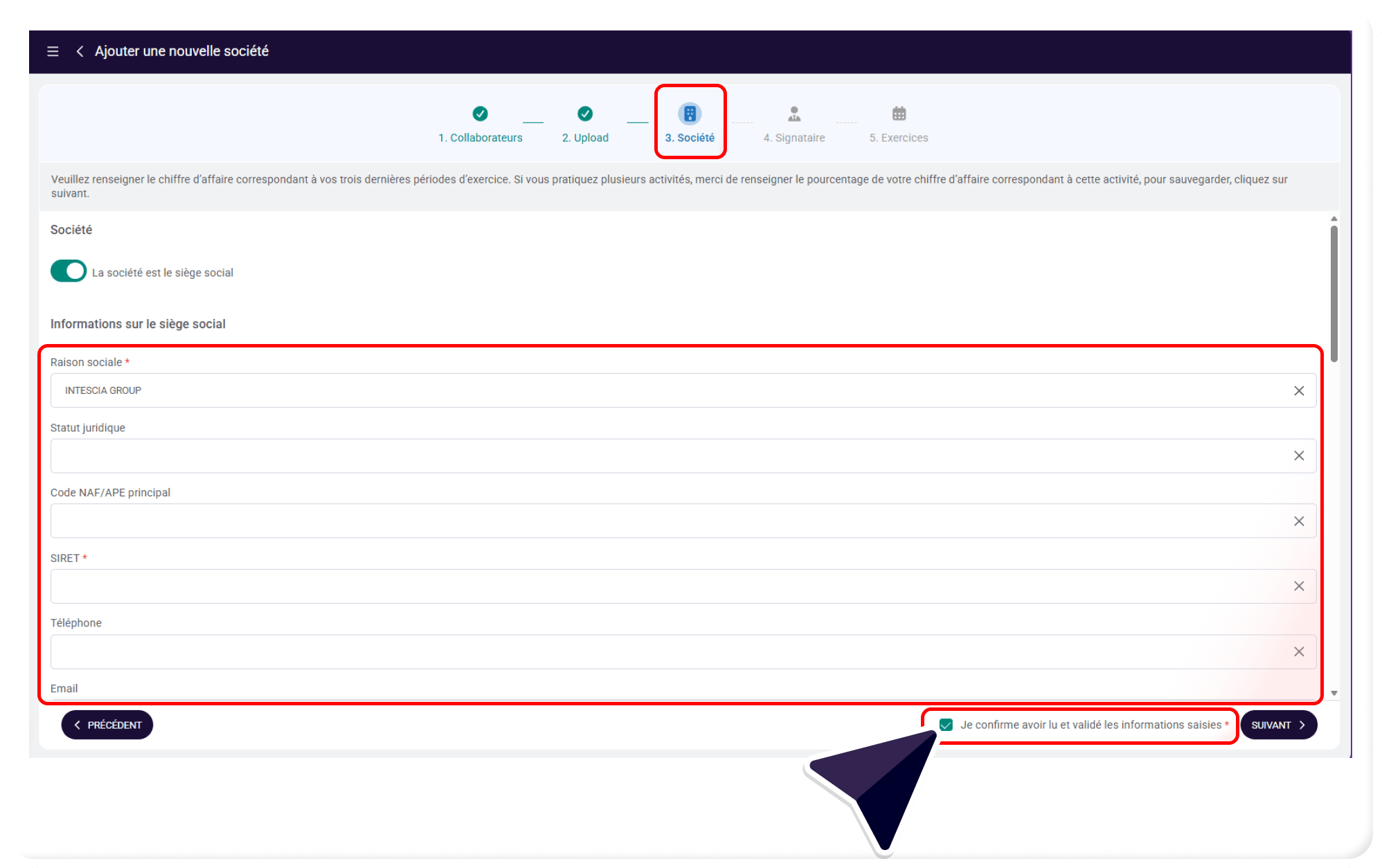
  • Après quelques secondes, vous accédez au formulaire société.

  • Vous constaterez que des données sont déjà pré-remplies, à la suite de l’extraction IA du jeu de document importé. 

🖊️ NB : Dans la section société, vous avez la possibilité d‘importer le RIB de la société au format photo, de manière, à ce que celui-ci figure sur les Attri1 (lettres d’engagement) générés.

⚠️ Important : Une vérification des données extraites est recommandée, car certaines informations peuvent ne pas avoir été extraites ou être inexactes.

  • Pour chaque écran, votre validation est nécessaire.

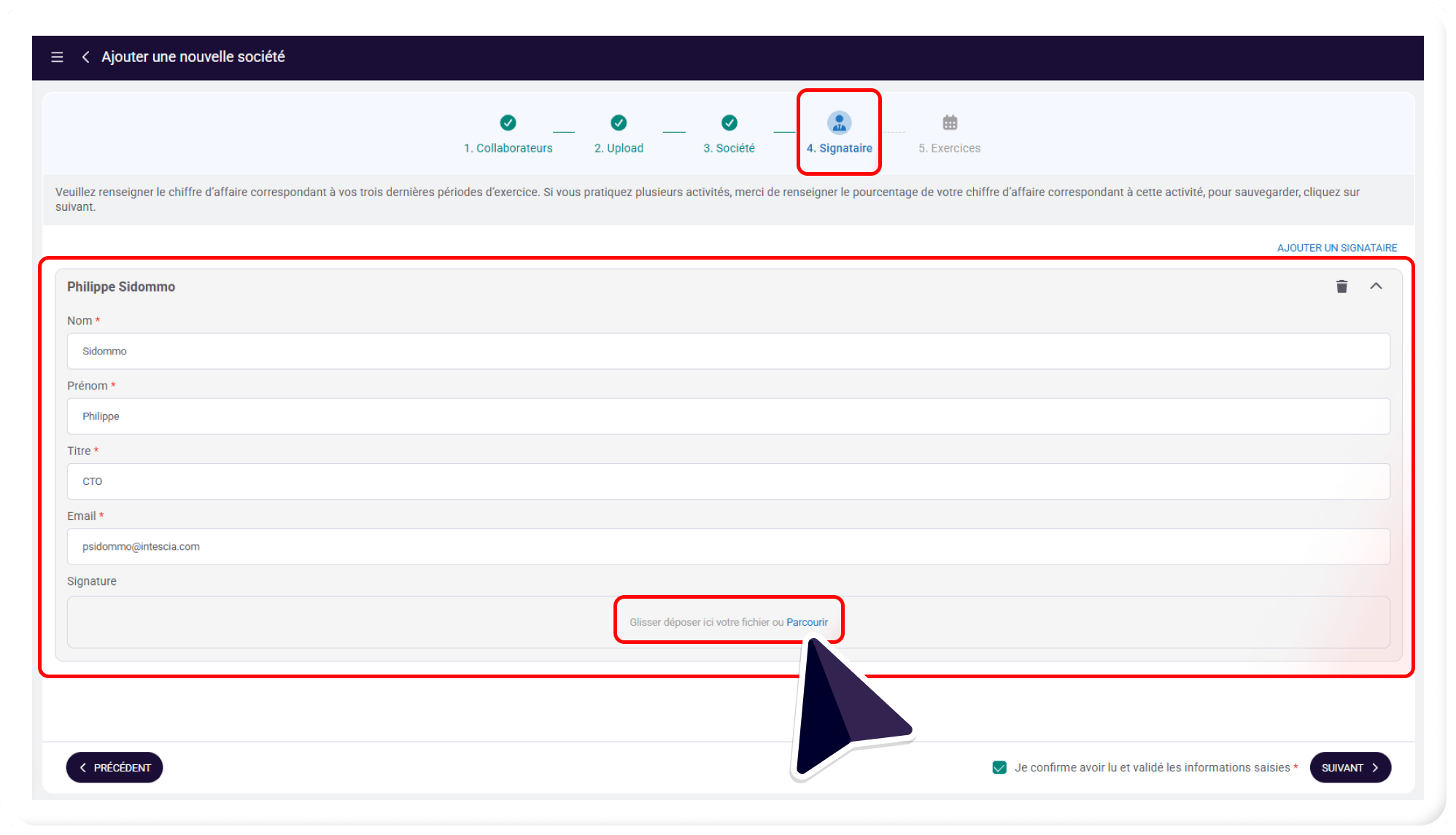
Déclaration des signataires

  • Vous pouvez ajouter autant de signataires, que vous le souhaitez pour cette société. 

  • Vous pouvez également associer une photo de la signature (réutilisée dans l’acte d’engagement). 

Déclaration des chiffres d’affaires par exercice

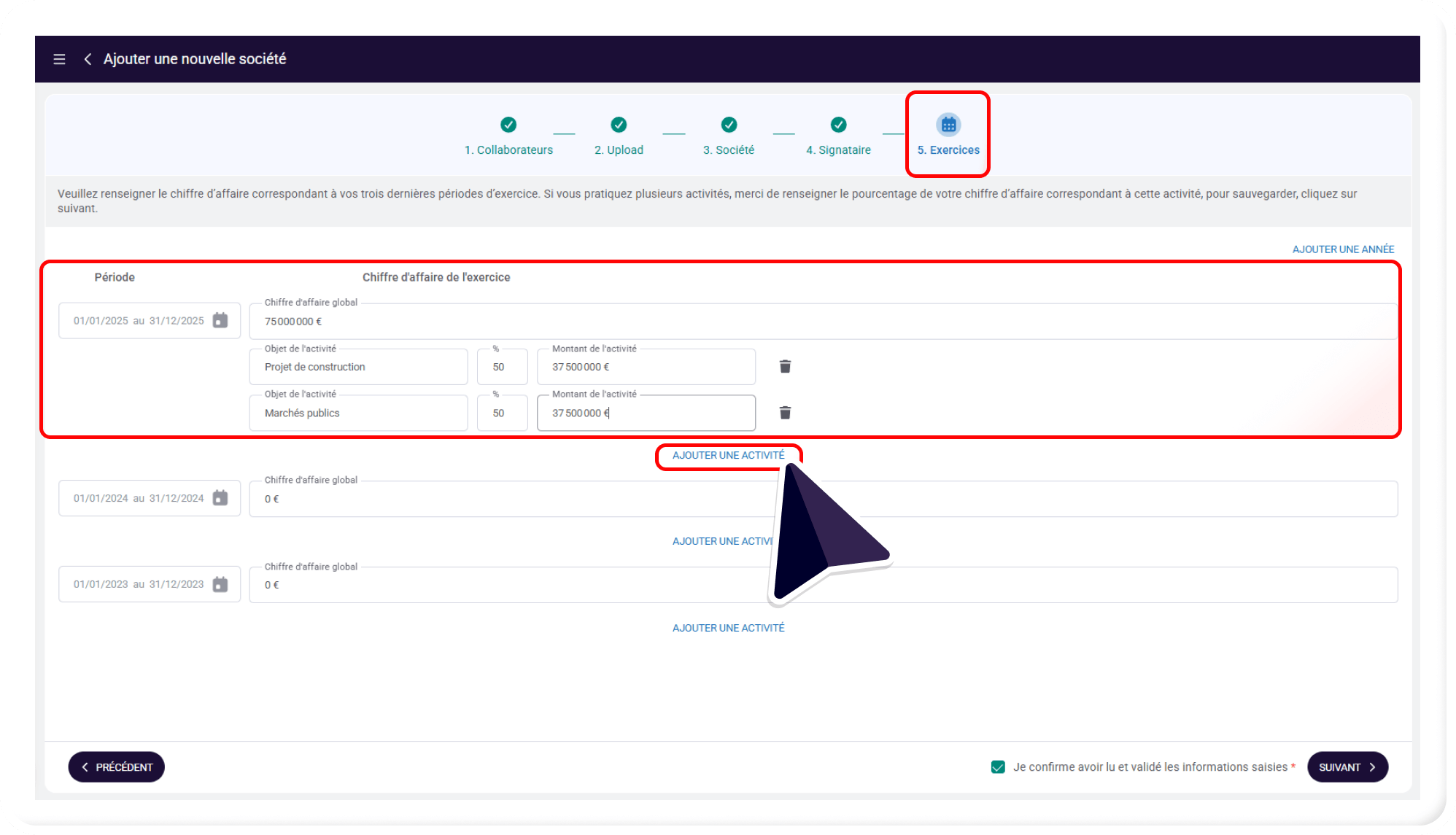
  • Dans la section « Exercices », renseignez les chiffres d’affaires pour les 3 derniers exercices.

  • Chaque année, vous pourrez ajouter les chiffres d’affaires pour le dernier exercice, en cliquant sur le bouton « Ajouter une activité ».

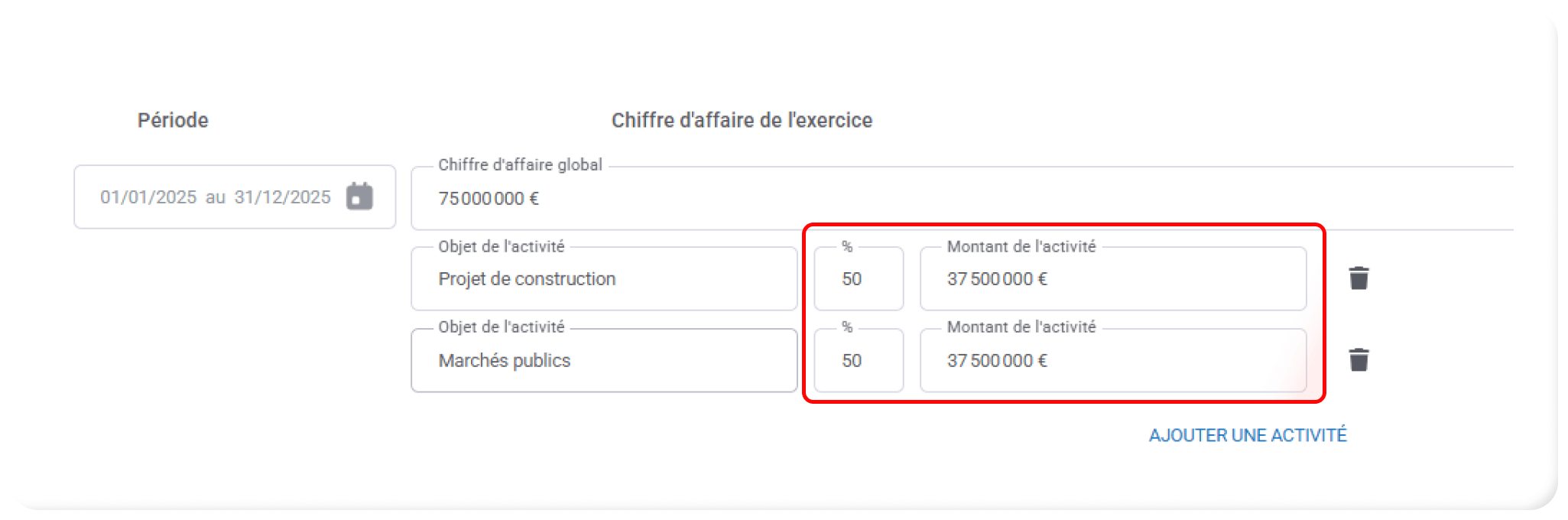
  • Si votre société propose des prestations dans différents domaines d’activités, vous pouvez les déclarer, en cliquant sur « Ajouter une activité » et renseigner le pourcentage de CA correspondant.
  • Ces informations seront directement répercutées dans le DC2. 

  • Vous venez de créer votre première société.

⚠️ Important :

  • Dans le cas, où la société créée est une société, avec laquelle vous souhaitez candidater, nous vous invitons à créer un modèle de DC1, DC2 associés. 
  • Dans le cas, où la société créée est une société cotraitante ou sous-traitante, avec laquelle vous avez l’habitude de travailleril n’est pas nécessaire d’aller plus loin. Les informations renseignées au niveau société sont suffisantes pour la génération des documents.

Création d’un modèle de DC1, DC2, DC4, Attri1 pour une société  

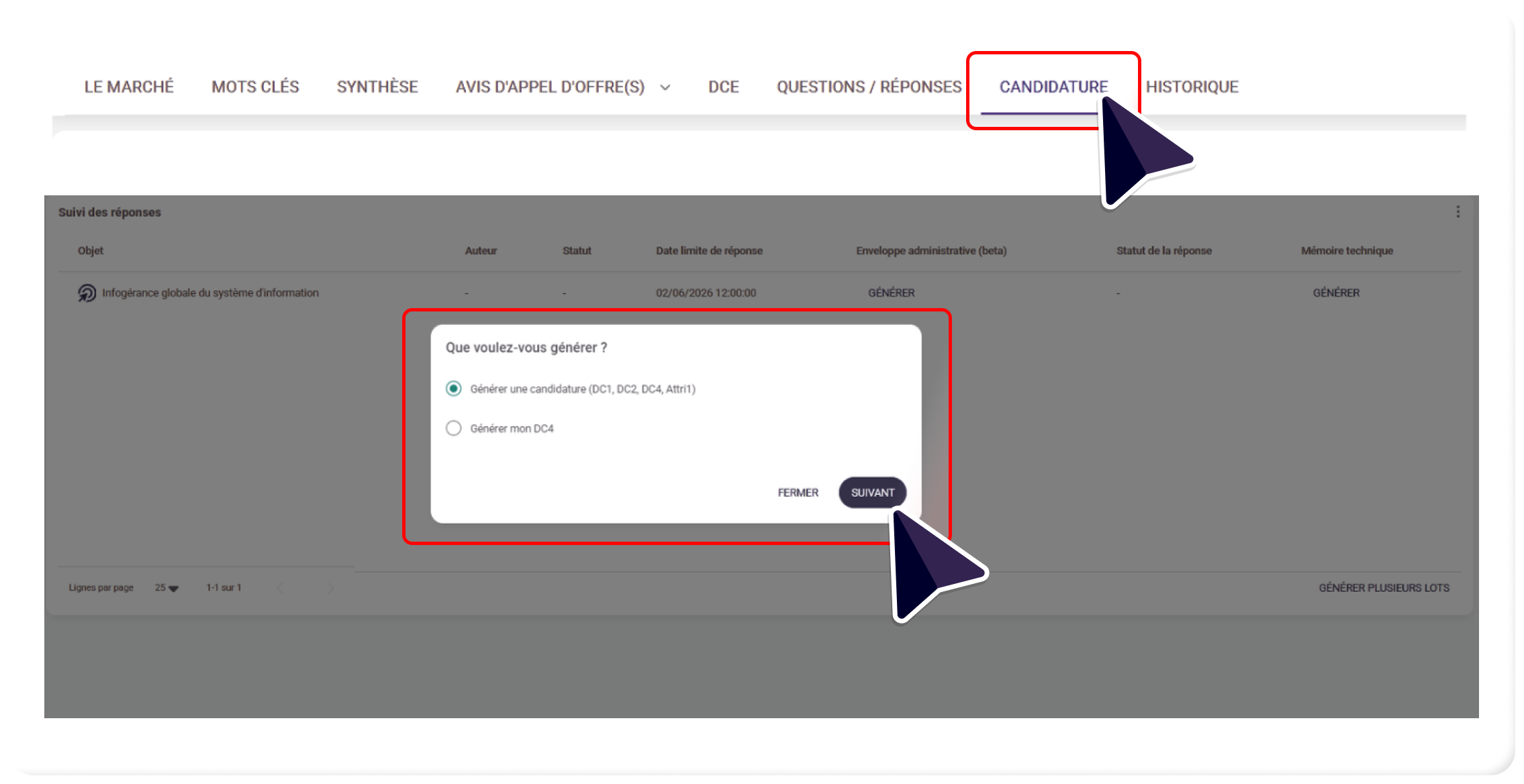
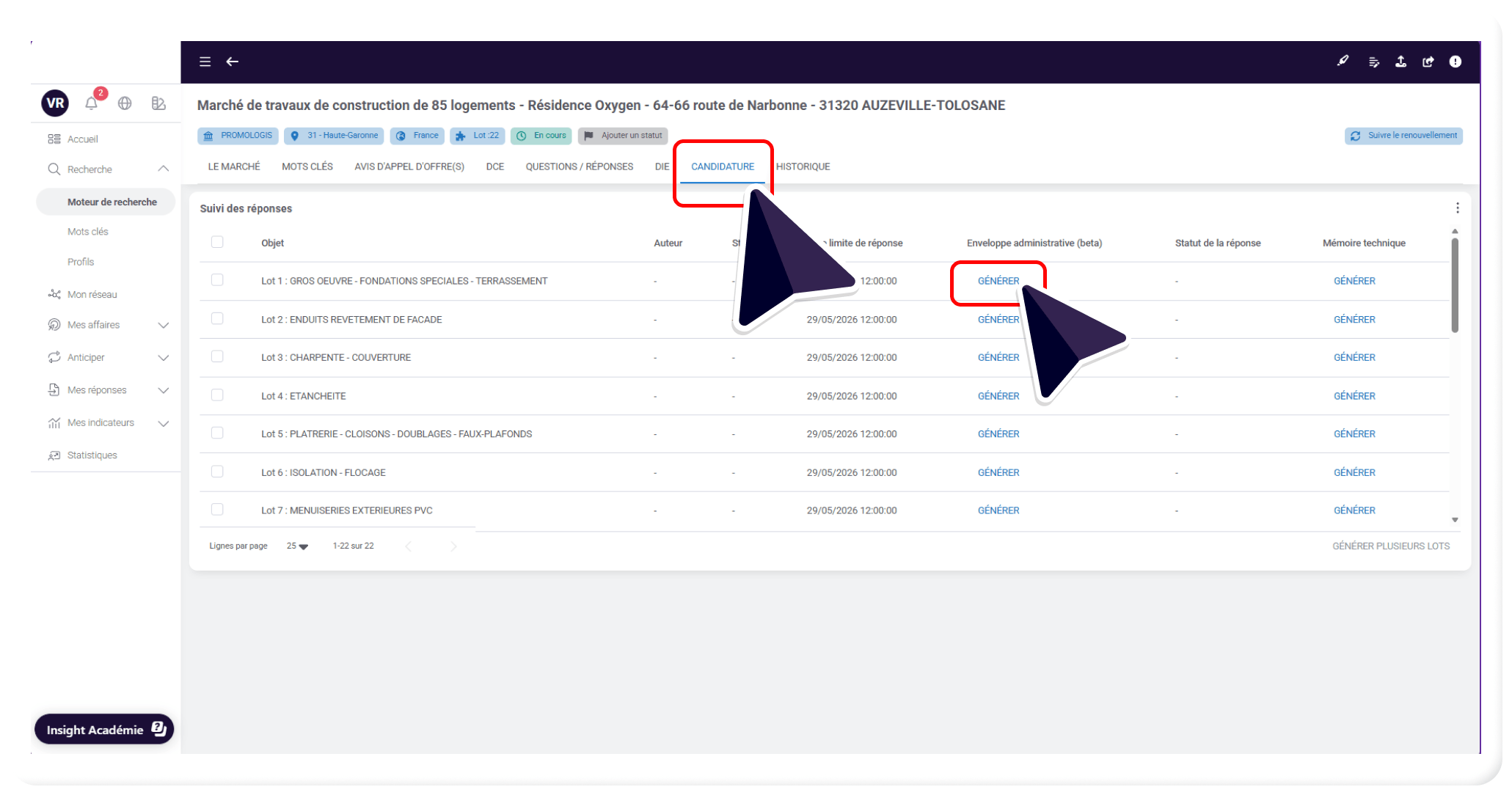
  • Pour créer un premier modèle, accédez à l’onglet « Candidature » d’une fiche marché. 
  • Cliquez ensuite sur le bouton « Générer ».

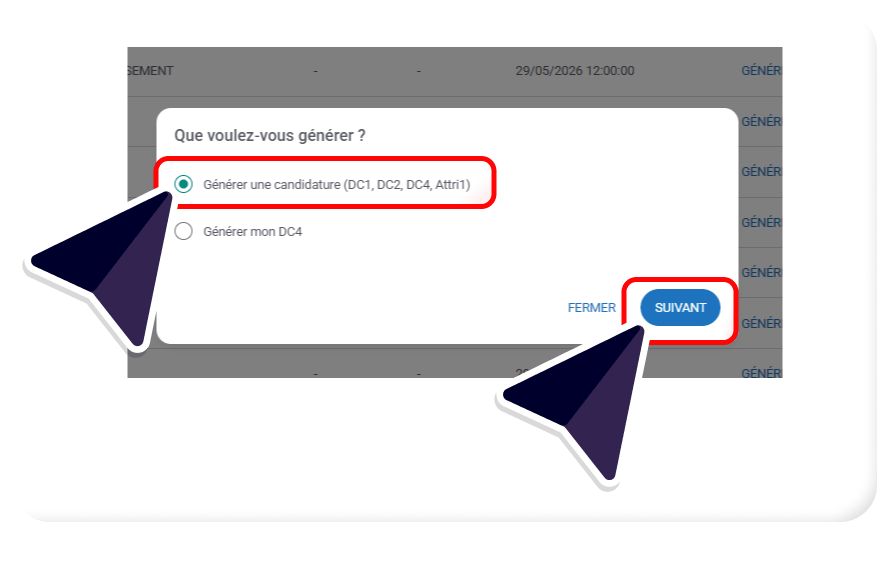
  • Ensuite, choisissez « Générer une candidature (DC1, DC2, DC4, Attri) ».
  • Et cliquez ensuite sur le bouton « Suivant ».

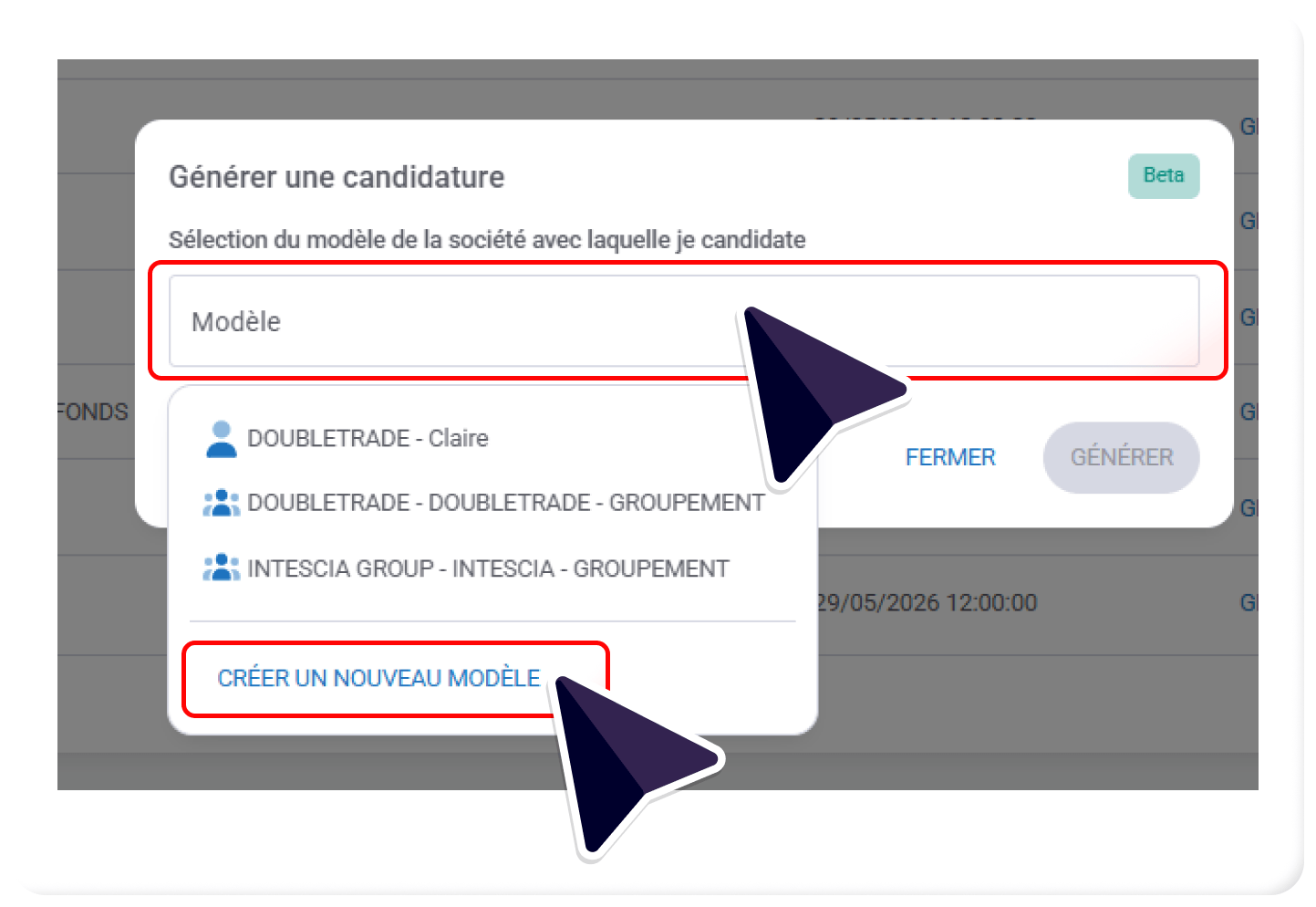
  • Puis, cliquez sur « Modèle » et sur le bouton « Créer un nouveau modèle ».

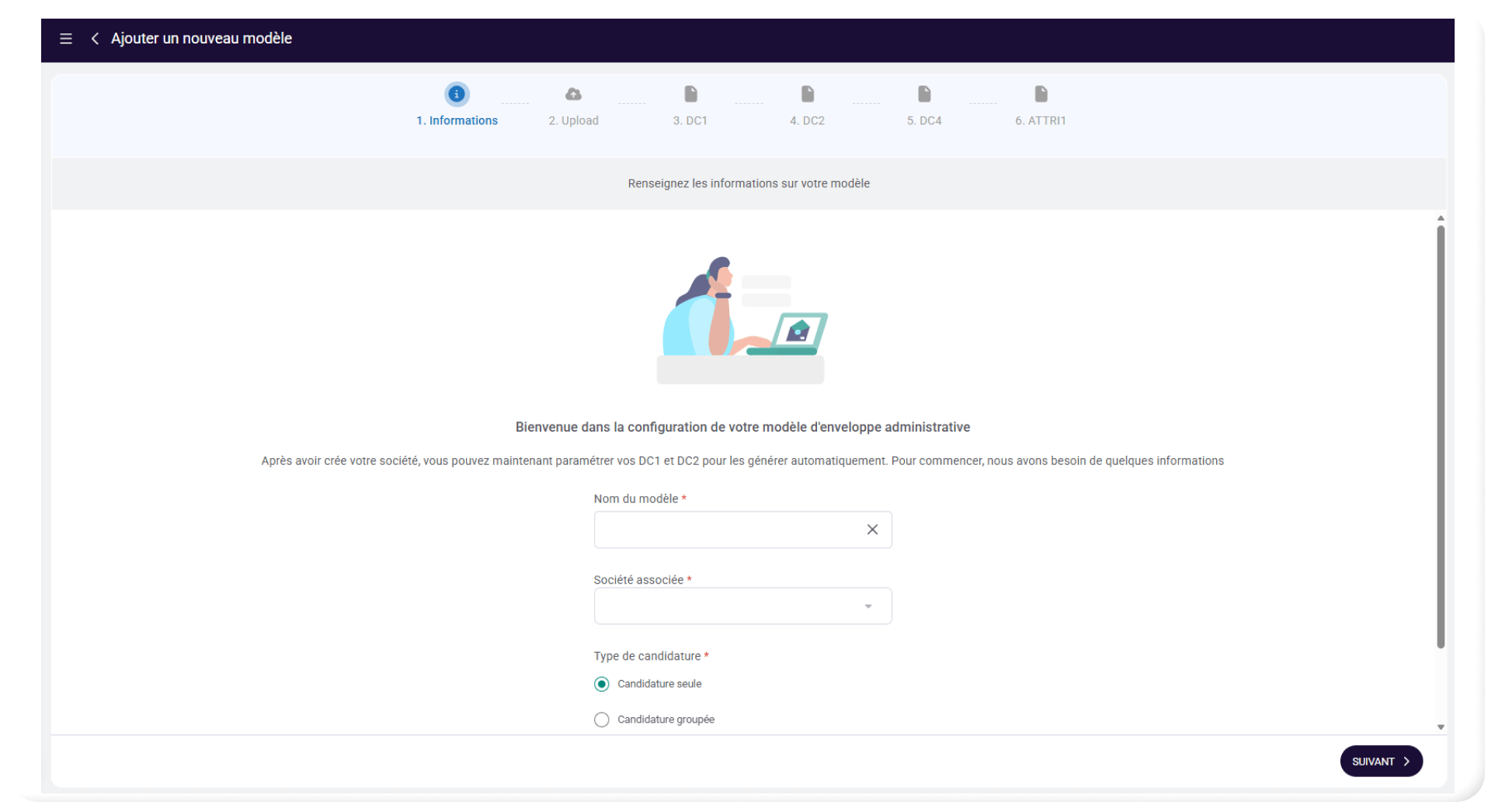
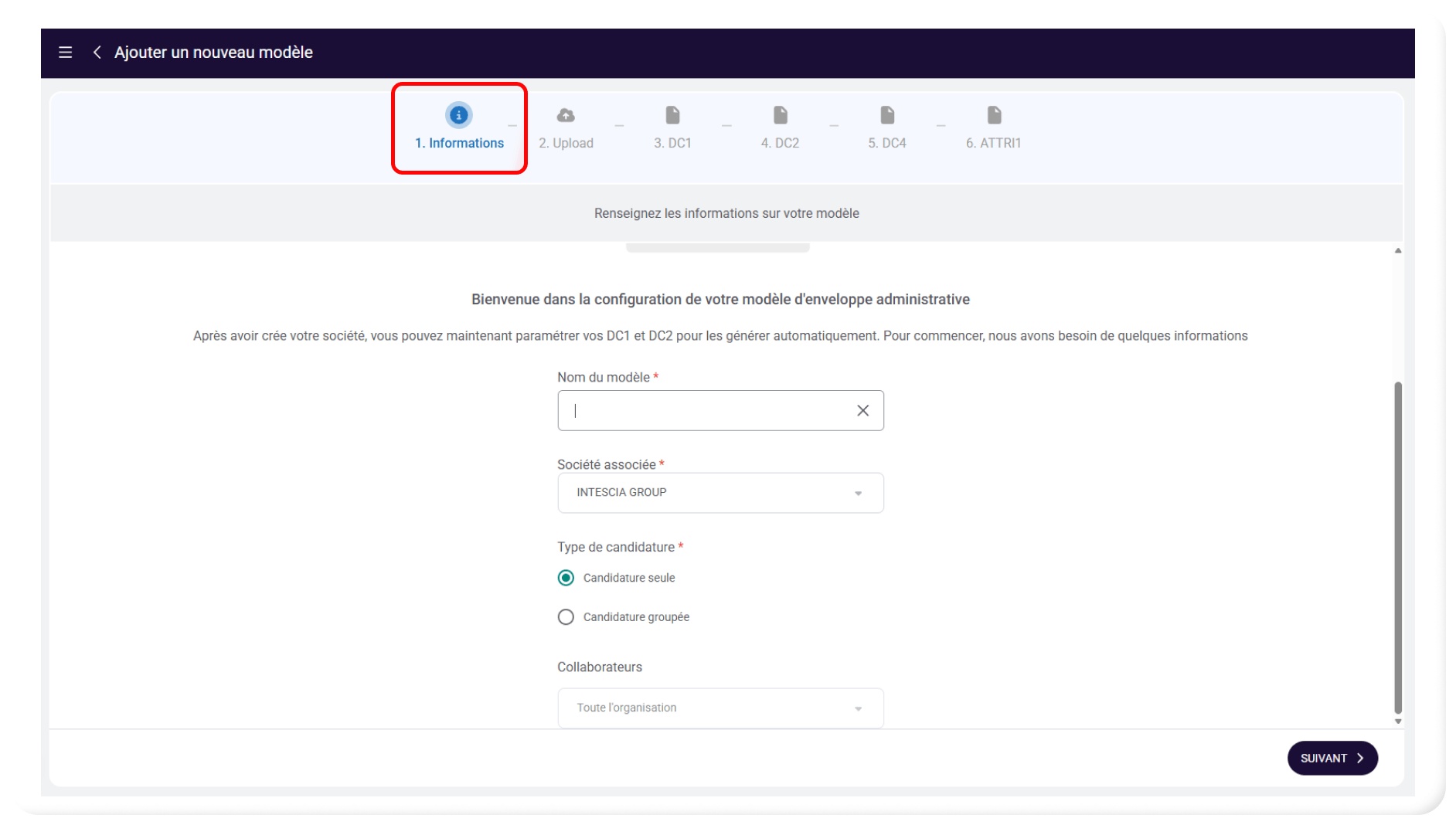
  • Vous arrivez sur l’interface « Ajouter un nouveau modèle », sur laquelle vous allez entrer vos données.

Informations

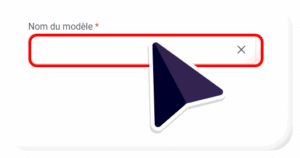
Nom du modèle :

Nous vous invitons à être le plus explicite possible, dans le nommage du modèle, afin d’éviter toute confusion, lors de la sélection des modèles à la génération. 

Ex :  Activité Charpente Groupement

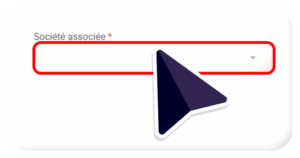
Société associée : 

Un modèle de DC1, DC2, DC4, Attri1 doit être rattaché à une société spécifique. 

Il est donc nécessaire d’avoir créé une société une société au préalable. 

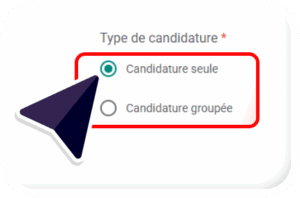
Type de candidature :  

Vous avez la possibilité de choisir entre : un modèle de candidature seule ou de candidature groupée. 

🖊️ NB : Si vous avez besoin des 2 types de modèle, vous pourrez tout à fait créer un autre modèle pour cette même société par la suite. 

Extraction des données

  • Cas 1 : Si vous venez de créer une société et avez choisi de « créer un modèle », il ne vous sera pas nécessaire de recharger un DC1, DC2. 

  • Cas 2 : Si vous souhaitez créer un nouveau modèle pour une société existante, vous pouvez charger un DC1, DC2 (le plus exhaustif possible), afin de procéder à une extraction automatique des données. 

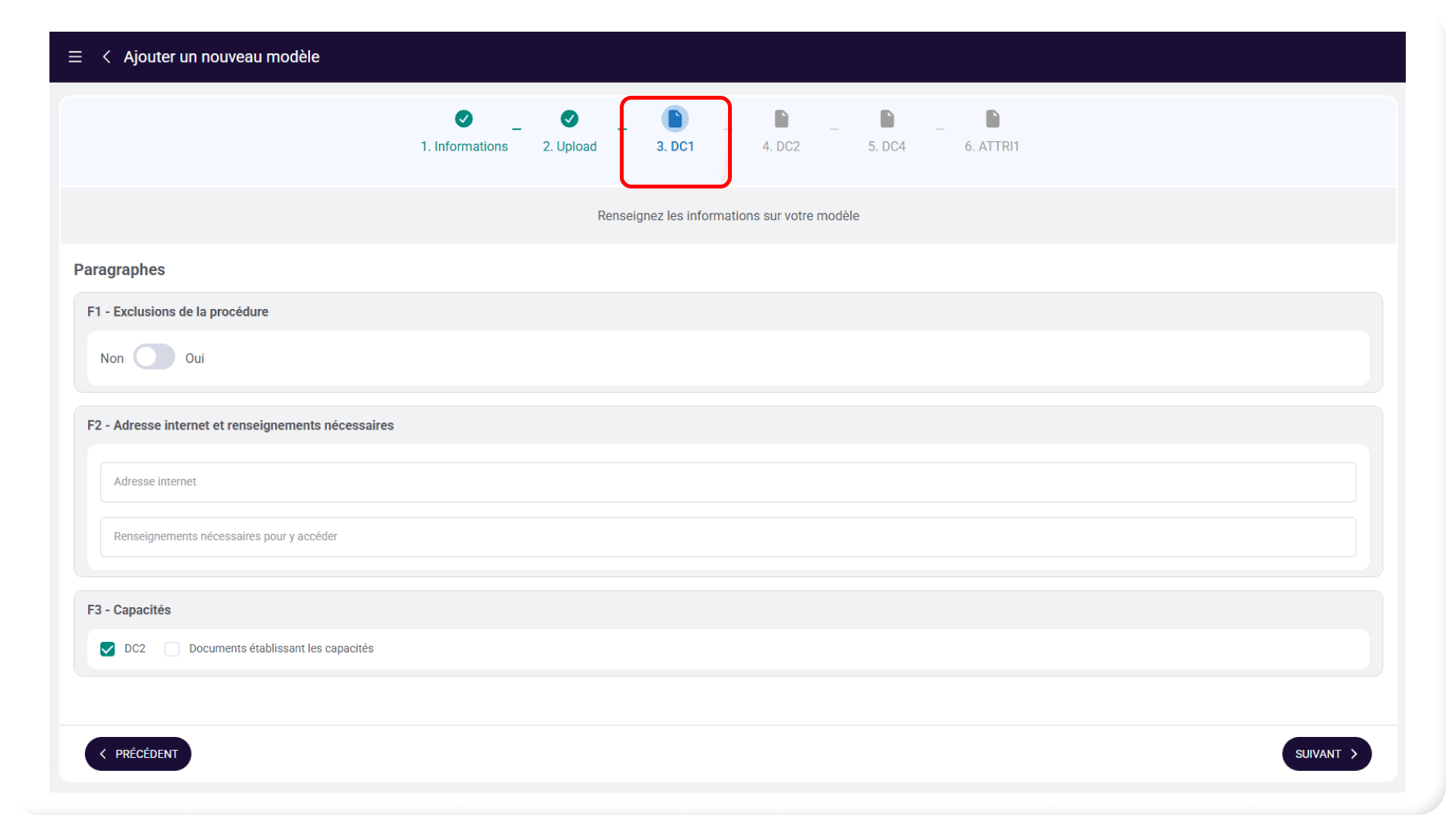
DC1

  • Comme pour les précédents formulaires, nous vous invitons à vérifier / compléter les données, que vous souhaitez voir apparaitre dans les CERFA. 

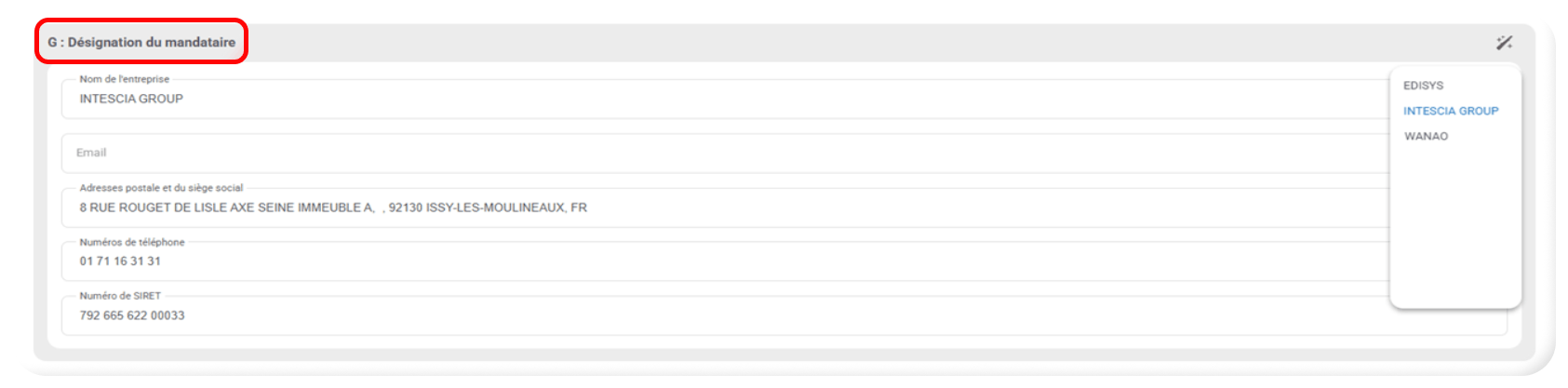
⚠️ Particularité du Paragraphe G : Désignation du mandataire :

  • Si l’une des sociétés que vous avez créées intervient toujours comme mandataire dans vos groupements :
    • La baguette magique  (en haut à droite) vous permettra de renseigner – en un clic – les données de la société sélectionnée. 

DC2

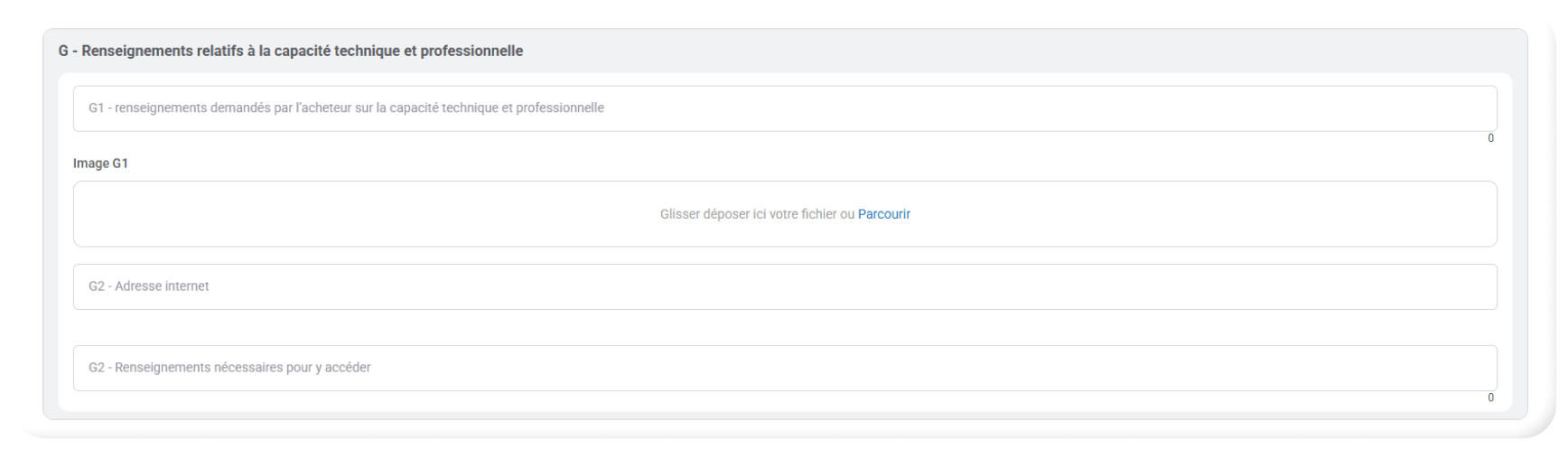
⚠️ Particularité du Paragraphe G : Renseignements relatifs à la capacité technique et professionnelle 

  • En complément du descriptif texte, vous pouvez ajouter une image, afin de présenter vos capacités techniques et professionnelles sous forme de graphiques.

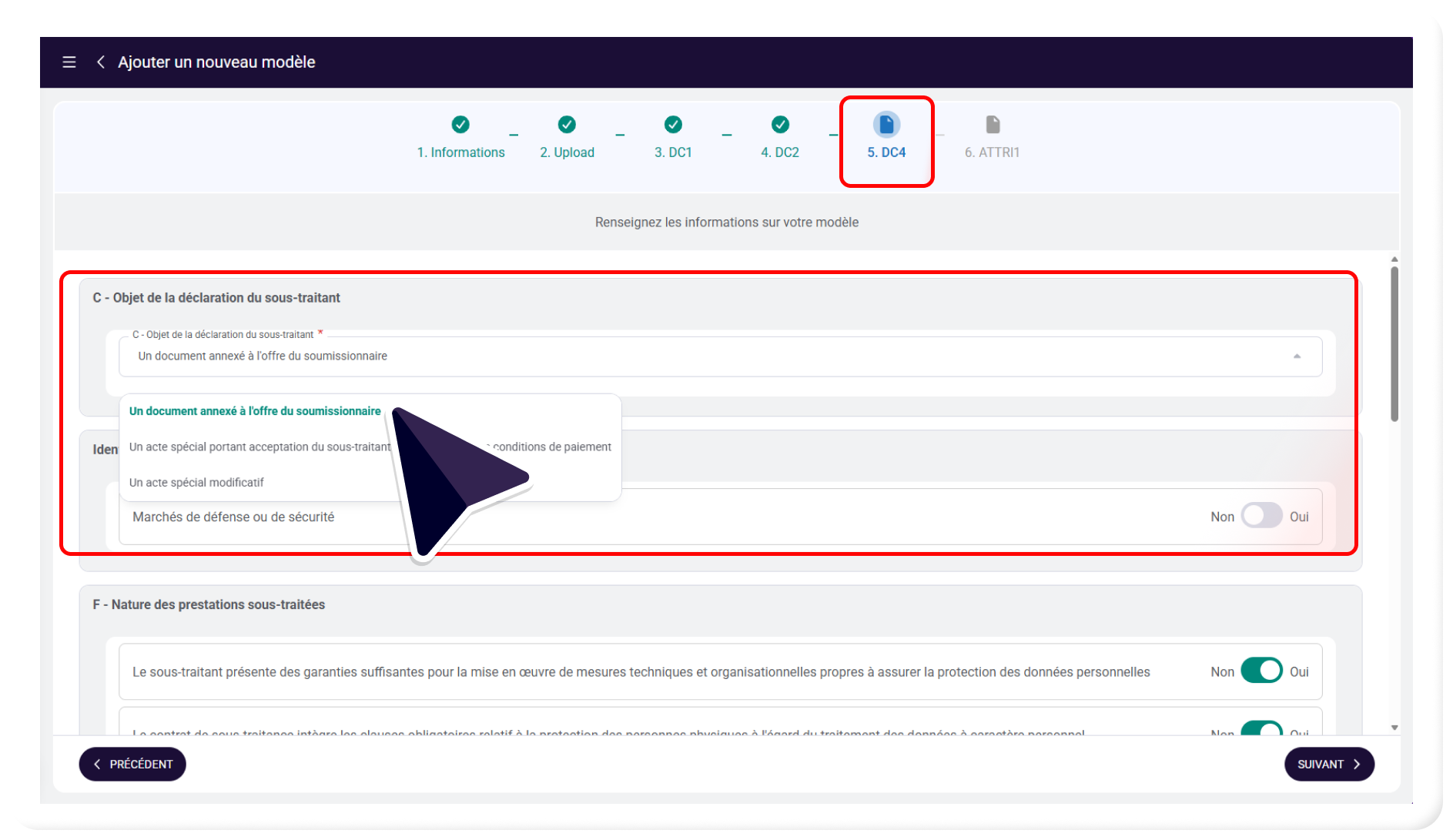
DC4

  • Comme pour le DC1, DC2, complétez le formulaire demandé avec les informations / choix, récurrents sur vos marchés.
  • Les informations des sociétés ne sont pas redemandées dans ce formulaire, celles-ci vous ayant déjà été demandées, lors de la création des sociétés. 

🖊️ NB : Si vous n’avez pas besoin de générer de DC4 pour vos sous-traitants ou vos sous-traitances, vous pouvez également passer cette étape.

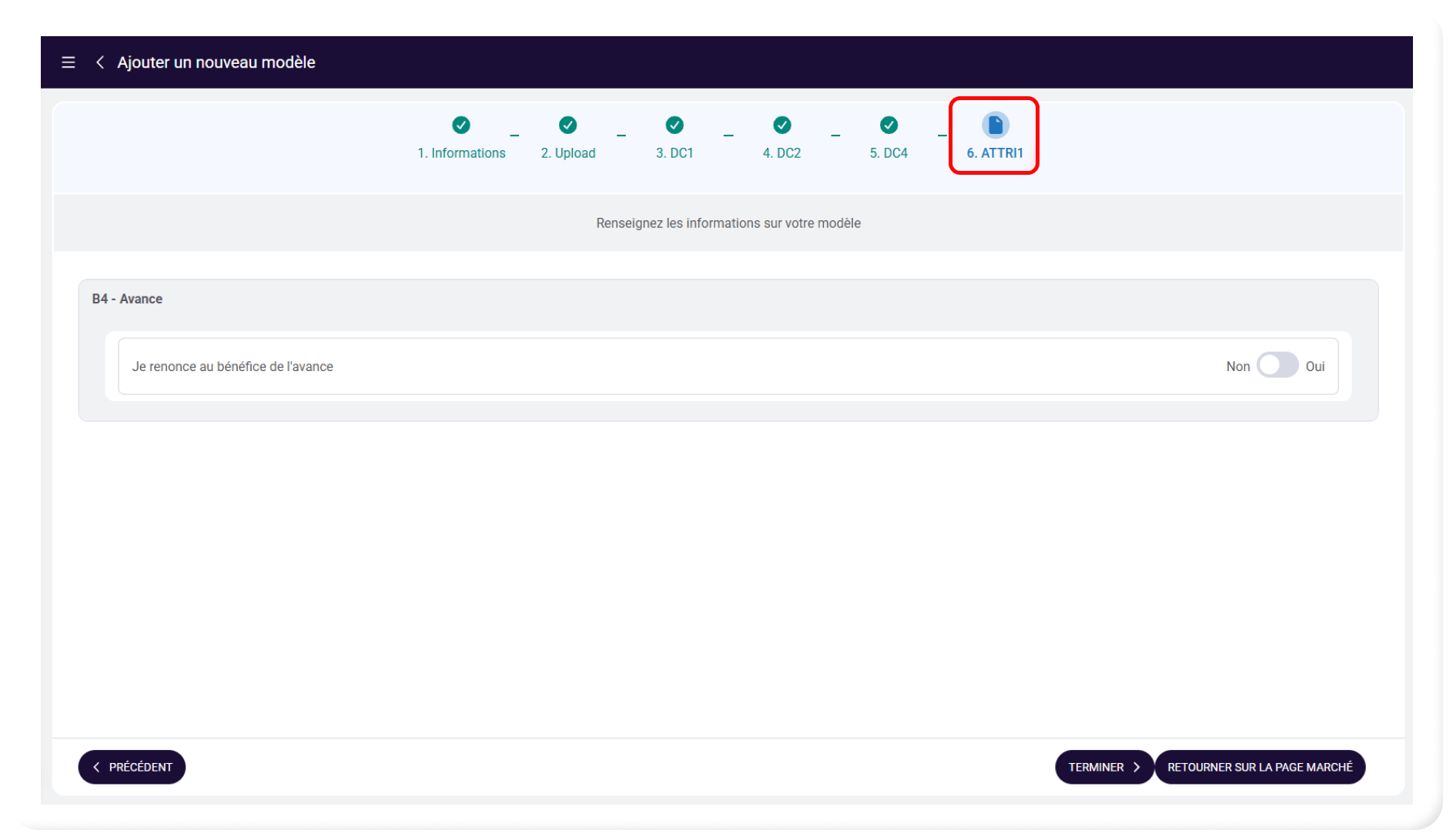
Attri1

  • Compléter le formulaire demandé, avec les choix qui sont récurrents sur vos marchés. 

  • Vous venez de créer votre premier modèle.
  • Il est possible d’ajouter autant de sociétés souhaitées, ainsi que plusieurs modèles pour chacune d’elles.