Améliorations & Corrections Juillet 2026

Améliorations & Corrections – Juillet 2026

Nouveautés, améliorations et corrections

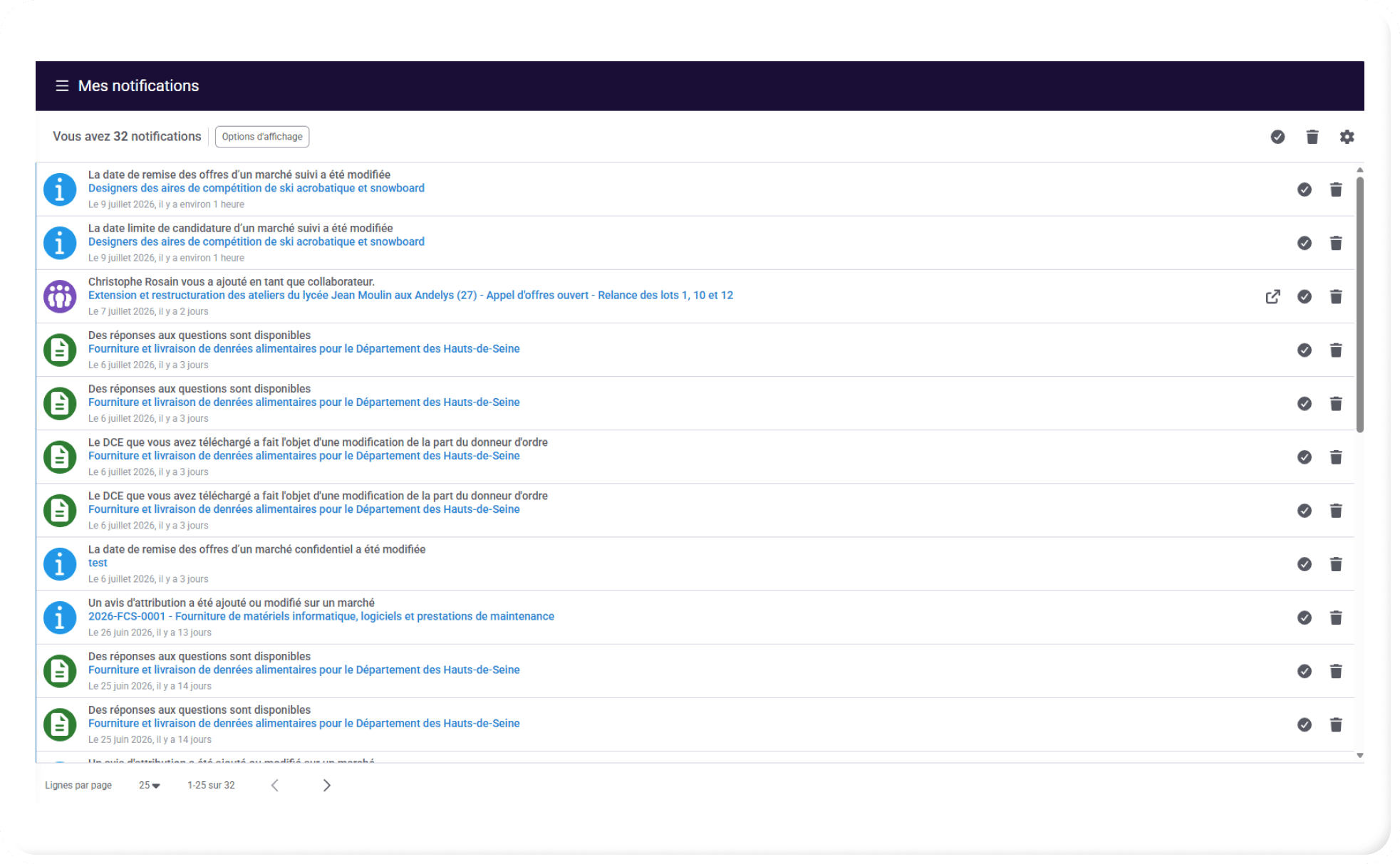
Notifications

La fonctionnalité s'enrichit !

Inclus dans les offres Veille Business et supérieures

  • « Mes Notifications » est la fonctionnalité d’INSIGHT, permettant à l’utilisateur d’être notifié pour toutes les évolutions relatives aux marchés qu’il suit.
  • Que ces évolutions soient dues à :
    • Des modifications de la part de l’organisme acheteur  
      • ex : Modification date de clôture 
    • Des modifications de la part de son équipe de travail  
      • ex : Changement de statut d’un marché 
    • Des modifications d’enrichissement de la part de la production Insight  
      • ex : Nouvel interlocuteur identifié pour un marché. 

Vos gains au quotidien

  • Bénéficiez d’une vision exhaustive de toutes les évolutions, concernant les marchés et projets que vous suivez.

DCE

Téléchargez le DCE dans son format d'origine

Pourquoi cette nouveauté ?

  • Certaines collectivités publient leur DCE sous la forme d’archives ZIP, contenant une arborescence de dossiers. 
  • Jusqu’à présent, Insight reconstituait les fichiers dans un dossier unique. 

Vos gains au quotidien

  • Vous pouvez désormais télécharger les archives originales de la collectivité, exactement telles qu’elles ont été déposées. 

Comment télécharger le DCE dans son format d’origine ?

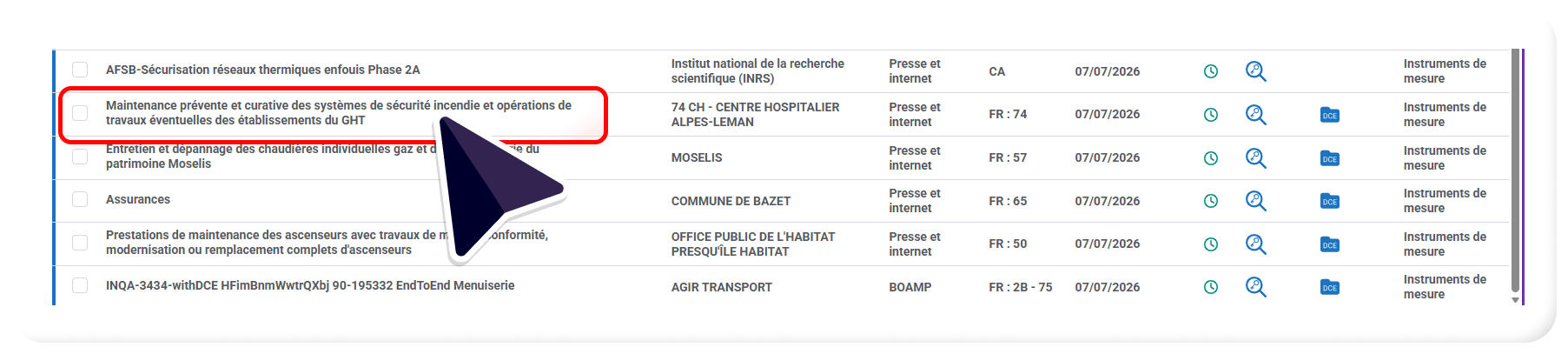
Ouvrir un marché

  • Commencez par ouvrir un marché, en cliquant sur l’objet du marché.

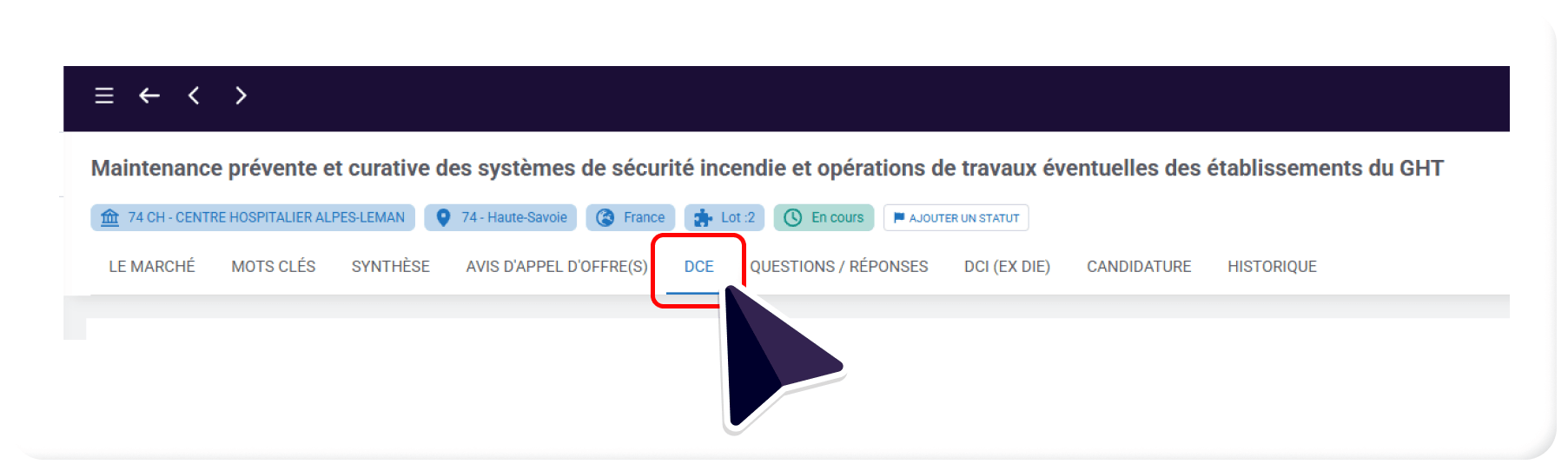
Onglet DCE

  • Puis, accédez à l’onglet DCE.

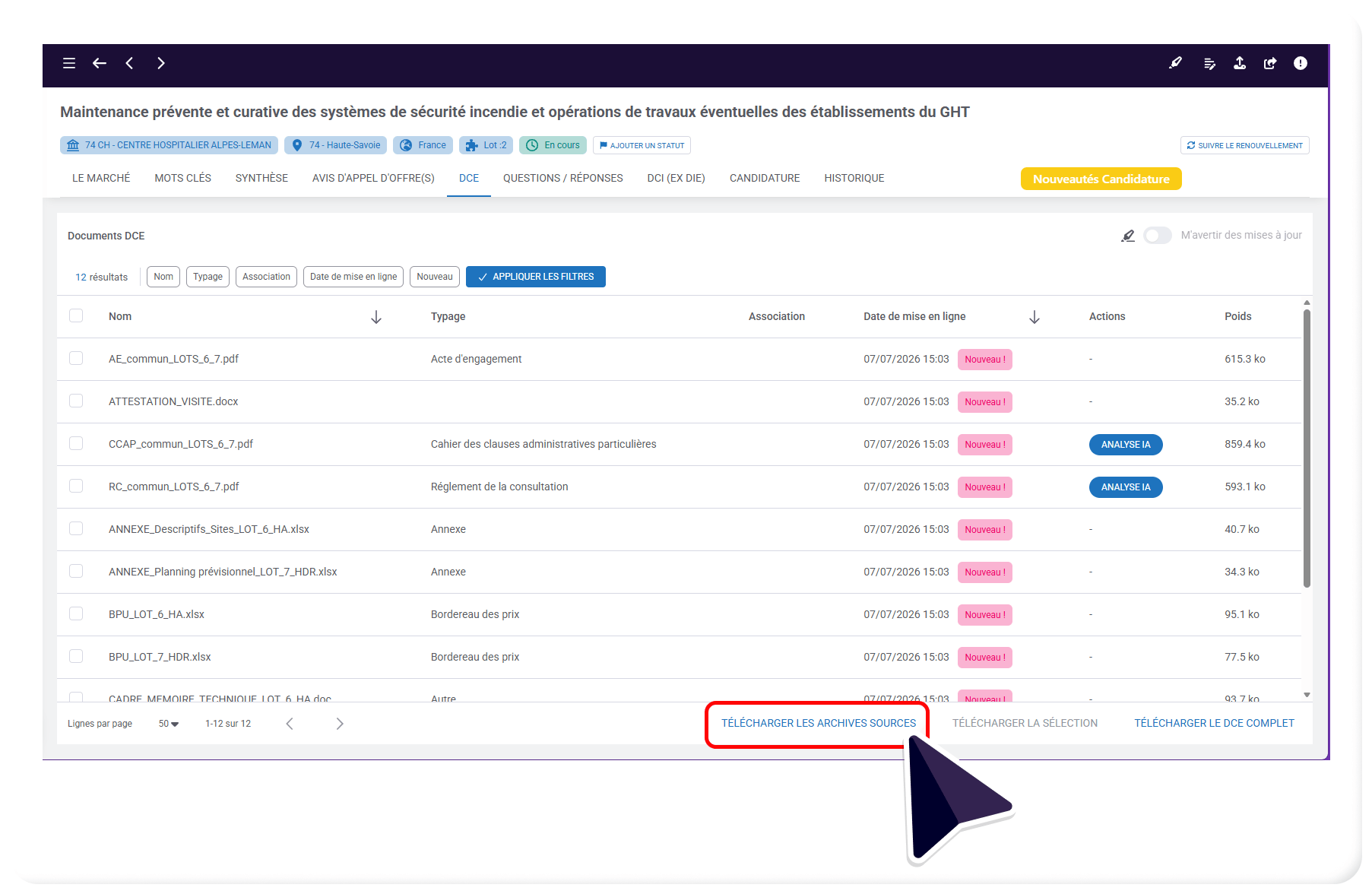
Bouton "Télécharger les archives sources"

  • Et cliquez sur « Télécharger les archives sources«  

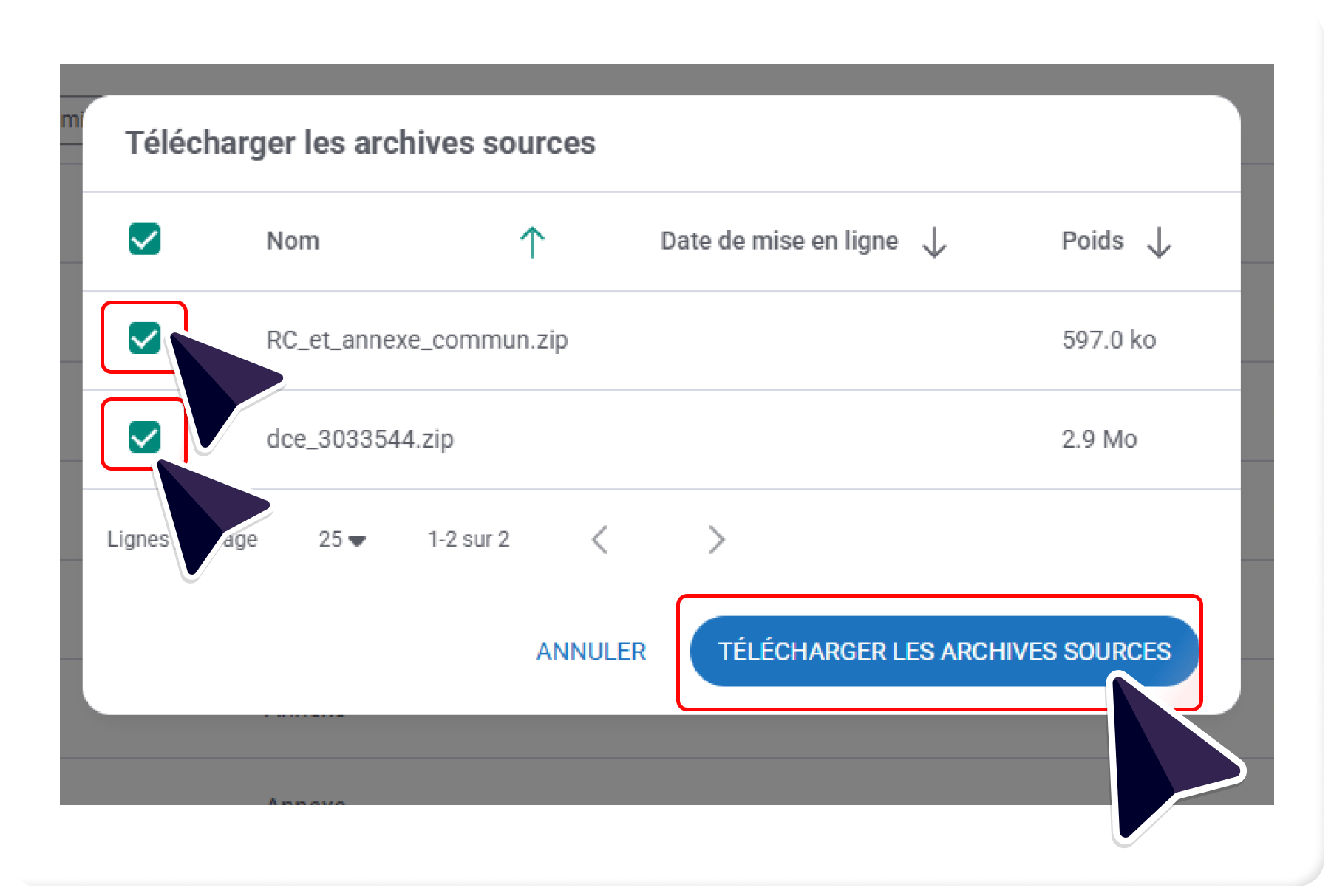
Sélectionnez les fichiers d'origine

  • Ensuite, sélectionnez le(s) fichier(s) ZIP d’origine, avec leur organisation complète.
  • Puis, cliquez sur « Télécharger les archives sources« .

Repérez plus facilement les nouveaux documents DCE

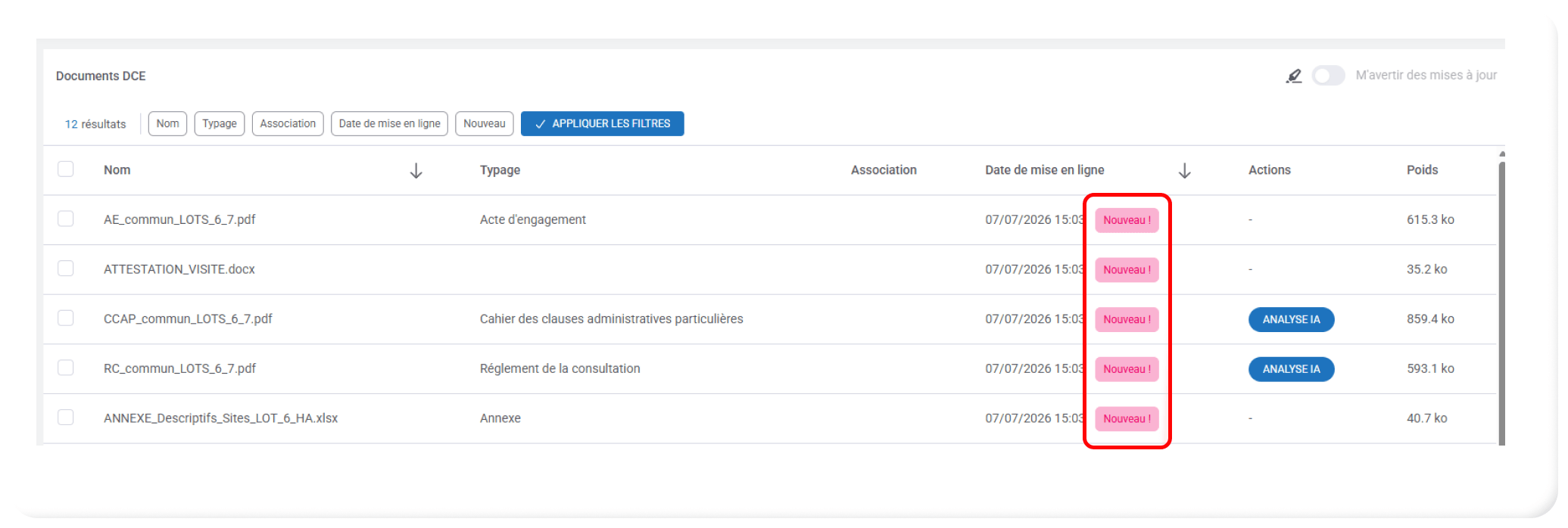
  • Les documents récemment publiés sont désormais identifiés beaucoup plus clairement. 
  • L’étiquette « Nouveau » est automatiquement attribuée aux documents, dont la date de mise en ligne est la plus récente de la journée. 
  • Vous avez également la possibilité de trier par date de mise en ligne 

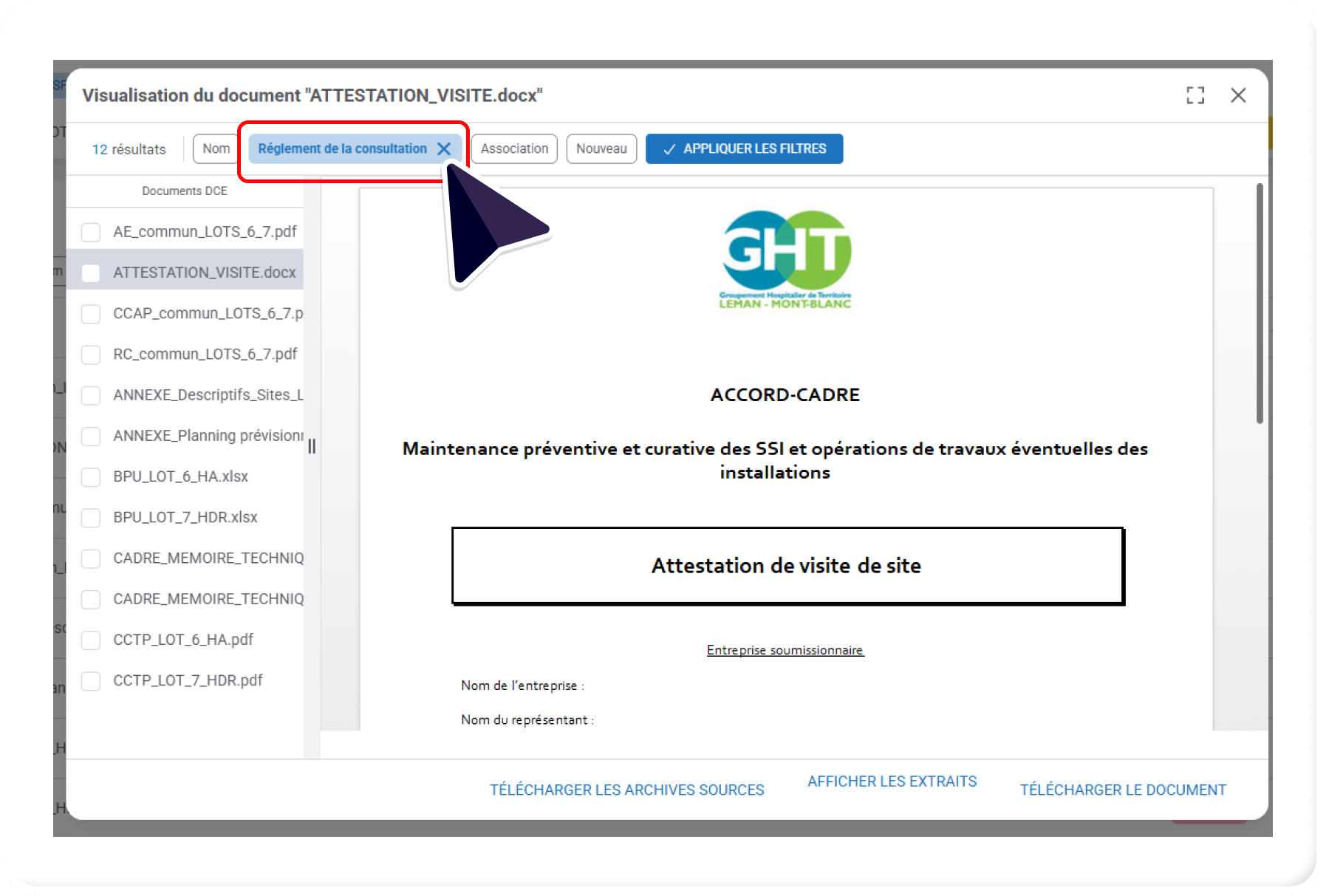
Les filtres restent actifs dans la visionneuse DCE

  • Lorsque vous ouvrez un document, la visionneuse DCE conserve automatiquement les filtres que vous aviez appliqués.


  • Par la suite, vous pouvez :
    • Modifier ces filtres
    • Les supprimer
    • Ou continuer votre navigation, sans revenir au tableau :

Nouveaux types de documents pris en charge par la visionneuse de DCE

  • Dorénavant les documents avec les extensions suivantes sont consultables dans la visionneuse DCE :

    • JPEG / JPG
    • WPG
    • PNG 
    • TXT 
    • RTF  

Affichage des Colonnes

Personnalisez l'intégralité de vos colonnes

  • L’intégralité de vos colonnes peuvent maintenant être librement réorganisées : 

    • Colonnes standard
    • Champs personnalisés
    • Interlocuteurs

  • Le déplacement utilise désormais le glisser-déposer natif. 

Comment personnaliser vos colonnes ?

Préférences des colonnes

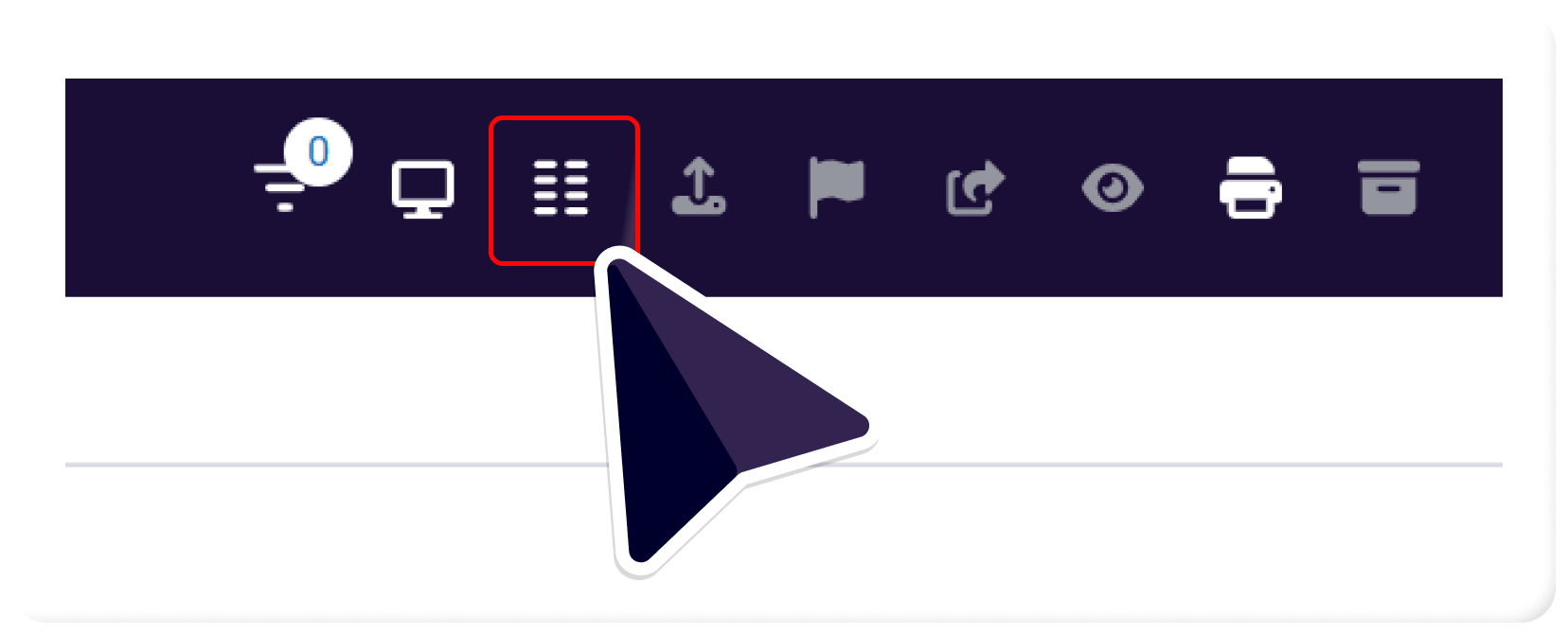
  • Dans votre boîte à outils, située en haut à droite de l’interface, cliquez sur l’icône « Préférences des colonnes ».

Icône crayon

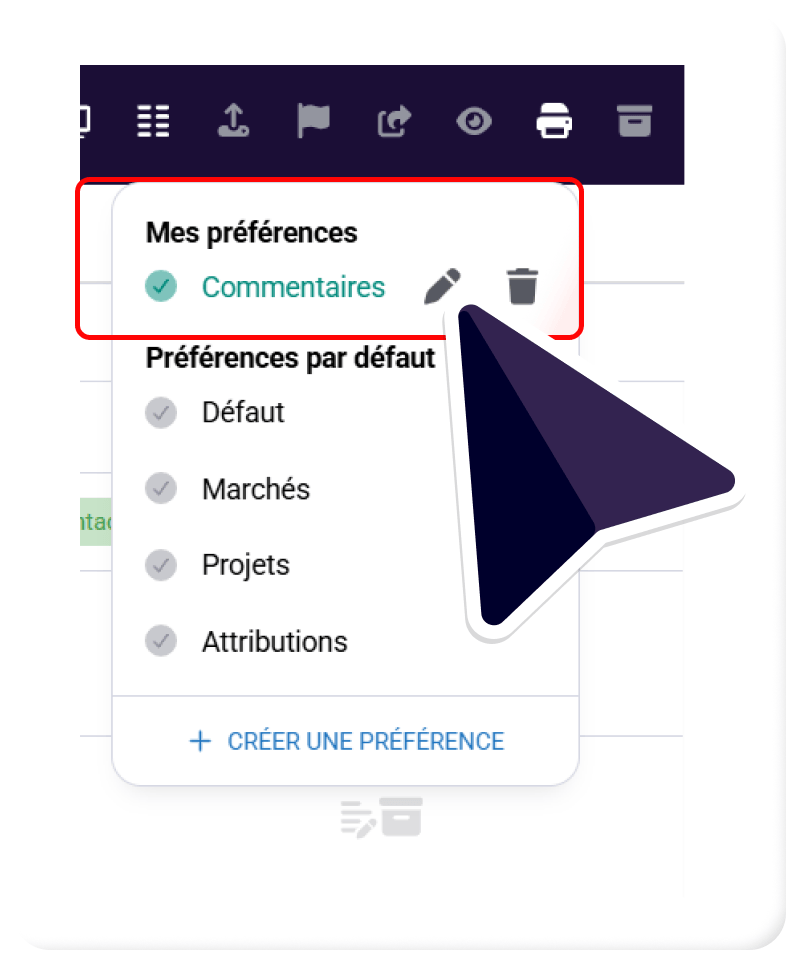
  • Puis, dans la partie « Mes Préférences« , cliquez sur l’icône « crayon », correspondant à la vue que vous souhaitez modifier.

Fenêtre "Editer une préférence"

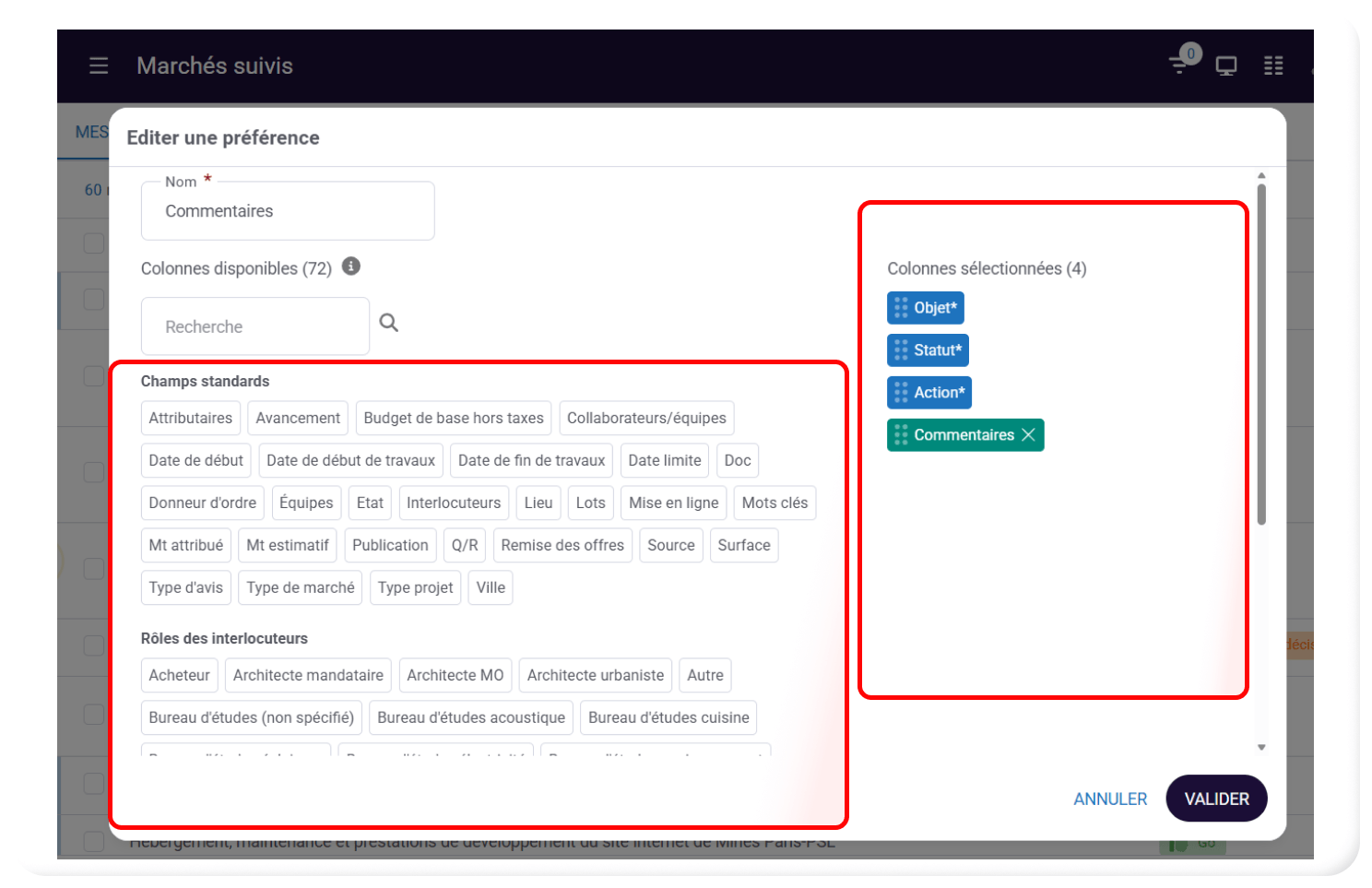
  • La pop-up « Editer une préférence » s’ouvre alors, avec sur la gauche, les champs disponibles et à droite, les colonnes sélectionnées.

Sur la gauche

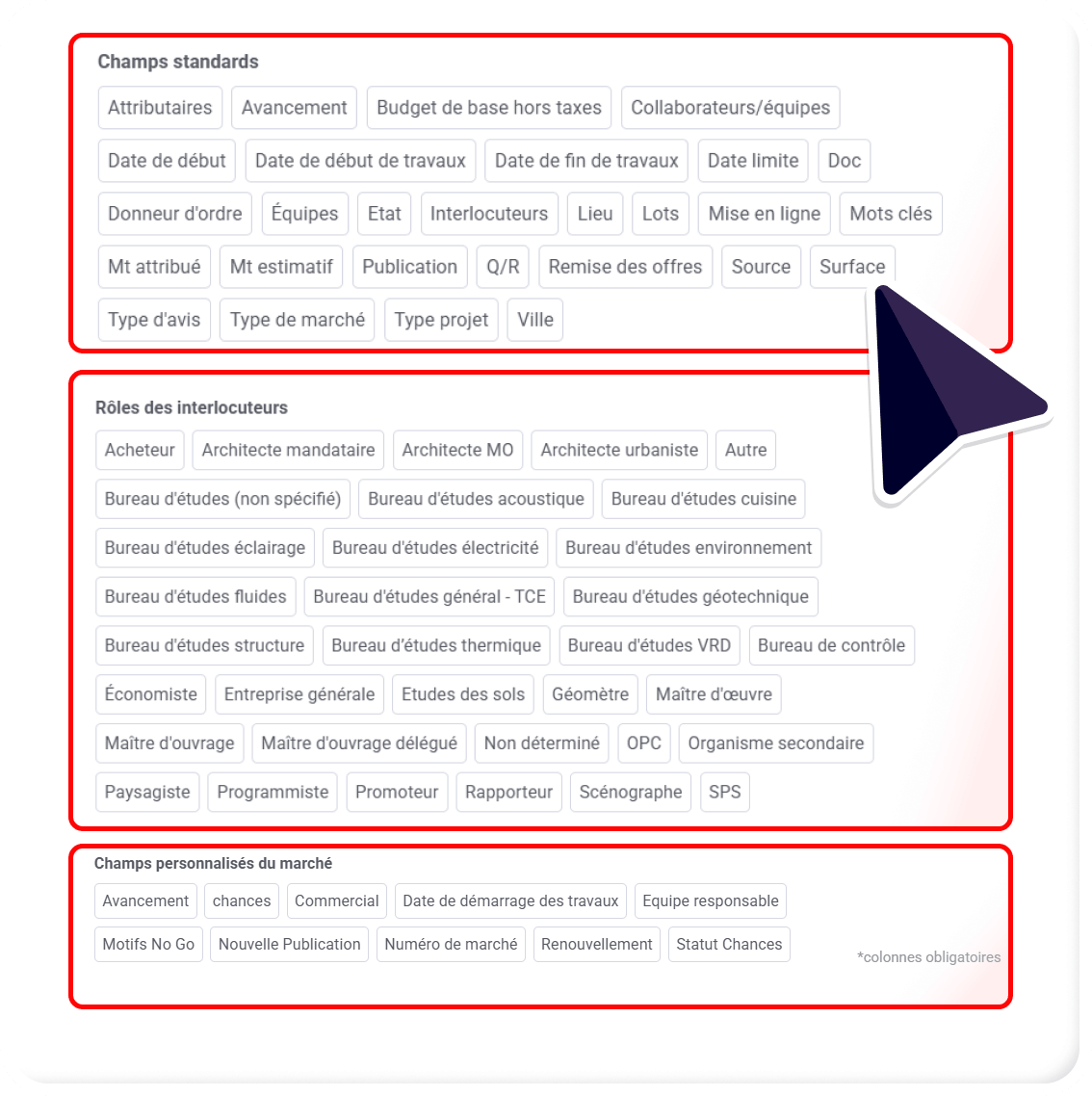
  • Sur la gauche, vous visualisez tous les champs disponibles, répartis en 3 catégories

    • Champs standards 
    • Rôle des interlocuteurs  
    • Champs personnalisés sur le marché.

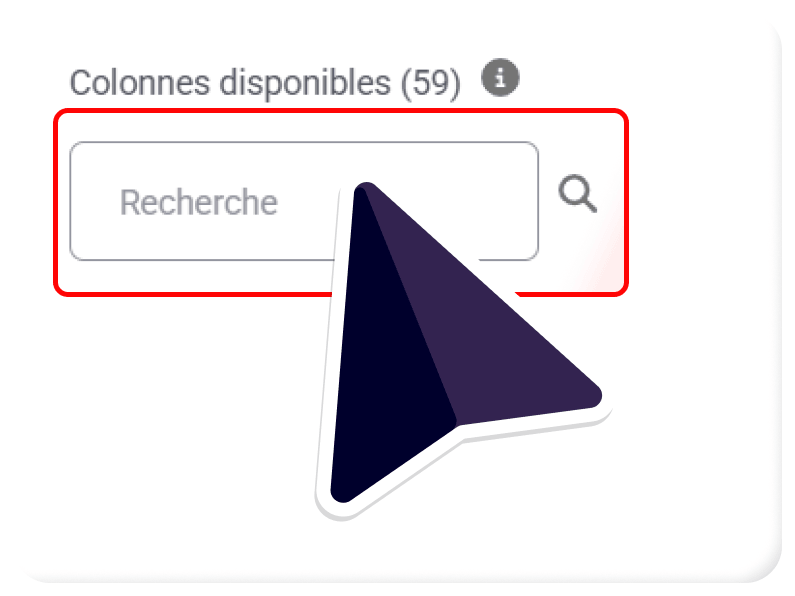
    • Ainsi qu’un moteur de recherche de champs.

Sur la droite

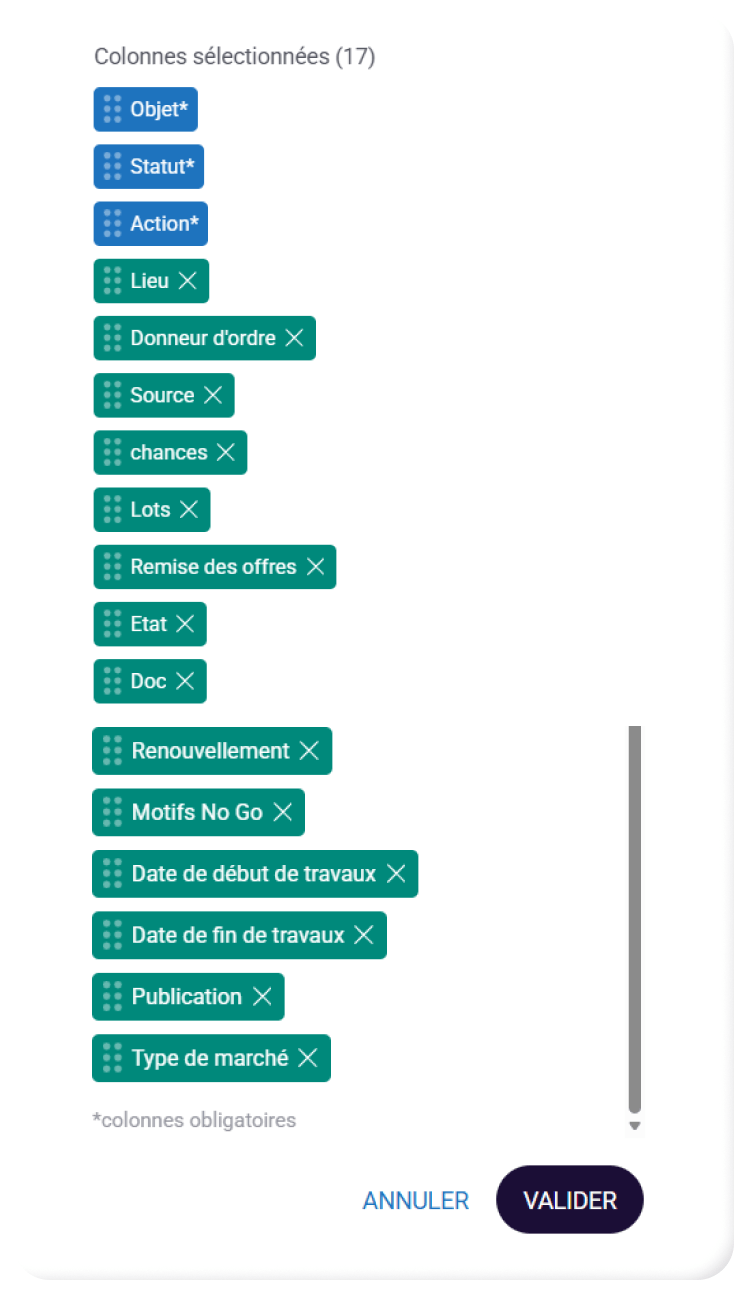
  • Sur la droite, vous visualisez la liste des colonnes sélectionnées

  • Dorénavant, vous avez la possibilité de sélectionner n’importe quel champ, dans la liste des champs disponibles, à gauche et le positionner à droite, à l’endroit souhaité.

Mode Collaboratif

Un historique collaboratif plus lisible

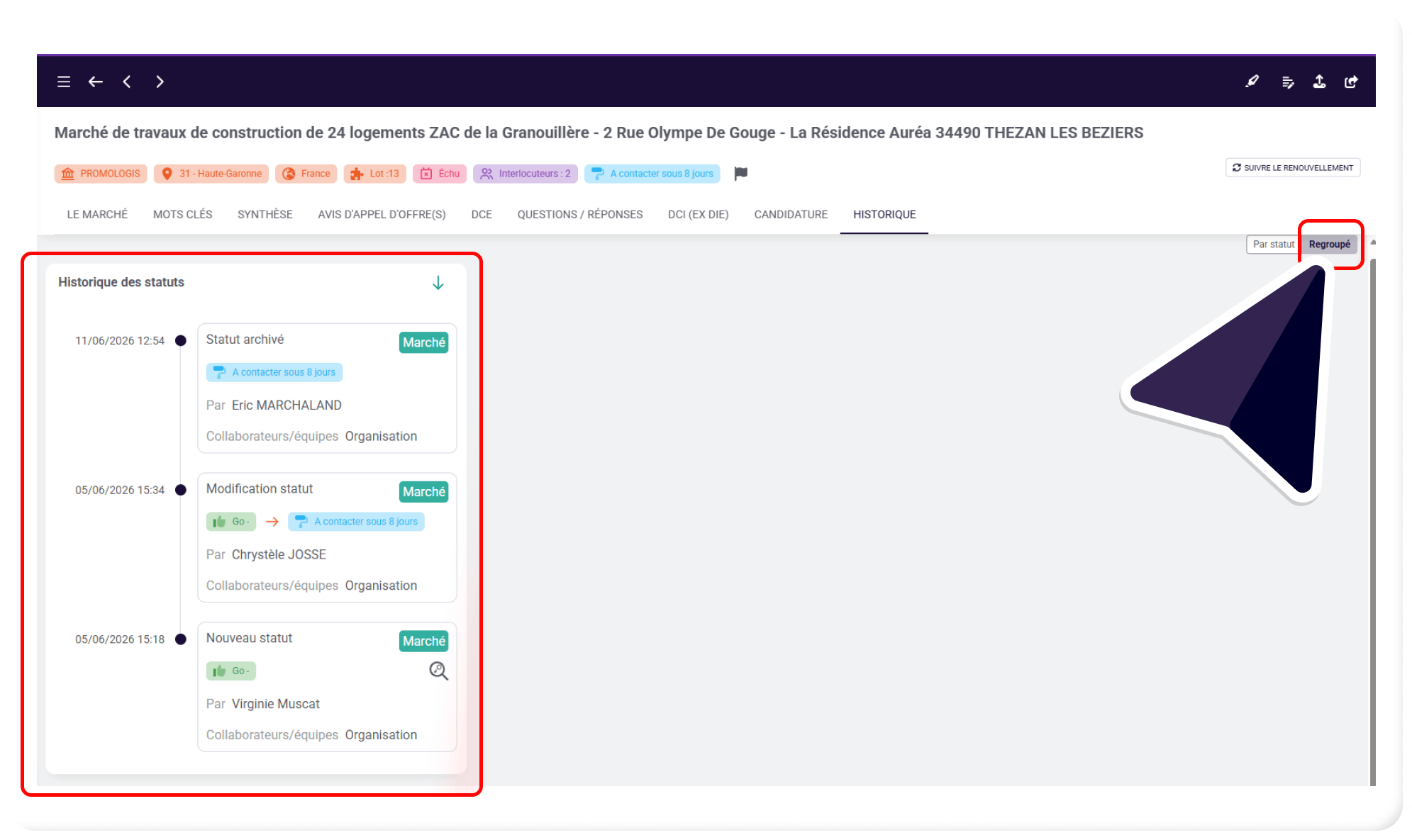
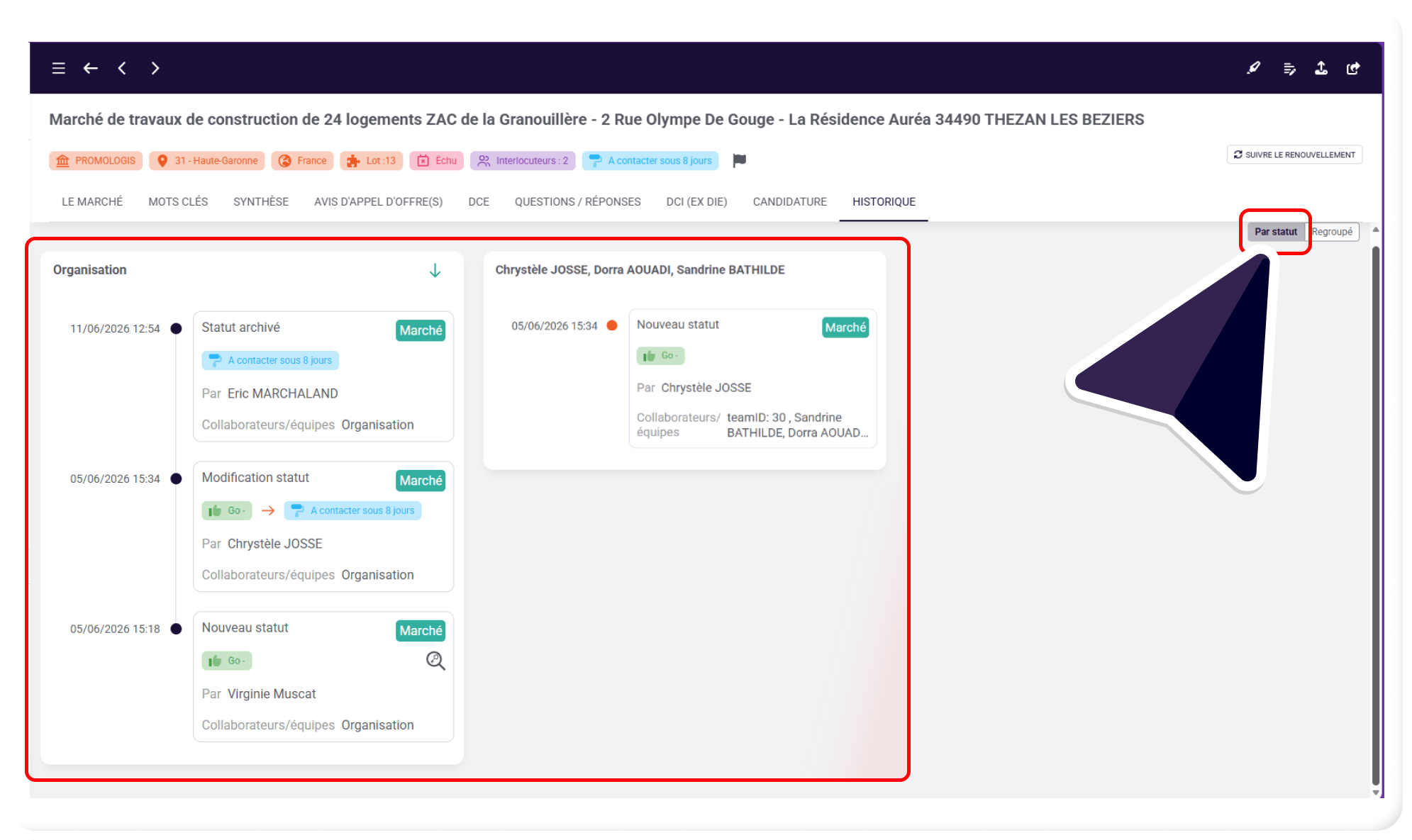
  • Sur une Fiche Marché, l‘onglet « Historique » propose désormais deux modes d’affichage : 

Une Vue Regroupée

Une Vue par Equipe

Il devient beaucoup plus simple de comprendre qui a réalisé quelle action. 

Mon Réseau

Nouveau filtre "Suivi"

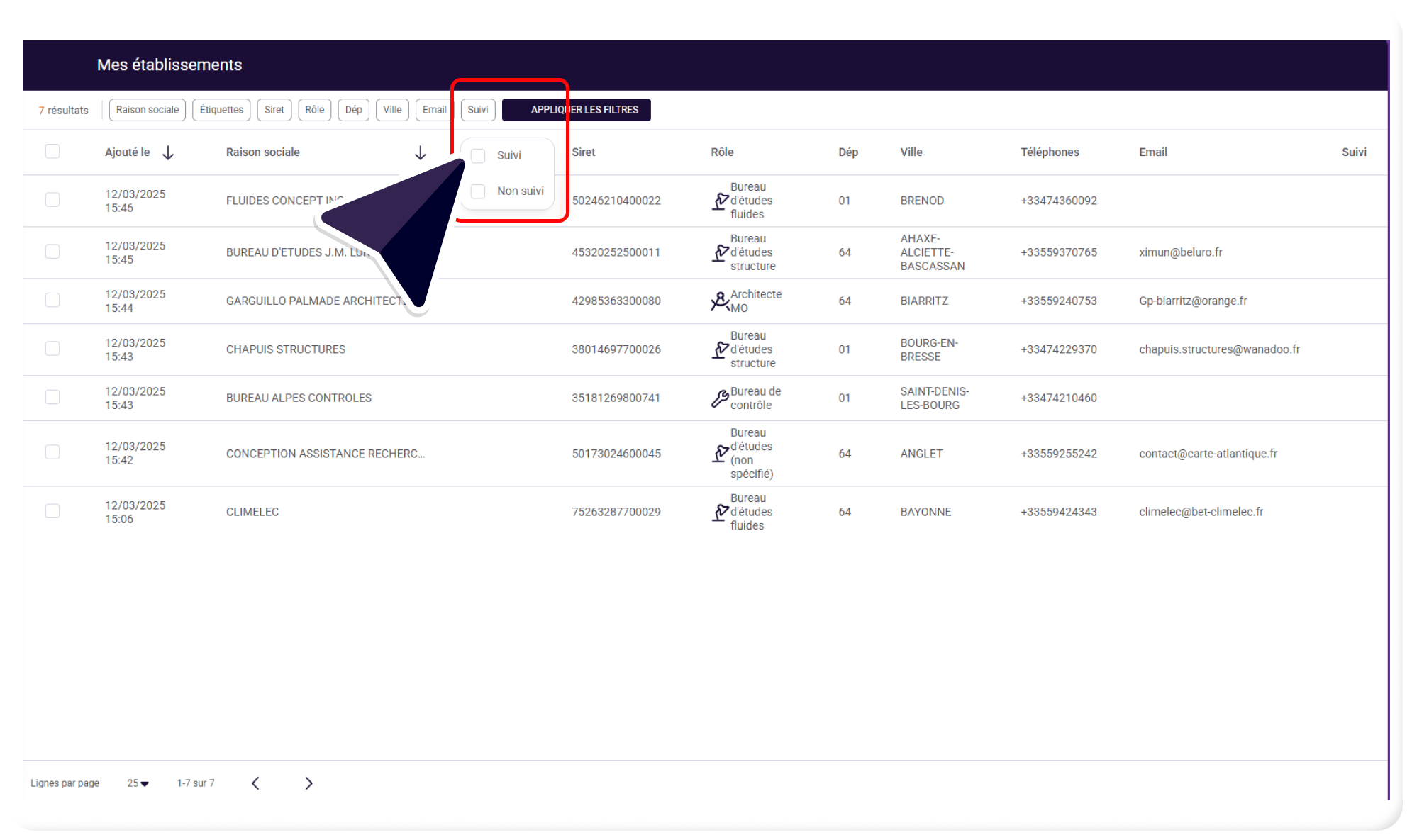
  • La page « Mes établissements » propose un nouveau filtre : 

    • Suivi   
    • Non suivi

Onglet "Mon Réseau"

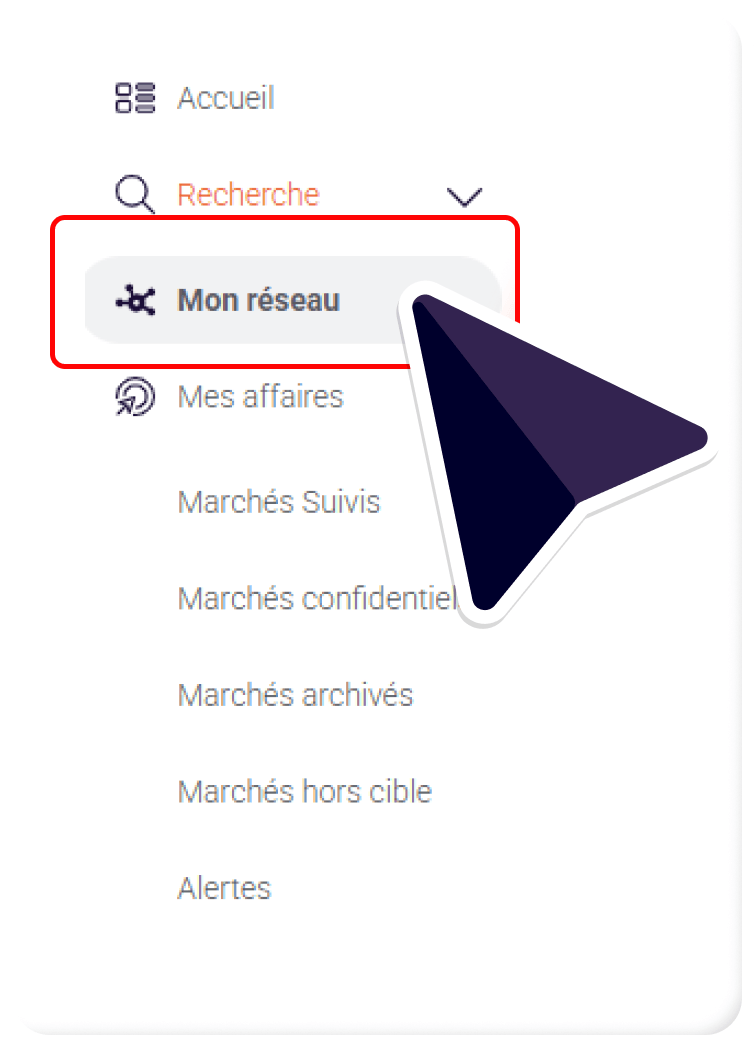
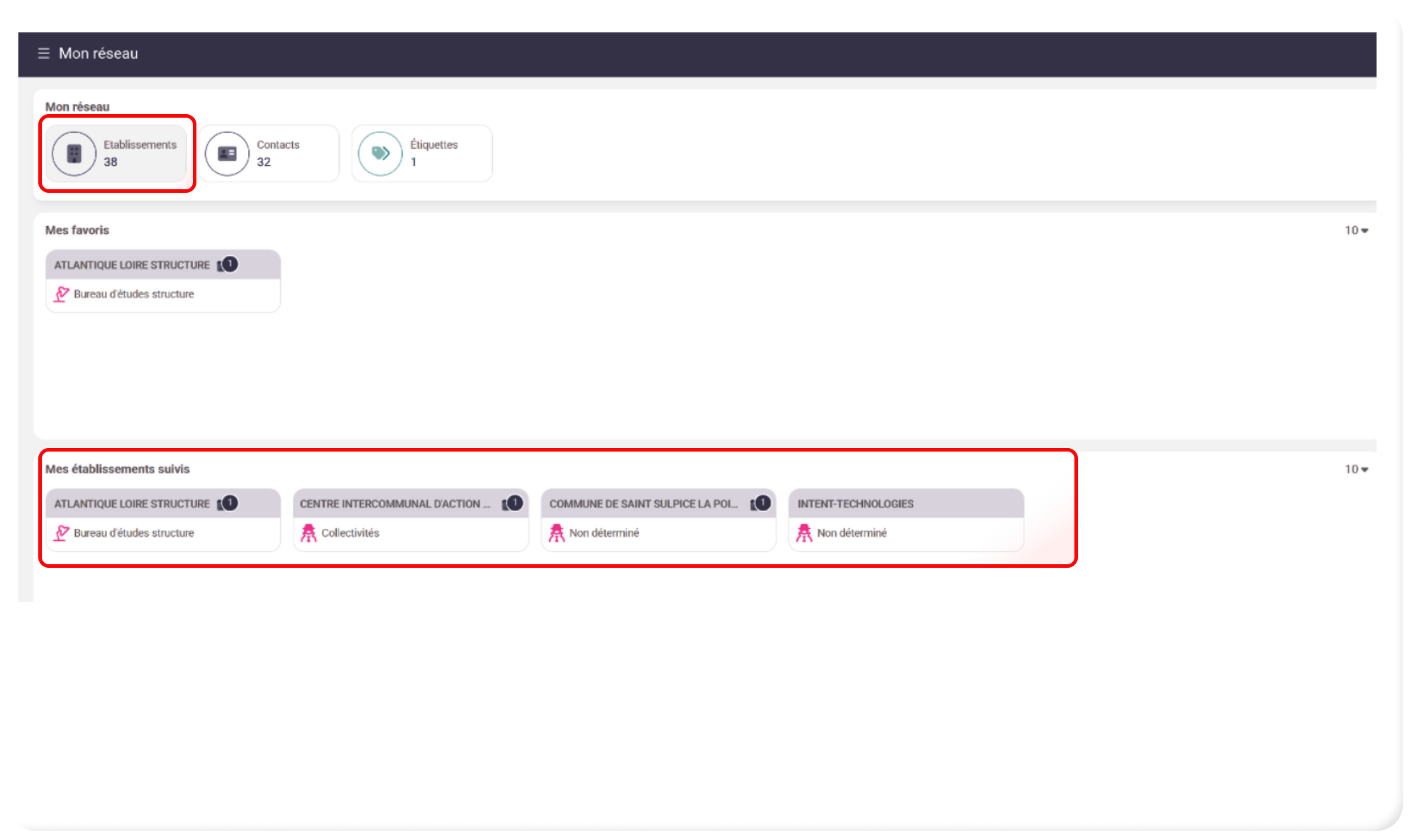
  • Pour accéder à la page « Mes établissements », cliquez d’abord sur l’onglet « Mon Réseau » du menu général.

Bouton "Etablissements"

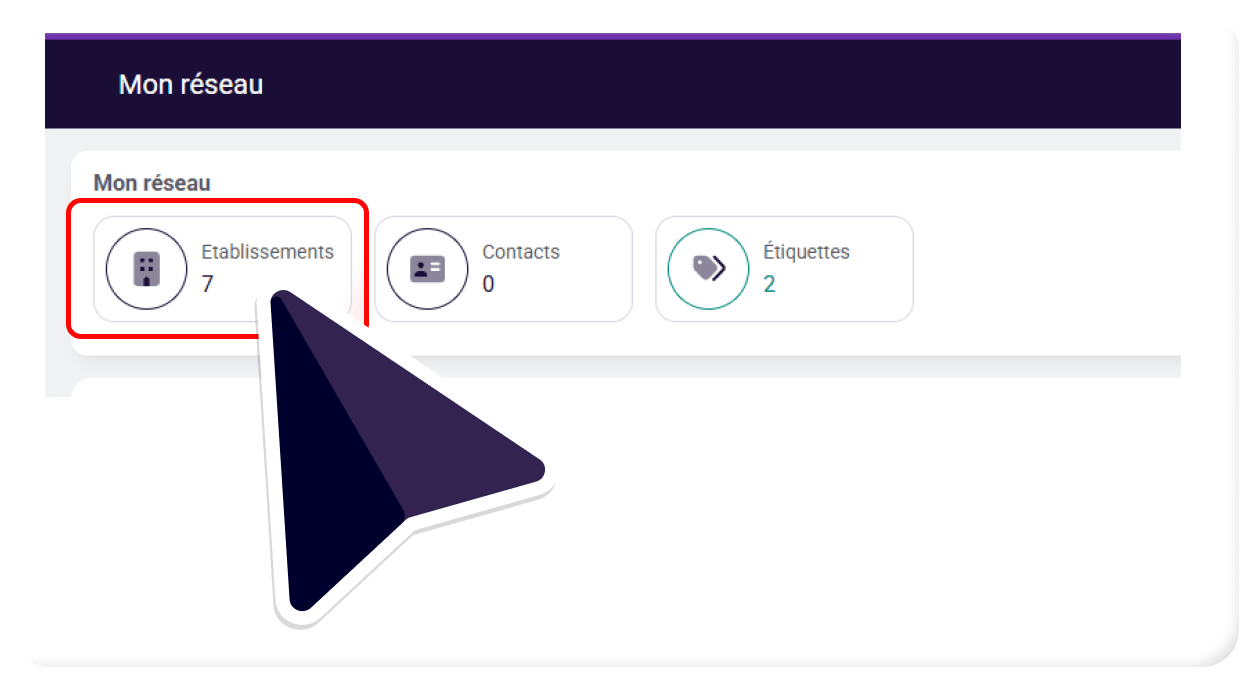
  • Puis, cliquez sur le bouton « Etablissements ».

Filtre "Suivi"

  • Une nouvelle tuile « Mes établissements suivis » facilite l’accès à vos établissements favoris. 

Liste des établissements suivis sur la page d’accueil

  • Vous retrouverez également la liste des établissements suivis sur la page d’accueil.

Agrandir / réduire la liste des marchés

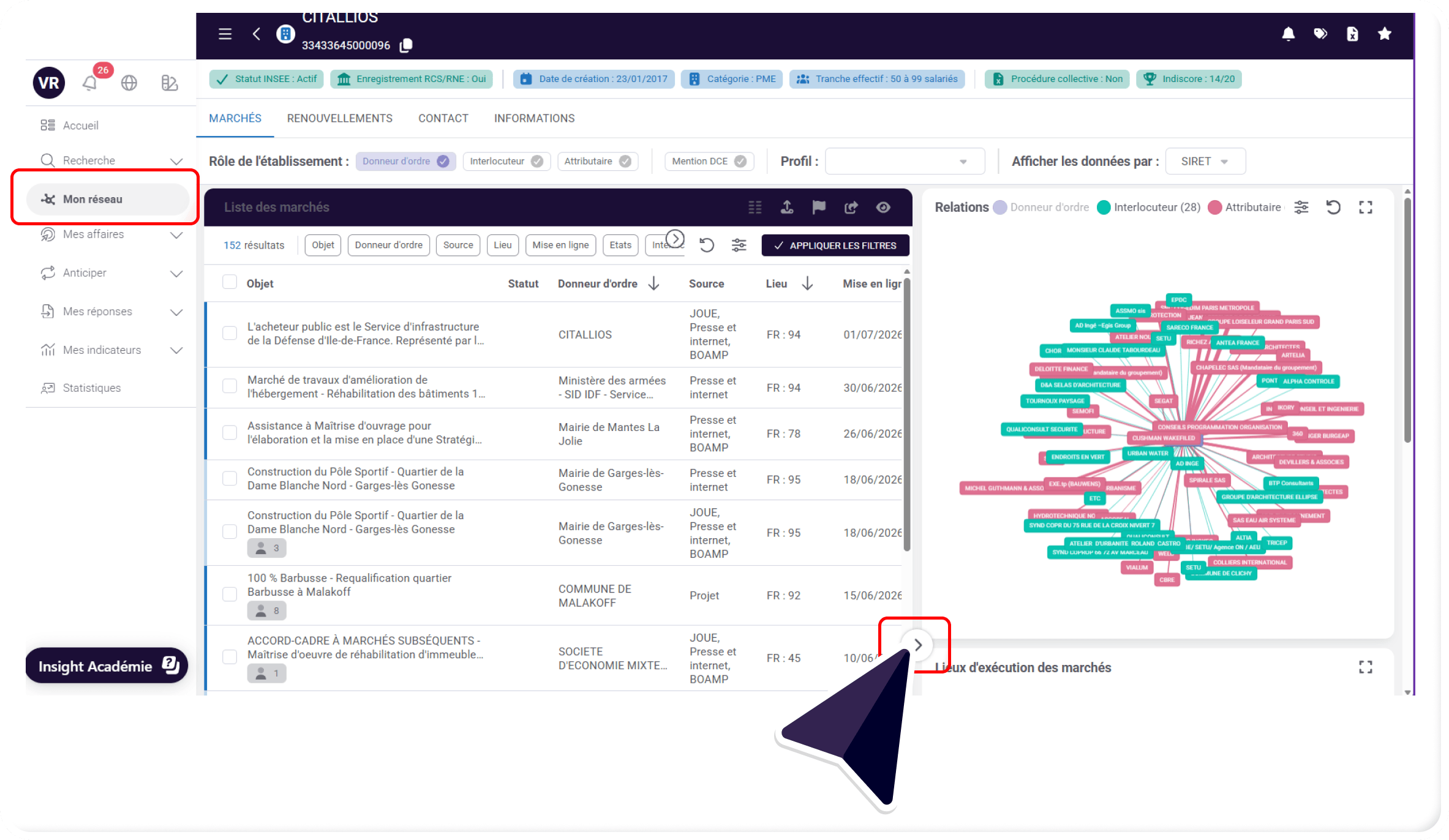
  • Sur la page de l’un de vos établissements, vous pouvez agrandir la liste des marchés, en cliquant sur la flèche > :

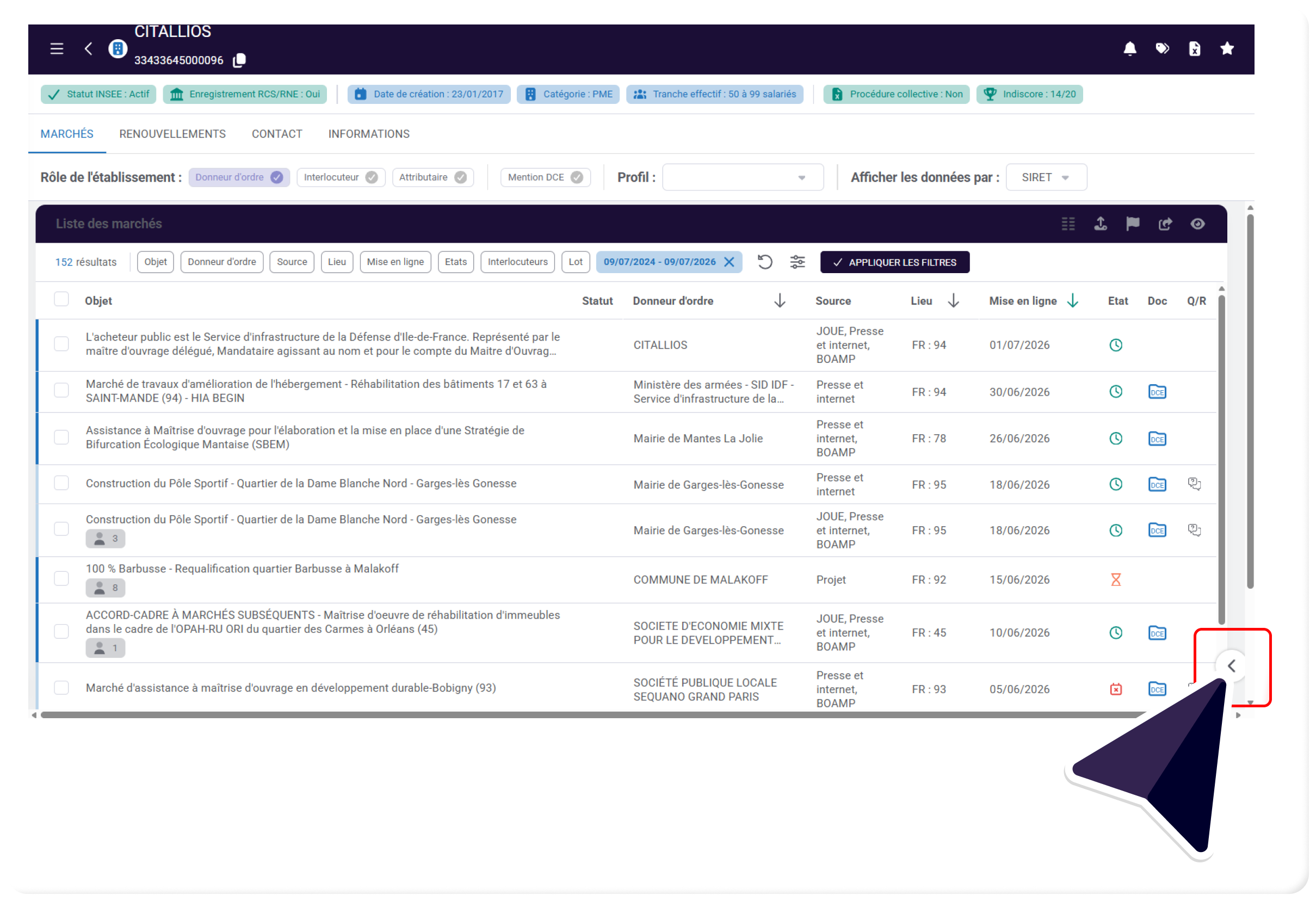
  • La liste des marchés s’affiche en pleine page (les cards relations et lieux d’exécution sont alors masquées) :

  • Vous pouvez à tout moment revenir à l’affichage précédent, en cliquant sur la flèche <.

Export Excel

Regroupez les lieux d'exécution des marchés et lots

La configuration standard de l’export Excel permet d’avoir autant de colonnes « lieu d’exécution » qu’il y a de lieux d’exécution dans la liste des marchés exécutés.

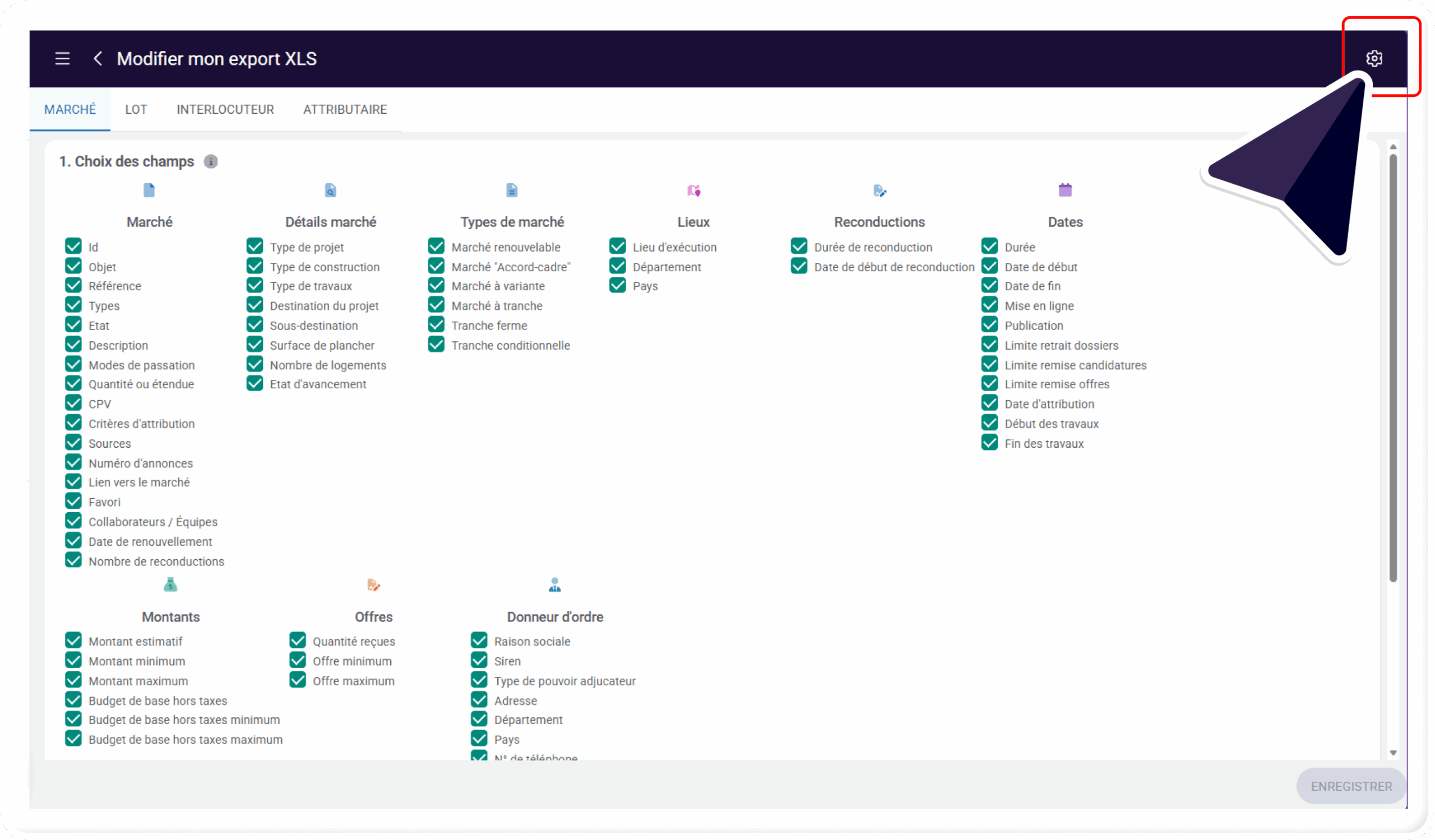
  • Si vous souhaitez regrouper les lieux d’exécution des marchés et des lots dans une colonne, cliquez sur l’icône de la roue crantée :
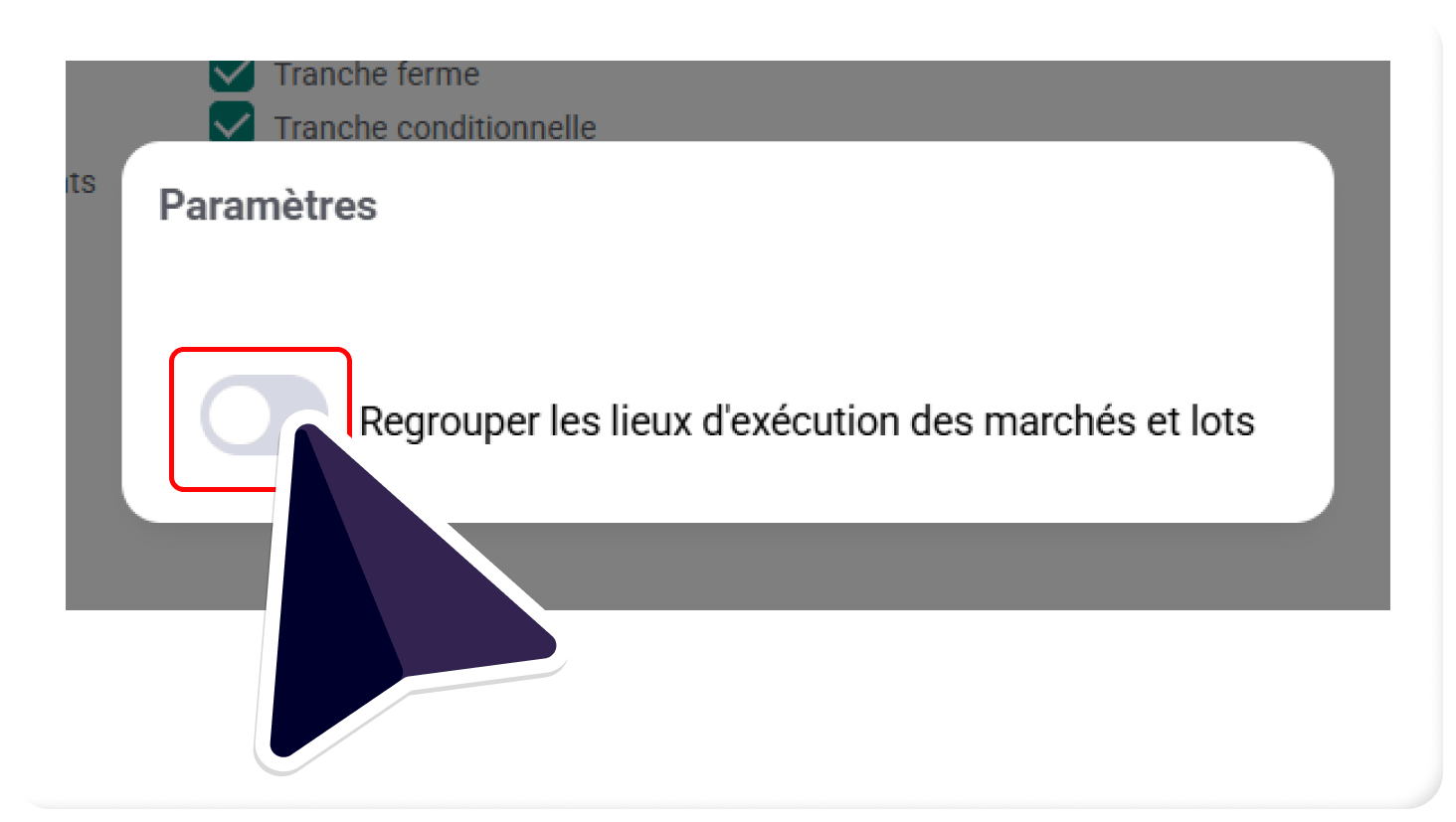
  • Puis activez le paramètre (regrouper les lieux d’exécution des marchés et lots), puis cliquez sur le bouton « Enregistrer » :

Widget "Mes Marchés"

Filtrez par Date

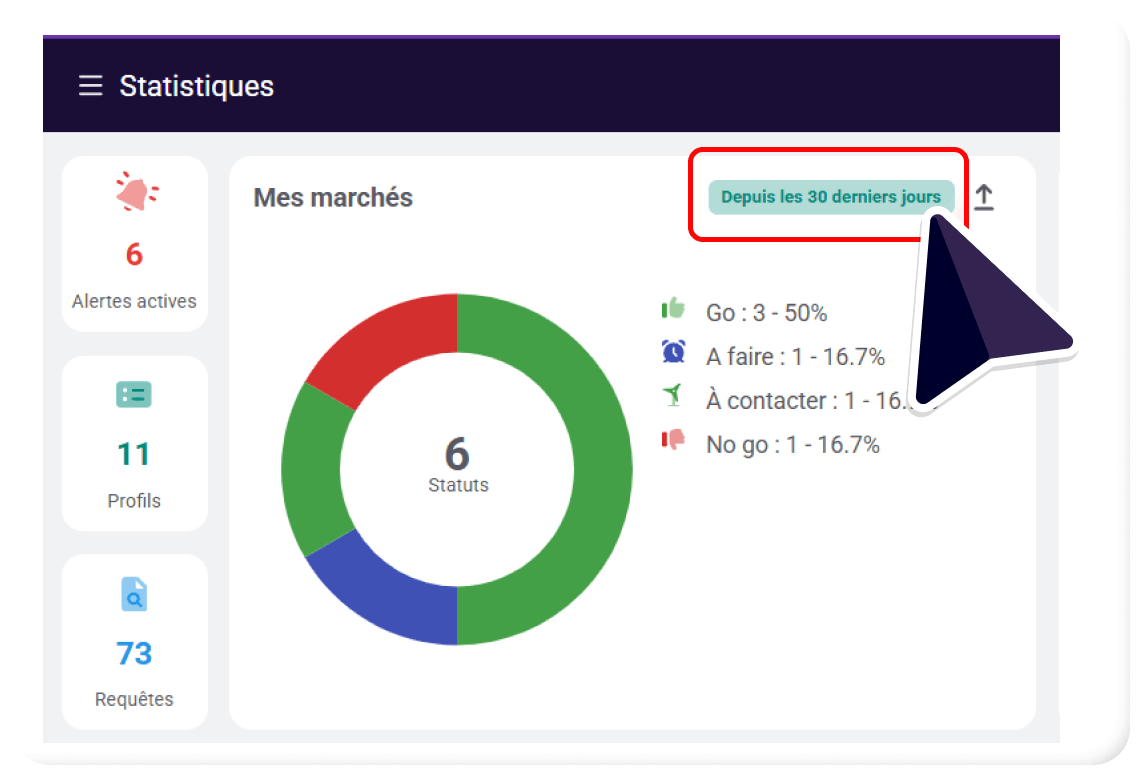
  • Un filtre par date a été ajouté sur le widget « Mes Marchés », disponible sur votre page d’accueil et dans la vue « Statistiques » :

Dossier de Chiffrage

Renommage du DIE en DCI (Dossier de Chiffrage INTESCIA)

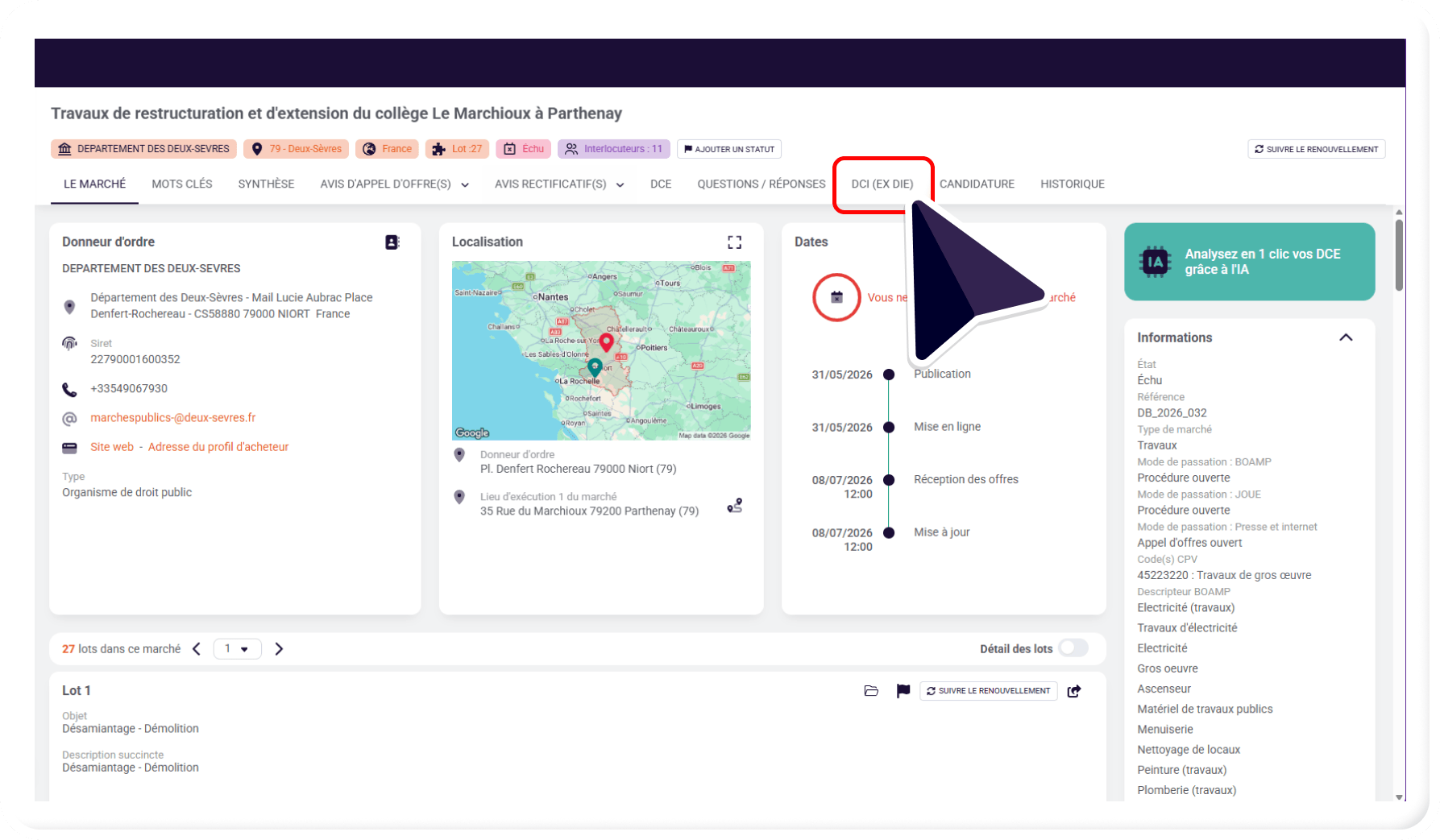
  • Le DIE change de nom pour devenir le DCI ( Dossier de Chiffrage INTESCIA).
  • Les deux noms restent encore présents sur votre interface DCI (Ex-DIE), avant de prochainement disparaître au profit du nom DCI (Dossier de Chiffrage INTESCIA).