Suivez en temps réel les évolutions de vos marchés
Notifications
Restez informé de toutes les évolutions de vos marchés suivis
Inclus dans les offres Veille Business et supérieures
« Mes Notifications » est la fonctionnalité d’INSIGHT, permettant à l’utilisateur d’être notifié pour toutes les évolutions relatives aux marchés qu’il suit.
Que ces évolutions soient dues à :
Des modifications de la part de l’organisme acheteur
ex : Modification date de clôture
Des modifications de la part de son équipe de travail
ex : Changement de statut d’un marché
Des modifications d’enrichissement de la part de la production Insight
ex : Nouvel interlocuteur identifié pour un marché.
Vos gains au quotidien
Bénéficiez d’une vision exhaustive de toutes les évolutions, concernant les marchés et projets que vous suivez.
Les nouvelles notifications concernent l’ensemble des utilisateurs INSIGHT (DOUBLETRADE, DOUBLETRADE SPAIN, SPIGAO).
Mes dernières notifications
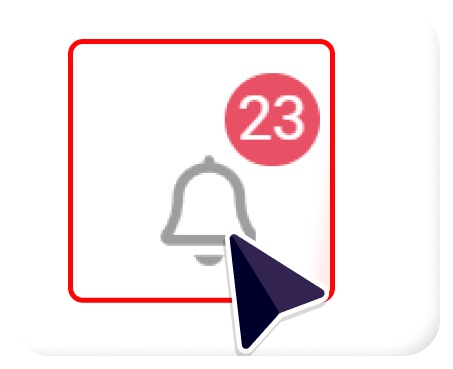
À tout moment, vous pouvez accéder à vos notifications, en cliquant sur l’icône représentée par une « Cloche » du menu général :
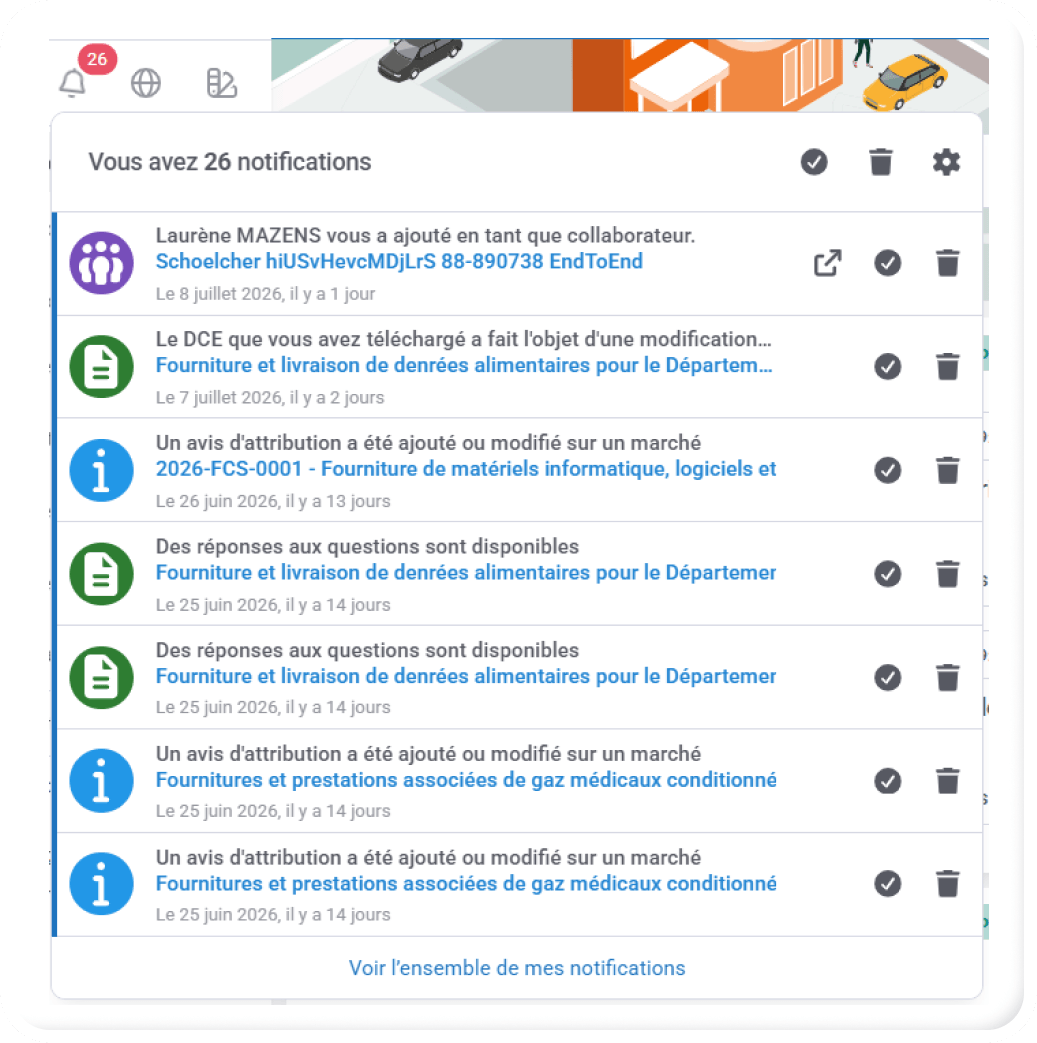
Une fenêtre s’ouvre, vous présentant les notifications non lues :
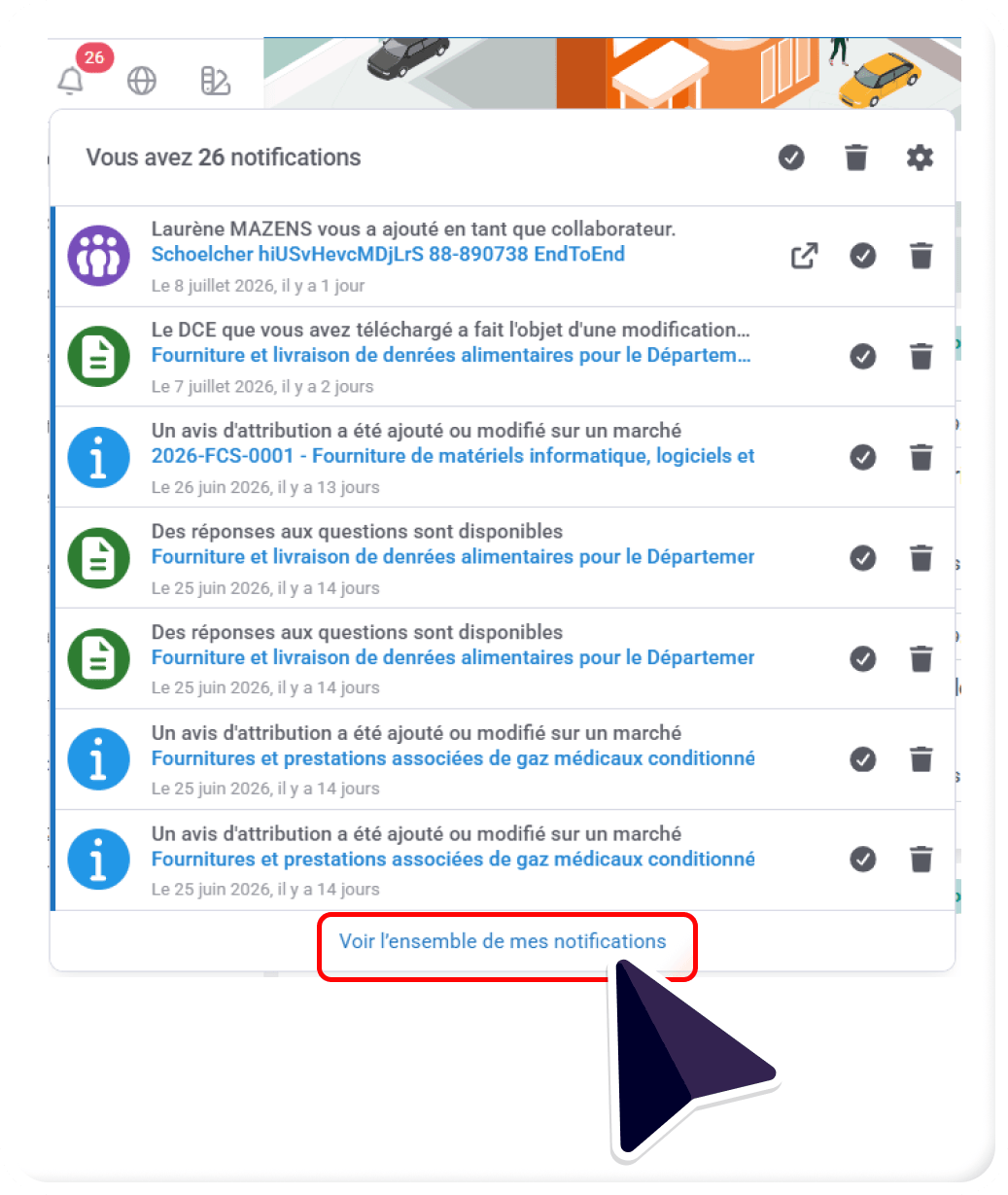
Lien "Voir l'ensemble de mes notifications"
En cliquant sur le lien « Voir l’ensemble de mes notifications », vous allez pouvoir accéder à la page de vos notifications.
Accès à la page "Mes notifications"
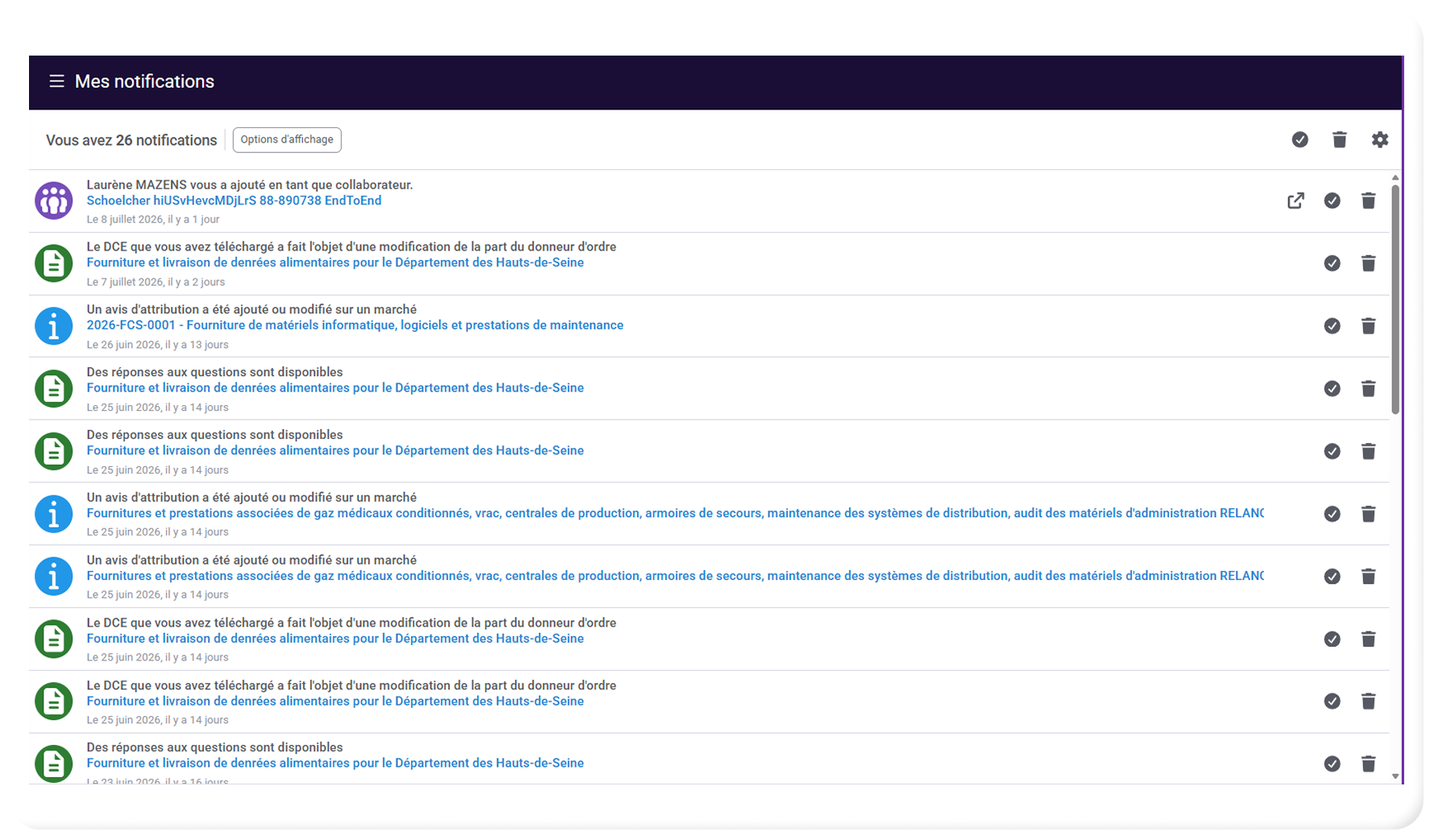
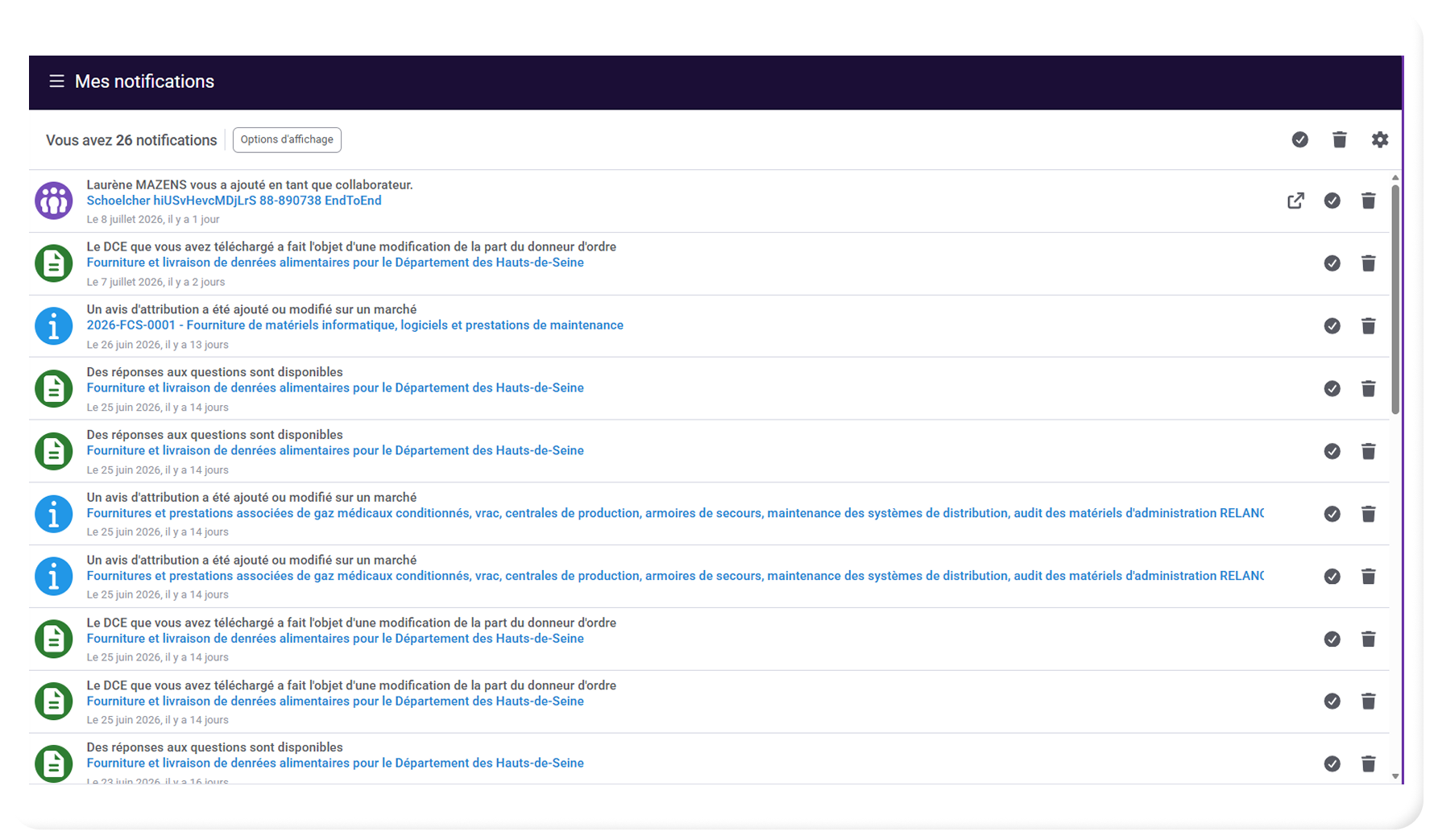
Vous accédez alors à la page « Mes notifications ».
Légende des icônes de la page "Mes notifications" :
Icône "Voir le marché"
Icône "Marquer comme lue" une notification
Icône "Marquer comme non lue" une notification
Icône "Supprimer une notification"
🚀 Nouveauté - Icône "Aller aux paramètres des notifications"
🚀 NOUVEAUTE – Paramétrer mes notifications
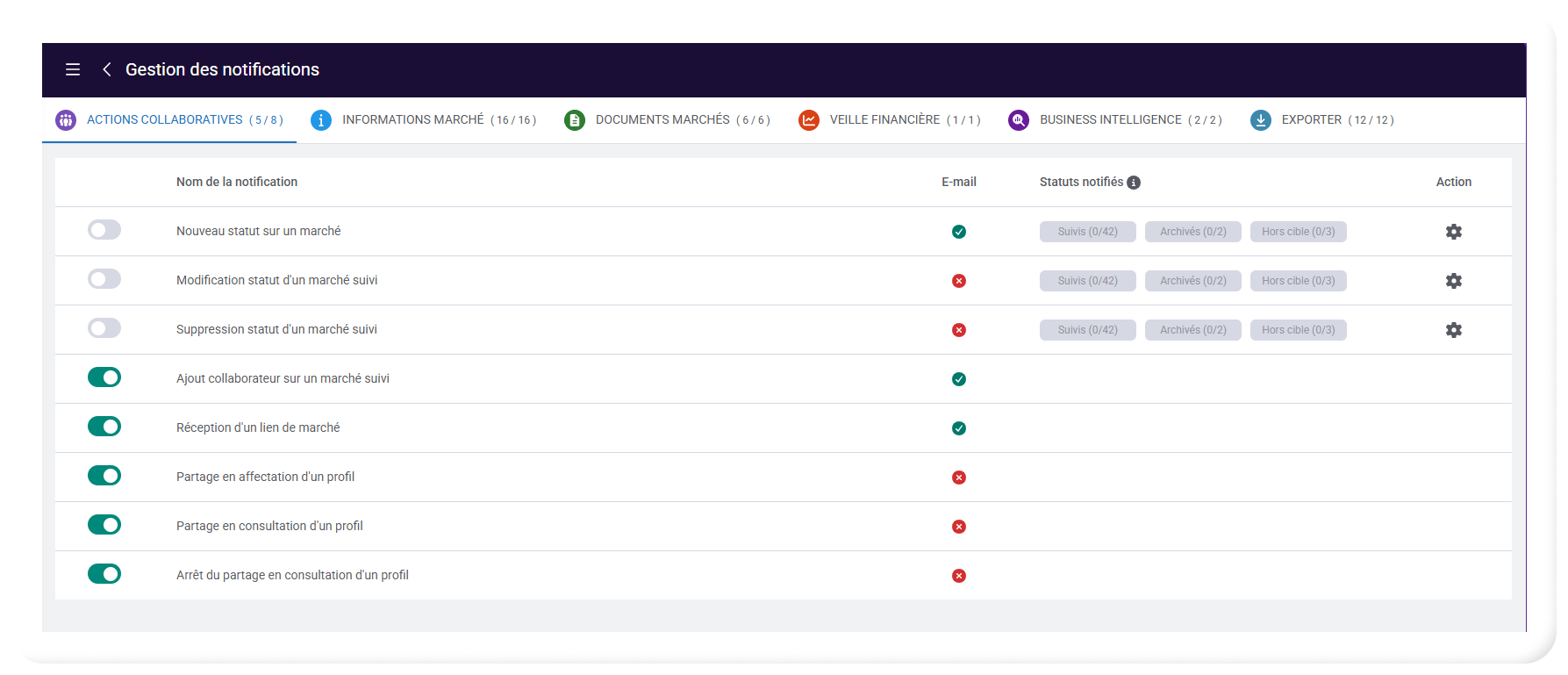
En cliquant sur l’icône « Aller aux paramètres des notifications », une page s’ouvre, dans laquelle vous pouvez paramétrer vos notifications :
Légende de la page "Gestion des notifications" :
Bouton radio "Activer ou désactiver un type de notification"
Si vous désactivez la notification associée, vous ne recevrez plus aucune notification de ce type, peu importe le statut.
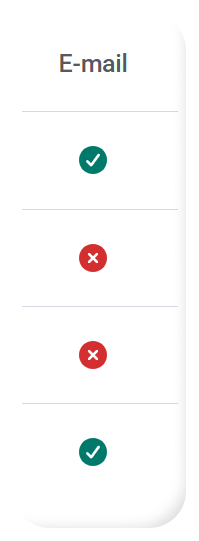
Colonne Email
Cette colonne vous informe si un email est envoyé ou non, en plus de la notification dans l’application.
Non paramétrable, à titre d’information uniquement.
🚀 NOUVEAUTE – Filtrer les notifications par dossier / statuts
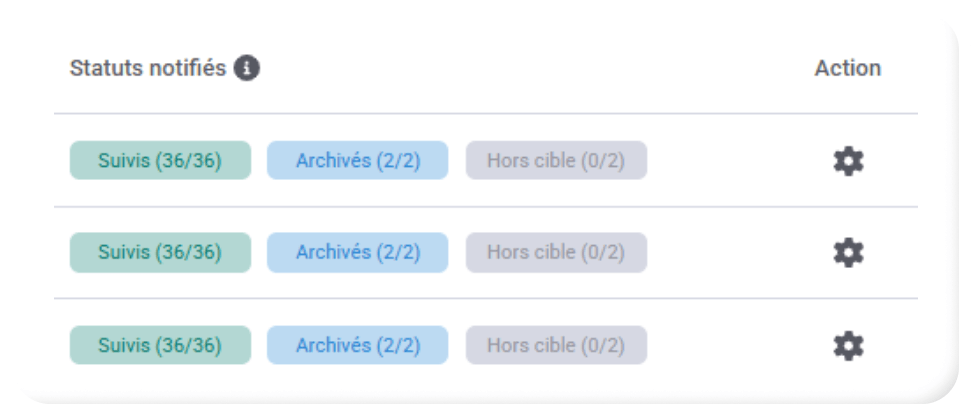
Ce paramétrage vous permet de ne plus être pollué par des notifications qui vous sont inutiles.
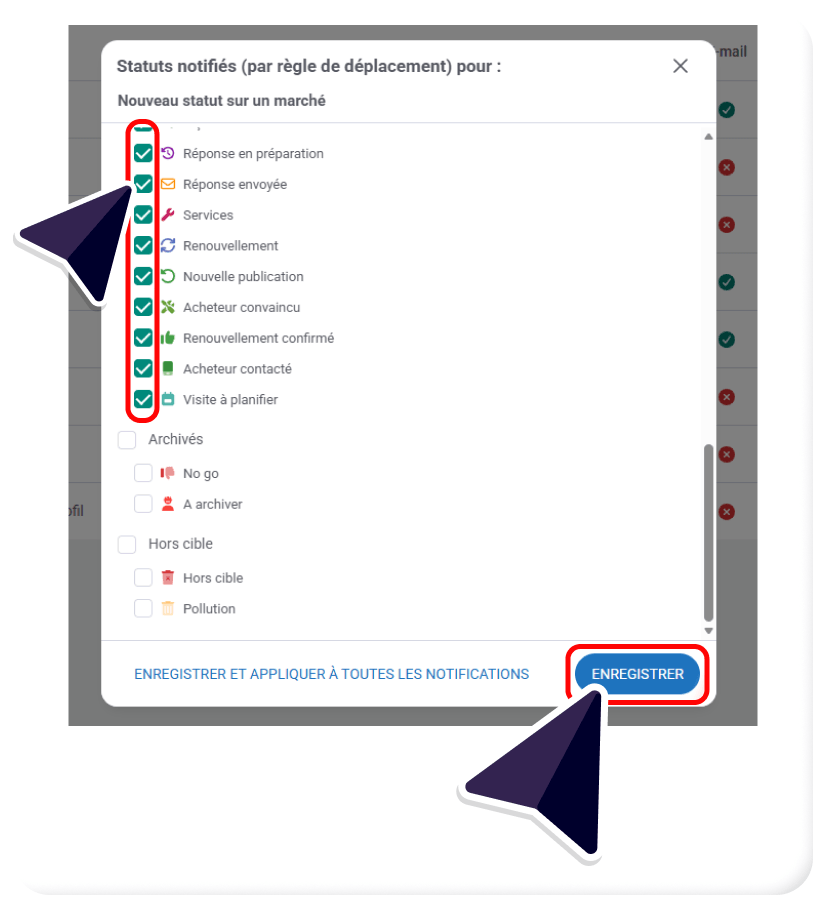
En cliquant sur l’icône « roue crantée » de la colonne Action, vous pouvez décider d’être notifié ou ne plus être notifié :
Pour les marchés classés dans un dossier spécifique :
Ex : Vous ne souhaitez plus être notifié pour les marchés qui sont dans le dossier « Hors cible ».
Pour les marchés avec un statut spécifique :
Ex : Vous souhaitez être notifié, si un marché est en statut « GO », mais je ne veux plus être notifié, si un marché est en statut « NO GO » .
Vous pouvez effectuer ce paramétrage, notification par notification.
Cependant, vous pouvez également choisir d’« Enregistrer et appliquer à toutes les notifications ».
Afficher l’ensemble des notifications disponibles
Pour afficher l’ensemble des notifications disponibles :
Accédez à la pop-up de notifications, en cliquant sur l’icône « Cloche » :
En bas de la pop-up de notifications, en sélectionnant« Voir l’ensemble de mes notifications ».
Vous accédez ainsi à une interface, vous permettant de parcourir l’ensemble de vos notifications :
Vous pourrez également marquer comme « non lues », « lues » ou « supprimer l’ensemble des notifications », en cliquant sur les icônes, situées en haut à droite de l’interface : voir la légende des icônes : Voir la Légende des icônes.
⚠️ Important :Les notifications sont conservées pendant une durée de 30 jours. Au-delà de cette durée, celles-ci seront supprimées.