Depuis la fiche Marché, vous pouvez analyser vos DCE en 1 clic, grâce à l’Intelligence Artificielle, afin d’obtenir une synthèse des éléments clés du marché.
Affichage de la synthèse
Pour générer la synthèse DCE et obtenir des éléments clés de votre marché, vous avez deux possibilités :
- Depuis le marché, cliquez sur l’onglet « Synthèse », qui se trouve en dessous du titre du marché :
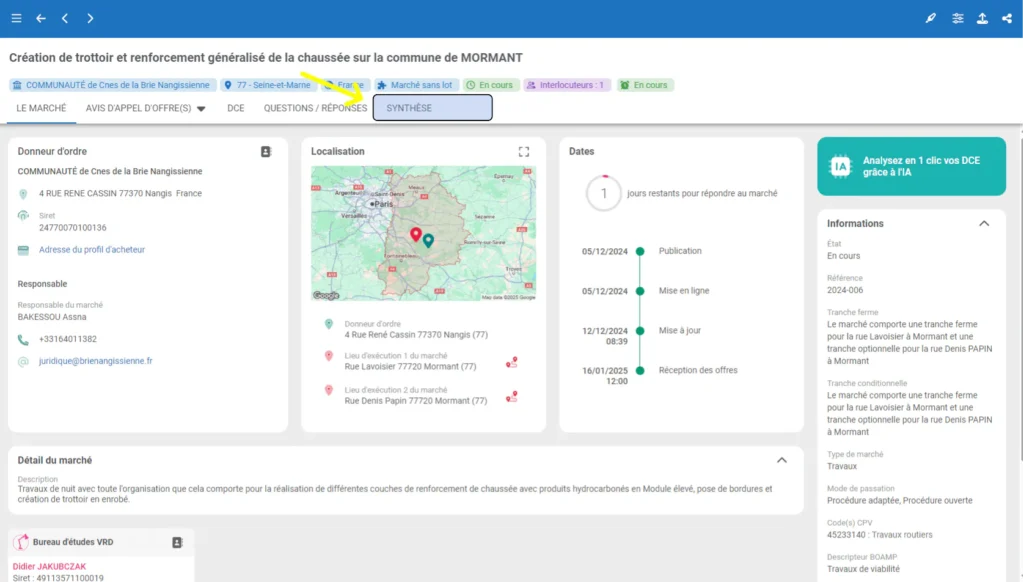
- Depuis le marché, cliquez sur le bouton « Analysez en 1 clic vos DCE grâce à l’IA » :
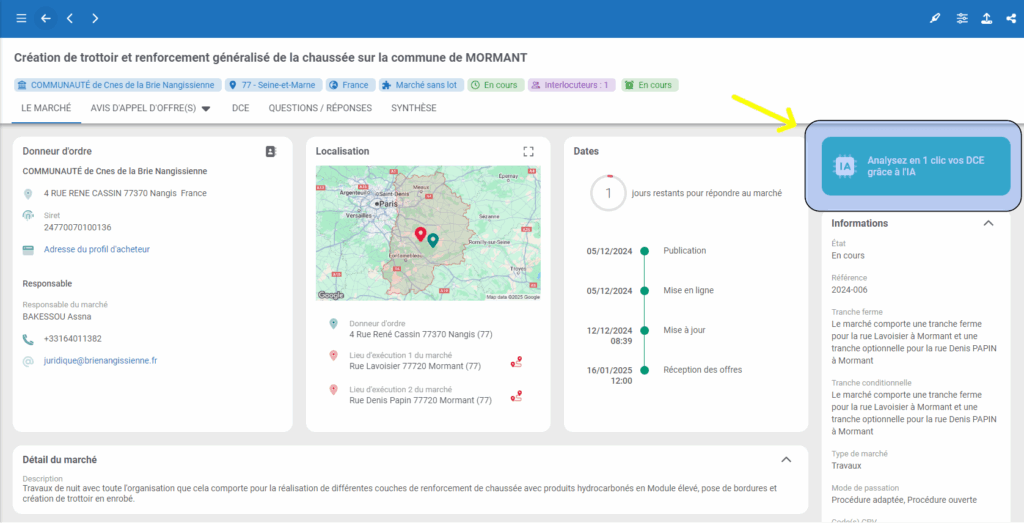
Dans les deux cas, vous accédez à la page de votre « Synthèse DCE ».
Vous obtenez alors directement une synthèse des réponses à 14 questions clés, générées automatiquement, à partir de l’analyse du DCE :
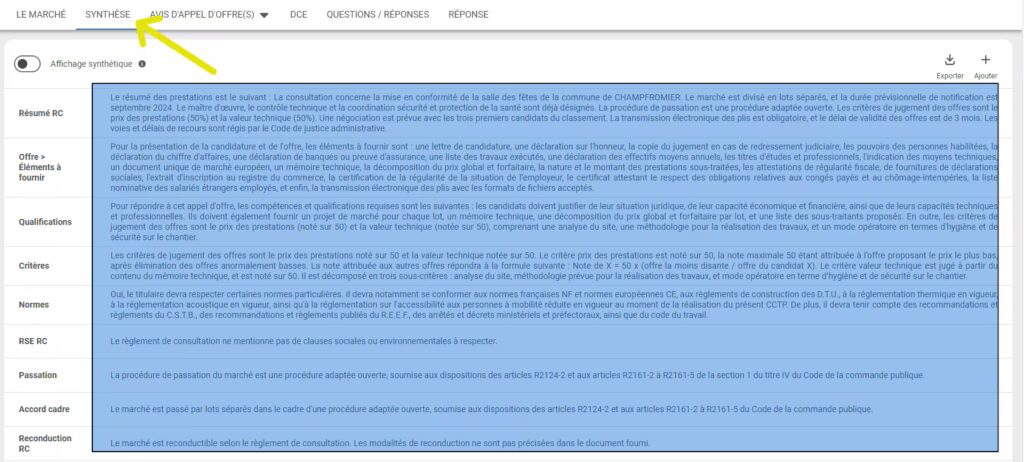
Affichage détaillé ou synthétique de la synthèse
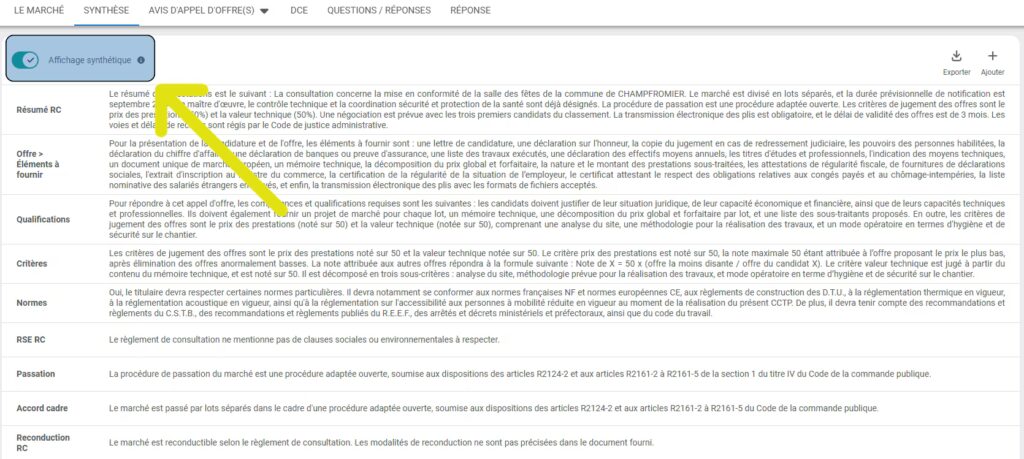
2 modes d’affichage sont disponibles pour votre synthèse DCE :
- Un affichage avec des réponses détaillées :
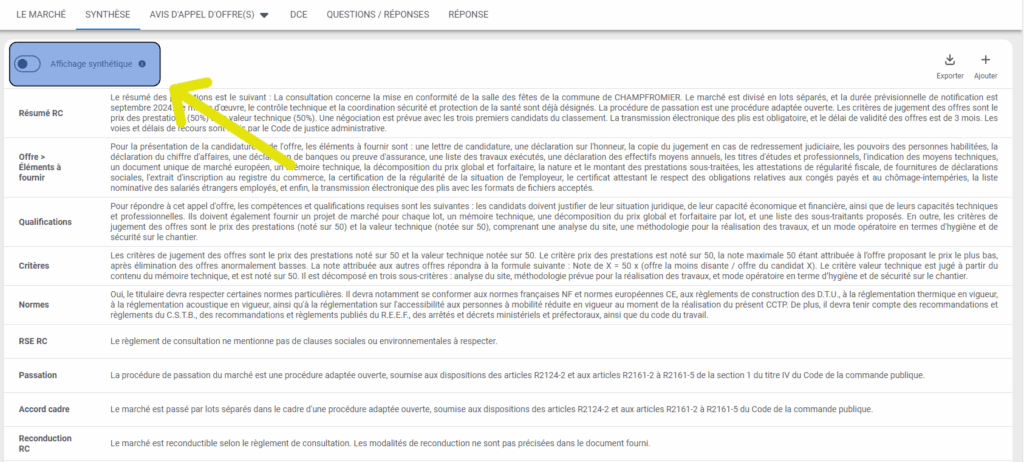
- Un affichage avec des réponses synthétiques pour une meilleur visibilité :
Affichage des extraits des documents utilisés par l’IA
Vous pouvez également afficher les extraits, en relation avec la réponse fournie.
- Pour cela, cliquez sur l’un des résultats, pour afficher le(s) extrait(s) associé(s). Le nom du document, dans lequel l’information a été identifiée, est également mentionné :
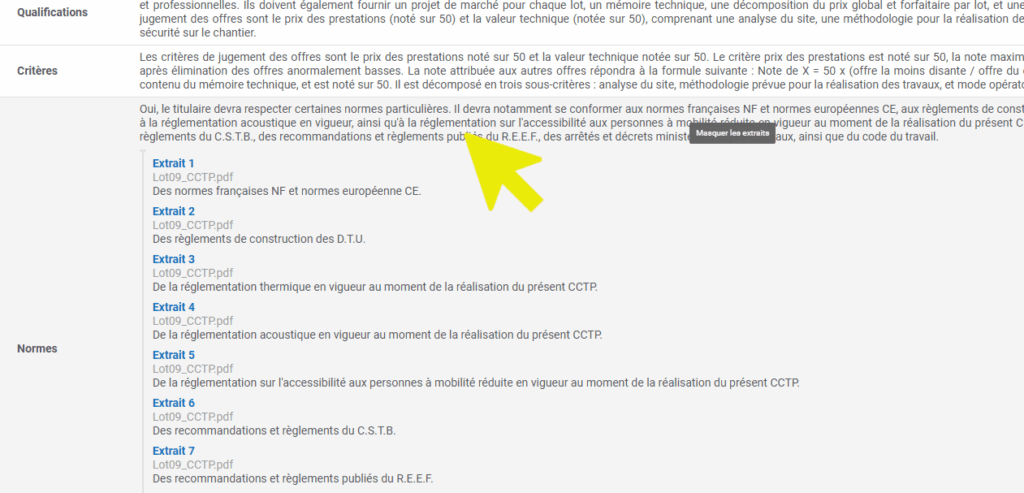
- Cliquez ensuite sur l’un des extraits :
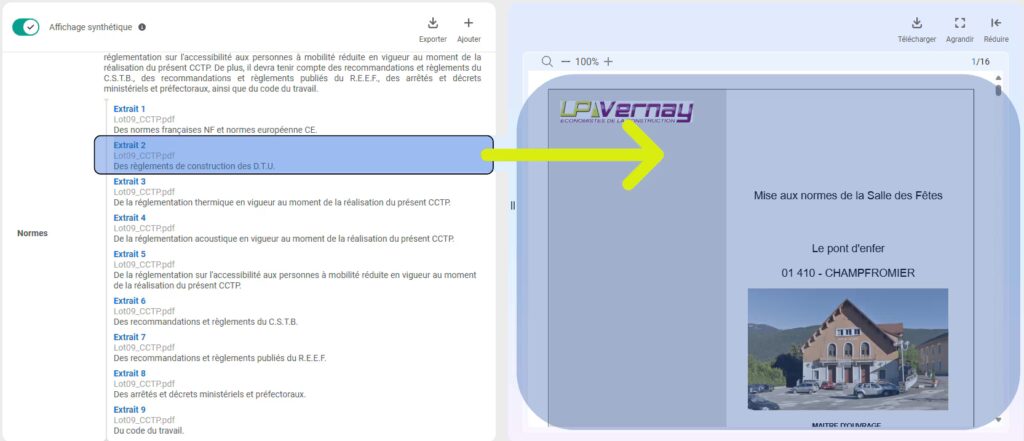
Le document concerné s’ouvre à droite et se positionne sur l’extrait sélectionné.
🖋️ NB : Il se peut que la mise en évidence de l’extrait ne soit pas possible sur certains documents, le document s’ouvre alors sur la première page du document.
Export de la synthèse
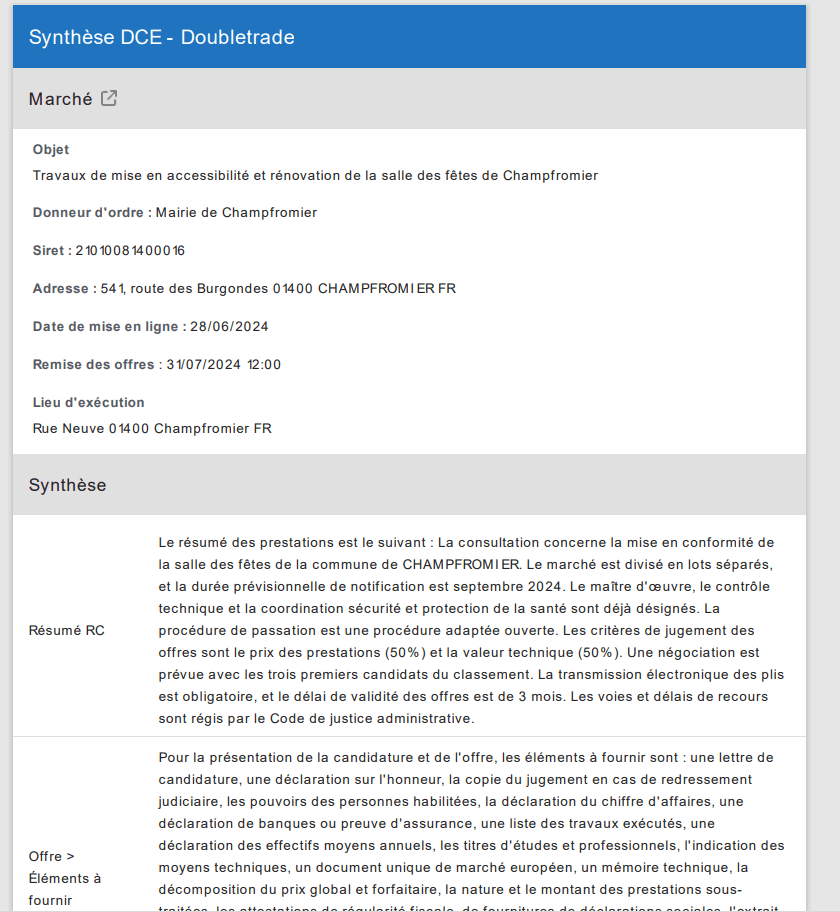
Vous pouvez exporter cette synthèse en PDF, afin de la partager à vos collaborateurs, en cliquant sur le bouton « Exporter » :

Une fois téléchargée, vous pouvez ensuite afficher la synthèse DCE :
Ajouter d’autres questions & réponses associées dans ma synthèse
D’autres questions sont également disponibles. Vous pouvez poser des questions complémentaires, en cliquant sur »Ajouter » :

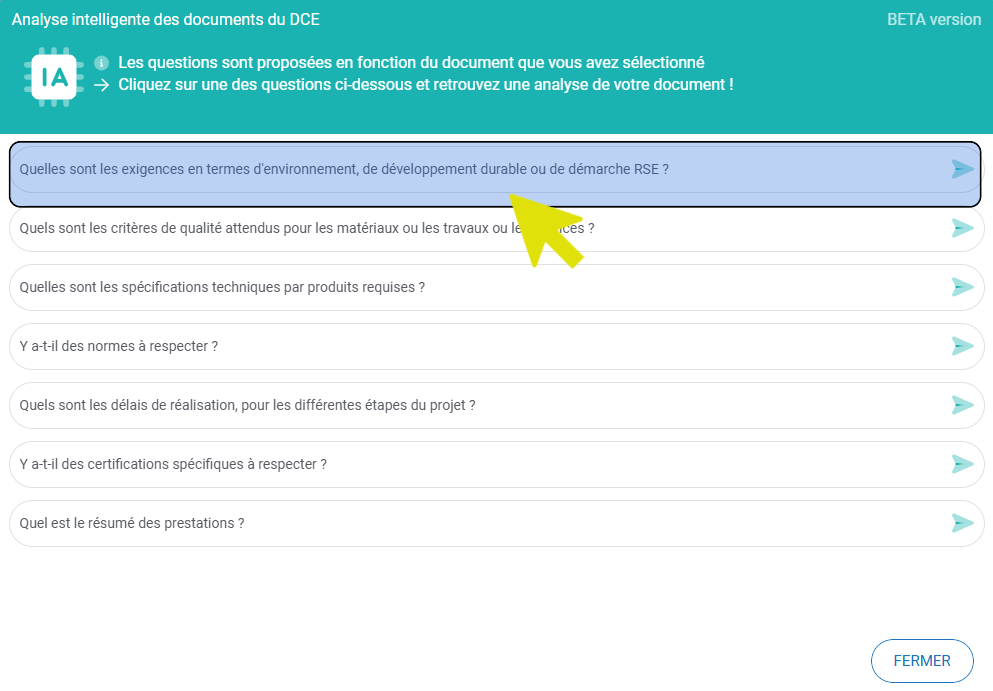
La liste des questions complémentaires disponibles s’affiche à l’écran. Elles sont regroupées par document :
- RC (Règlement de Consultation)
- CCAP (Cahier des Clauses Administratives Particulières)
- CCTP (Cahier des Clauses Techniques Particulières)
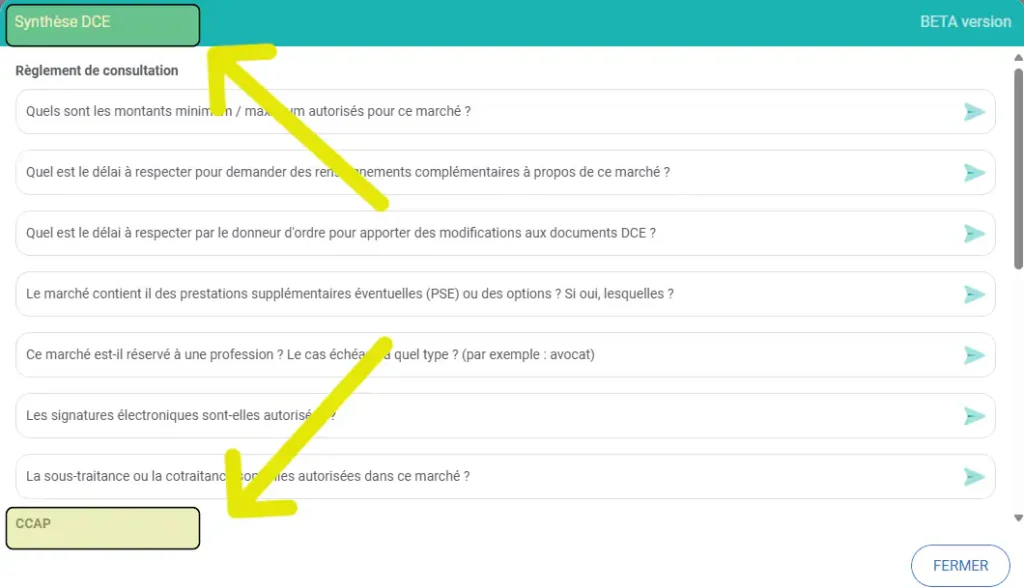
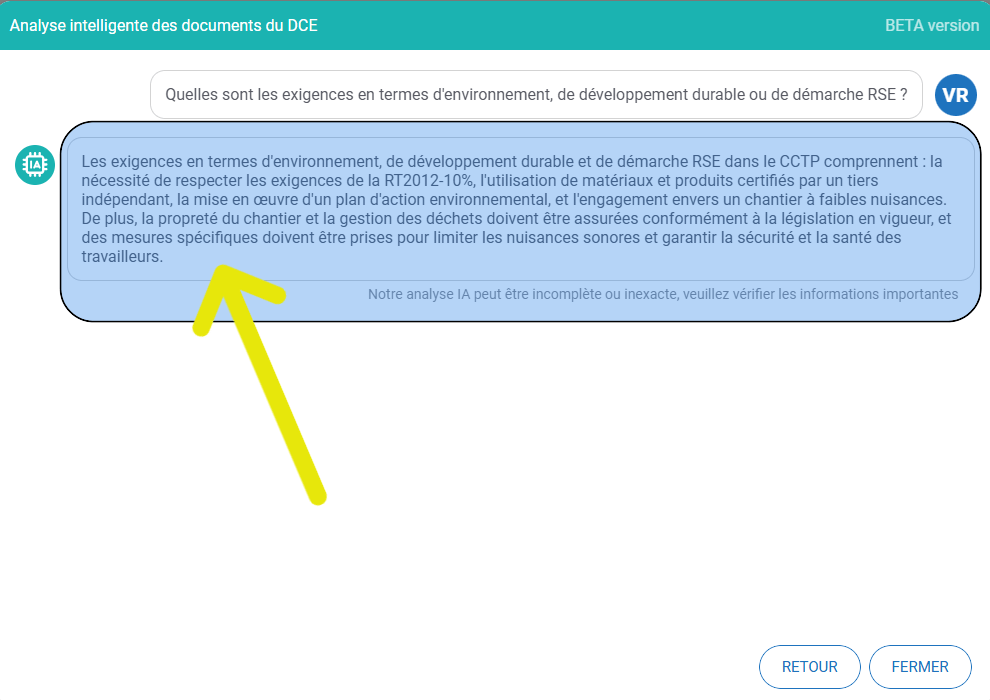
Cliquez sur l’une des questions, afin d’obtenir la réponse :
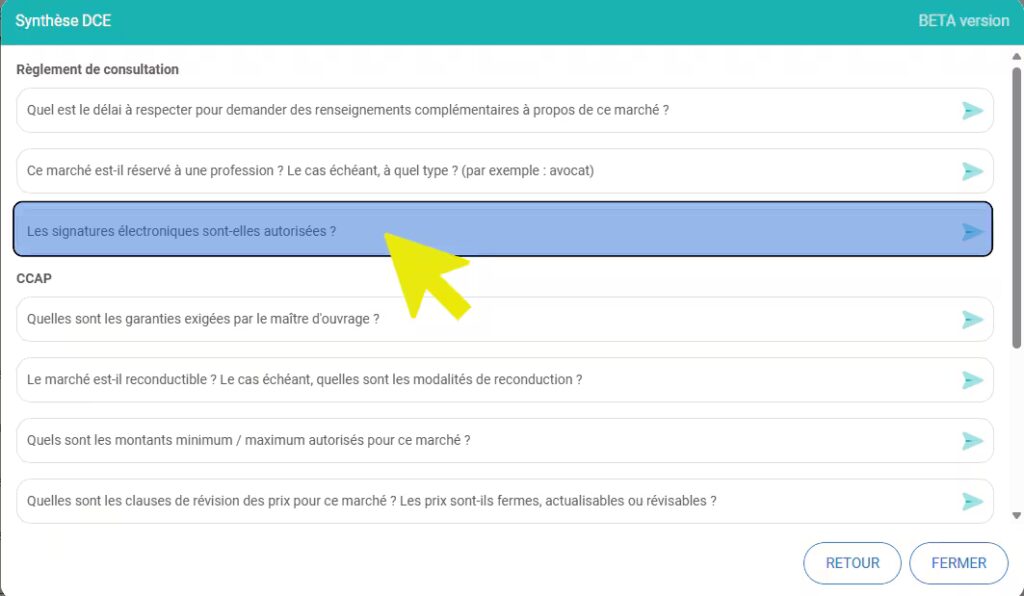
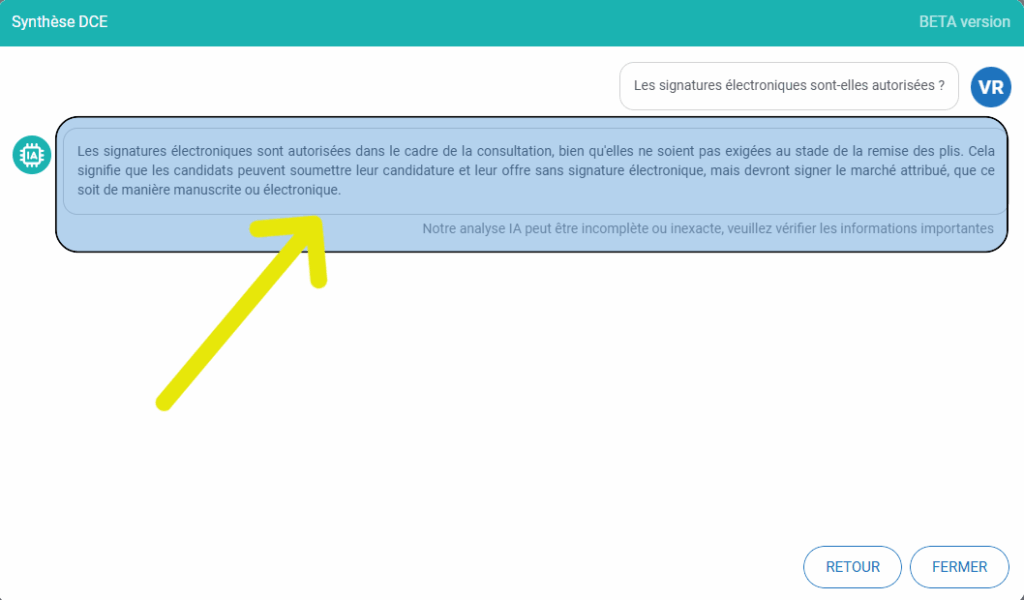
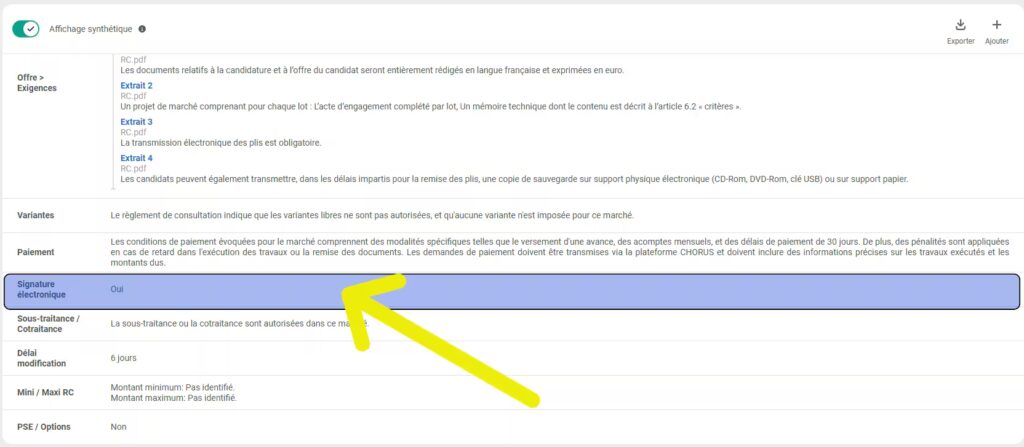
Les réponses aux questions complémentaires posées sont ensuite affichées à la fin de la synthèse DCE :
Comment configurer ma synthèse DCE ?
- Vous pouvez personnaliser la synthèse DCE, afin de choisir les questions à poser sur chaque marché, ainsi que l’ordre d’affichage des réponses.
- Cette personnalisation est propre à votre organisation et donc, commune à tous les utilisateurs.
Une fois la personnalisation effectuée, toutes les personnes de votre organisation utiliseront cette synthèse personnalisée. - Pour cela, cliquez sur le bouton « Configurer » :
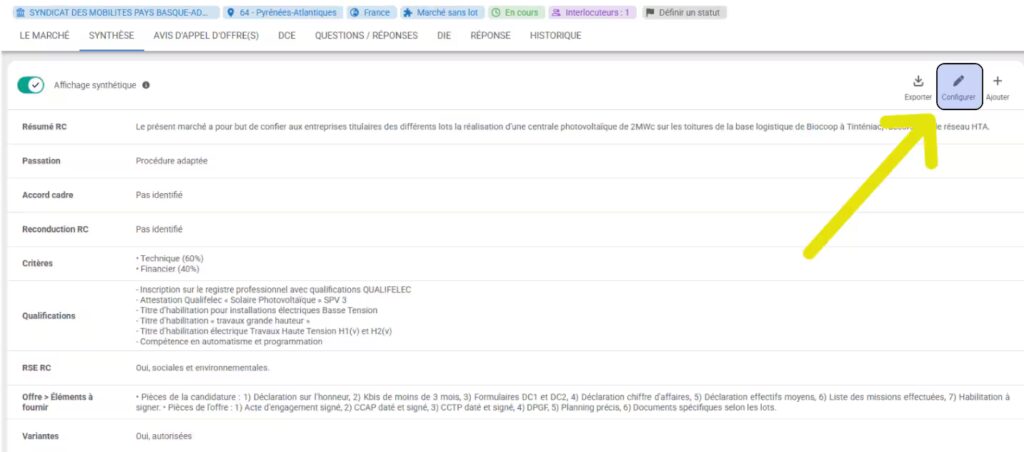
🖋️ NB : La configuration de la synthèse DCE est visible uniquement par les administrateurs de la plateforme et les utilisateurs, disposant du droit « Personnaliser la synthèse DCE d’une organisation ».
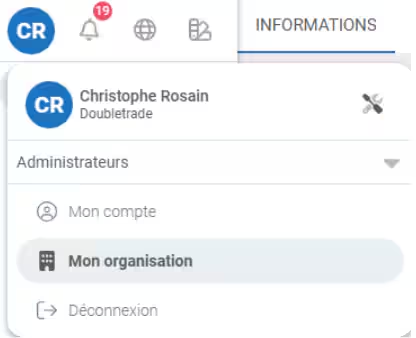
- Vous pouvez également accéder à la configuration de la synthèse en cliquant sur « Mon compte » > « Mon organisation » :
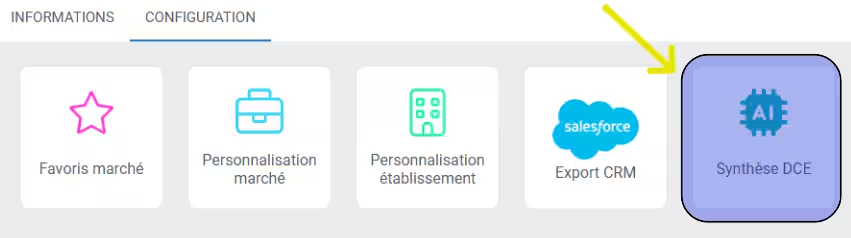
- Cliquez ensuite sur « Configuration » > « Synthèse DCE » :
- La fenêtre suivante apparaît :
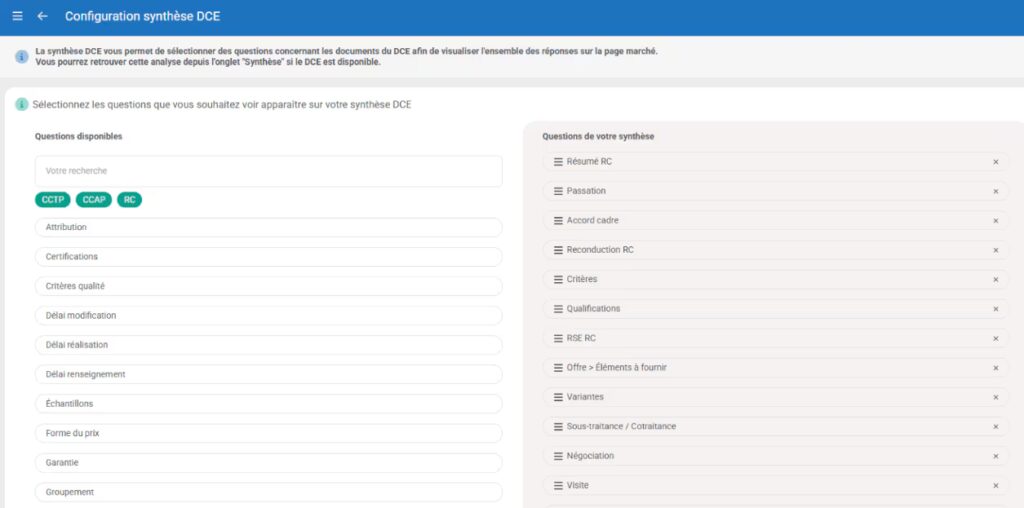
- Dans la partie gauche, sélectionnez le type de questions, que vous souhaitez ajouter à votre synthèse.
- En survolant sur le type de questions, vous pouvez voir la question qui sera posée :

- Vous pouvez également rechercher des questions avec le moteur de recherche :

Une fois que vous avez cliqué sur le type de question, celle-ci est automatiquement ajoutée à droite dans votre synthèse (à la fin de la synthèse).
Procédez ainsi pour toutes les questions, que vous souhaitez poser sur chaque marché. Dans la colonne de droite : vous retrouvez les : « Questions de votre synthèse ».
Pour supprimer vos questions personnalisées, cliquez sur la croix, située à droite des questions :

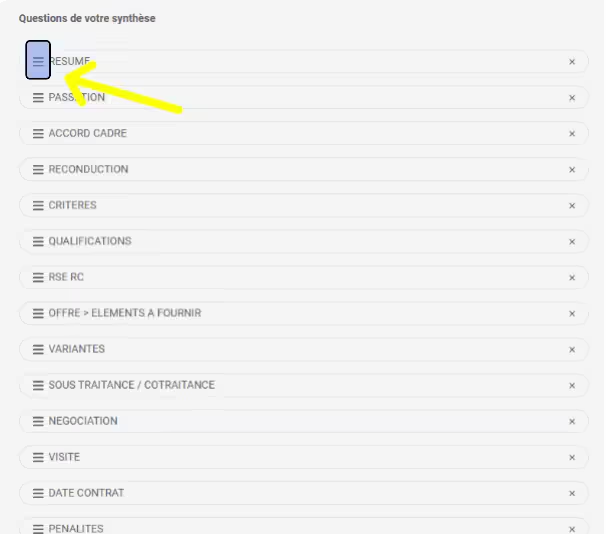
- Vous pouvez ordonnancer les questions de votre synthèse, en cliquant et en maintenant appuyé le menu :
, afin de le positionner, plus haut ou plus bas, dans votre Synthèse :
- Une fois la personnalisation de votre Synthèse DCE terminée, cliquez sur le bouton « Enregistrer ».
Liste des questions disponibles dans la synthèse DCE
Vous trouverez ci-dessous la liste des 14 questions présentes dans la synthèse DCE
RESUME : Quel est le résumé des prestations ?
PASSATION : Quel est le mode de passation du marché ?
ACCORD CADRE : Le marché est-il passé avec un bon de commande ou par un accord cadre ?
RECONDUCTION : Le marché est-il reconductible ? Le cas échéant, quelles sont les modalités de reconduction ?
CRITERES : Quels sont les critères de sélection ou de jugement des offres ?
QUALIFICATIONS : Quelles sont les compétences et qualifications requises pour répondre à cet appel d’offre ?
RSE : Y a-t-il des clauses sociales ou environnementales à respecter ? Si oui, lesquelles ?
OFFRE > ELEMENTS A FOURNIR : Quels sont les éléments à fournir pour la présentation de la candidature et de l’offre ?
VARIANTES : Le marché contient il des variantes ? Si oui, sont-elles autorisées ou conseillées ou obligatoires ?
SOUS TRAITANCE / COTRAITANCE : La sous-traitance ou la cotraitance sont-elles autorisées dans ce marché ?
NEGOCIATION : Le maître d’ouvrage se réserve-t-il une possibilité de négociation ?
VISITE : Y a-t-il des visites prévues durant le chantier ? Le cas échéant, sont-elles obligatoires ou facultatives ? Quelles sont les dates et horaires prévus ?
DATE CONTRAT : Quelle est la date de démarrage prévisionnel, le délai d’exécution et la durée du contrat ?
PENALITES : Y a-t-il des pénalités en cas de retard ou de non-respect des clauses ?
Quelles sont les autres questions disponibles ?
Questions disponibles pour le RC (règlement de consultation) :
GROUPEMENT : Quelles sont les règles et exigences à respecter, dans le cadre d’un groupement d’entreprises ?
MINI / MAXI : Quels sont les montants minimum / maximum autorisés pour ce marché ?
OFFRE > EXIGENCES : Y a-t-il des exigences spécifique,s en termes de présentation des offres ?
OPTIONS : Le marché contient-il des options ? Si oui, lesquelles ?
ATTRIBUTION : Le marché sera-t-il attribué à une ou plusieurs entreprises ?
DELAI RENSEIGNEMENT : Quel est le délai à respecter pour demander des renseignements complémentaires à propos de ce marché ?
DELAI MODIFICATION : Quel est le délai à respecter par le donneur d’ordre pour apporter des modifications aux documents DCE ?
MARCHE RESERVE : Ce marché est-il réservé à une profession ? Le cas échéant, à quel type ? (Par exemple : avocat)
SIGNATURE ELECTRONIQUE : Les signatures électroniques sont-elles autorisées ?
ECHANTILLONS : Peut-on fournir des échantillons en complément ?
VALIDITE : Quel est le délai de validité des offres ?
PSE : Le marché contient-il des prestations supplémentaires éventuelles (PSE) ? Si oui, lesquelles ?
Questions disponibles dans le CCAP (Cahier des Clauses administratives particulières)
PAIEMENT : Quelles sont les conditions de paiement pour ce marché ?
GARANTIE : Quelles sont les garanties exigées par le maître d’ouvrage ?
DATE CONTRAT : Quelle est la date de démarrage prévisionnel, le délai d’exécution et la durée du contrat ?
FORME DES PRIX : Quelles sont les clauses de révision des prix pour ce marché ? Les prix sont-ils fermes, actualisables ou révisables ?
Questions disponibles pour le CCTP (cahier des clauses techniques particulières)
DELAI REALISATION : Quels sont les délais de réalisation, pour les différentes étapes du projet ?
RSE : Quelles sont les exigences, en termes d’environnement, de développement durable ou de démarche RSE ?
CRITERES QUALITE : Quels sont les critères de qualité attendus, pour les matériaux, les travaux ou les services ?
SPEC TECHNIQUES : Quelles sont les spécifications techniques par produits requises ?
NORMES : Y a-t-il des normes à respecter ?
CERTIFICATIONS : Y a-t-il des certifications spécifiques à respecter ?
Comment soumettre d’autres questions ?
Vous pouvez nous communiquer les questions, que vous souhaitez voir apparaître dans la liste des questions disponibles, ainsi que les améliorations souhaitées.
- Pour cela, veuillez contacter notre Service Client, en nous indiquant le nom du document, dans lequel l’information est disponible, par email à :
Comment effectuer une analyse IA, depuis un document du DCE ?
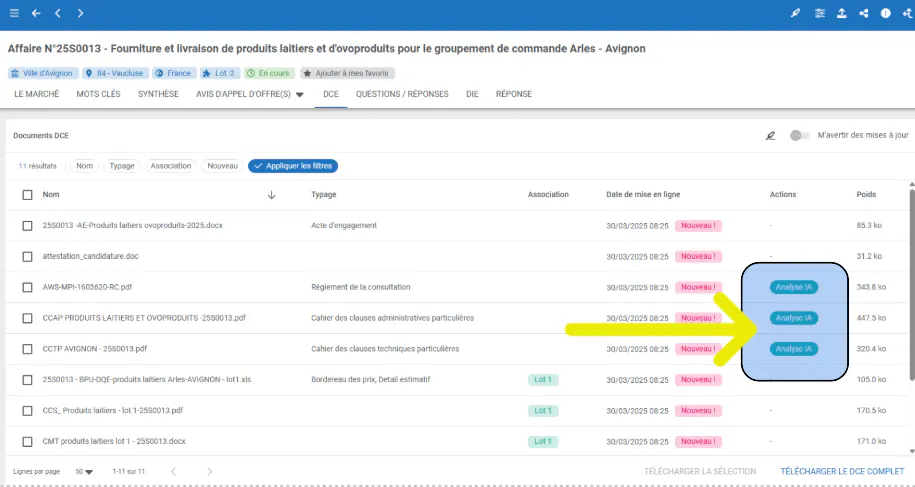
Vous pouvez également effectuer des analyses IA, depuis la visualisation du DCE.
- Sélectionnez le document du DCE, pour lequel vous souhaitez effectuer l’analyse IA (disponible uniquement dans RC, CCAP, CCTP actuellement).