

Prérequis pour la création d’un profil
- Pour pouvoir créer des profils de recherche, il est nécessaire d’avoir élaboré au préalable un ensemble de mots clés ( ou « requêtes ») dans la vue « Mots clés » :

Accéder à la Page « Profils » pour créer un nouveau profil
- Dans le Menu général de la plateforme Insight, accédez à l’onglet « Recherche » > « Profils » :
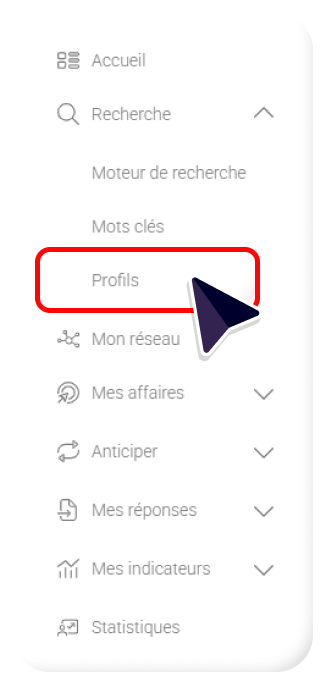
- Vous accédez à la Page « Profils » :

- Commencez par choisir la typologie des profils que vous souhaitez créer, en cliquant sur les onglets correspondants :
- Marchés Publics
- Renouvellements
- Délibérations des Collectivités
- Marchés Publics

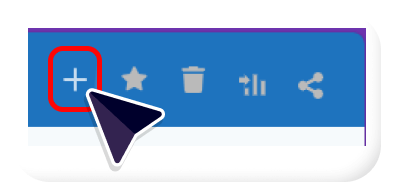
- Puis, cliquez sur le bouton « + », en haut à droite dans la barre d’outils :
- Une nouvelle page s’ouvre, avec, sur votre droite, l’ensemble des mots clés (ou « requêtes »), que vous allez pouvoir utiliser dans vos profils :

- Commencez par nommez votre nouveau profil :

Personnalisation des « Profils » de recherche
- Vous avez également la possibilité de personnaliser votre profil, en cliquant sur l’icône à droite
 , et d’affecter une couleur et une icône dédiée, afin de rendre plus lisible l’ensemble de vos profils sur la page d’Accueil de votre application :
- Choisissez une vignette, en accord avec votre secteur d’activité et
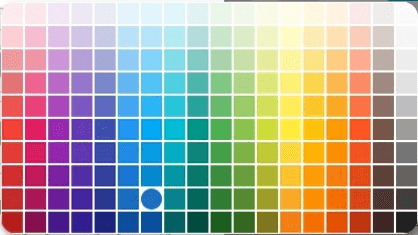
- Ajoutez une couleur :
- Choisissez une vignette, en accord avec votre secteur d’activité et

- Sur la page « Requêtes », sélectionnez ensuite les mots clés sur le bloc de droite, que vous souhaitez ajouter au nouveau profil.
- Les mots clés (ou requêtes) vont alors basculer vers le bloc de gauche « Requêtes du profil » :
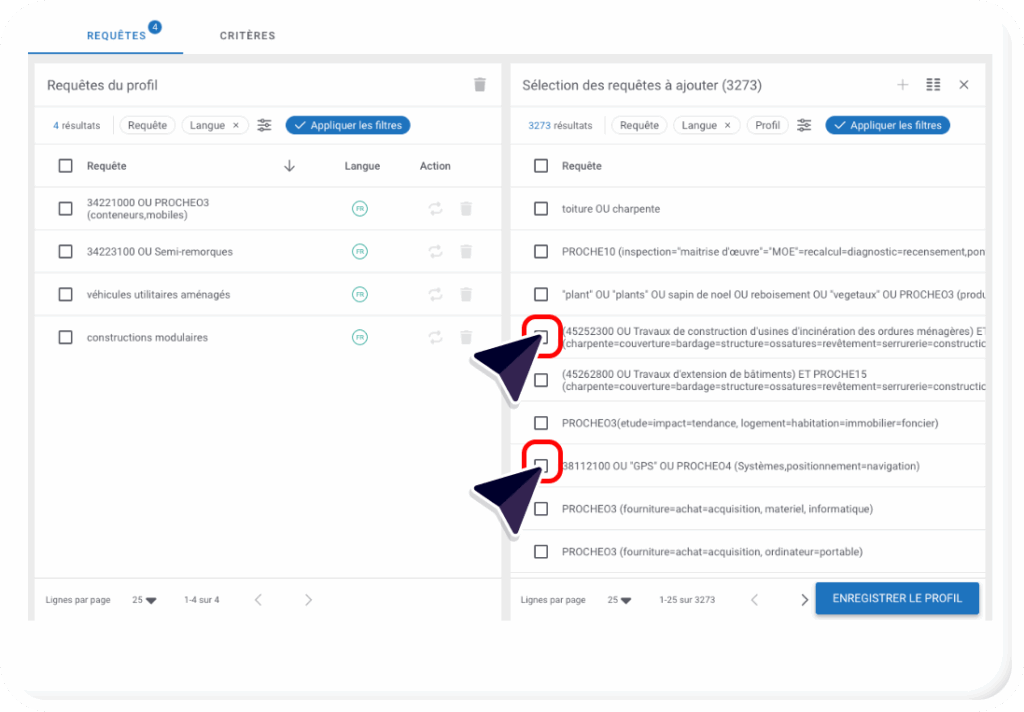
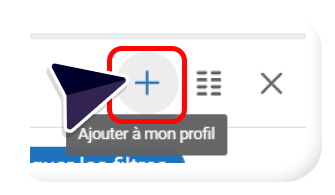
- Puis, cliquez sur le bouton « + », en haut à droite, afin d’ajouter les mots clés dans le bloc de gauche :
- Au niveau de l’onglet « Requêtes », un chiffre vous indique le nombre de requêtes sélectionnées :
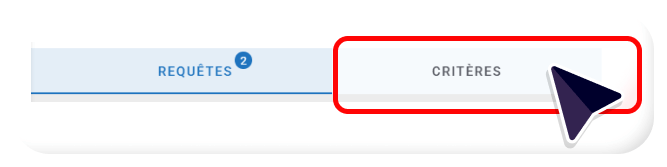
- Vous pouvez alors passer sur la partie « Critères de recherche », associés aux requêtes, en cliquant sur l’onglet correspondant :
- L’onglet « Critères » reprend exactement les mêmes éléments que la recherche avancée :

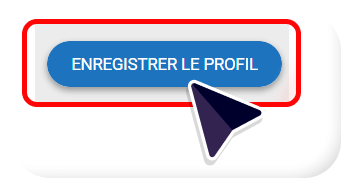
- Une fois que vous aurez bien renseigné les requêtes et les critères, vous pourrez alors cliquer sur le bouton « Enregistrer le profil » :
- Votre nouveau profil est désormais créé. Vous serez ensuite redirigé.e vers la page « Mes profils ».