

L’ option « Export CRM » : de quoi parle-t-on ?
- Vous utilisez un CRM, en complément de la solution Insight, pour suivre l’avancement de vos marchés, de vos opportunités, de vos contacts ?
- Pour éviter les ressaisies manuelles, vous pouvez exporter directement les données d’Insight (projets, avis de marchés, avis d’attribution, contacts, etc…) vers votre CRM, grâce à l’option « Export CRM« .
🎯 Pourquoi exporter vers un CRM ?
- Nos clients utilisent l’export CRM, pour récupérer les données des projets, marchés, attributions, contacts, disponibles dans Insight dans leur propre système d’information (CRM).
- Ils peuvent ainsi :
- Centraliser les opportunités business, sans double saisie.
- Structurer les informations, disponibles dans leur CRM (contacts « siretisés »).
- Faire vivre et partager ces opportunités de business avec l’ensemble des personnes de l’entreprise.
- Centraliser les opportunités business, sans double saisie.
💡 Conseil : Pour garantir la qualité des données, privilégiez l’export de contacts « siretisés » et standardisés, afin d’éviter d’altérer la base de votre CRM.
Comment effectuer un export CRM ?
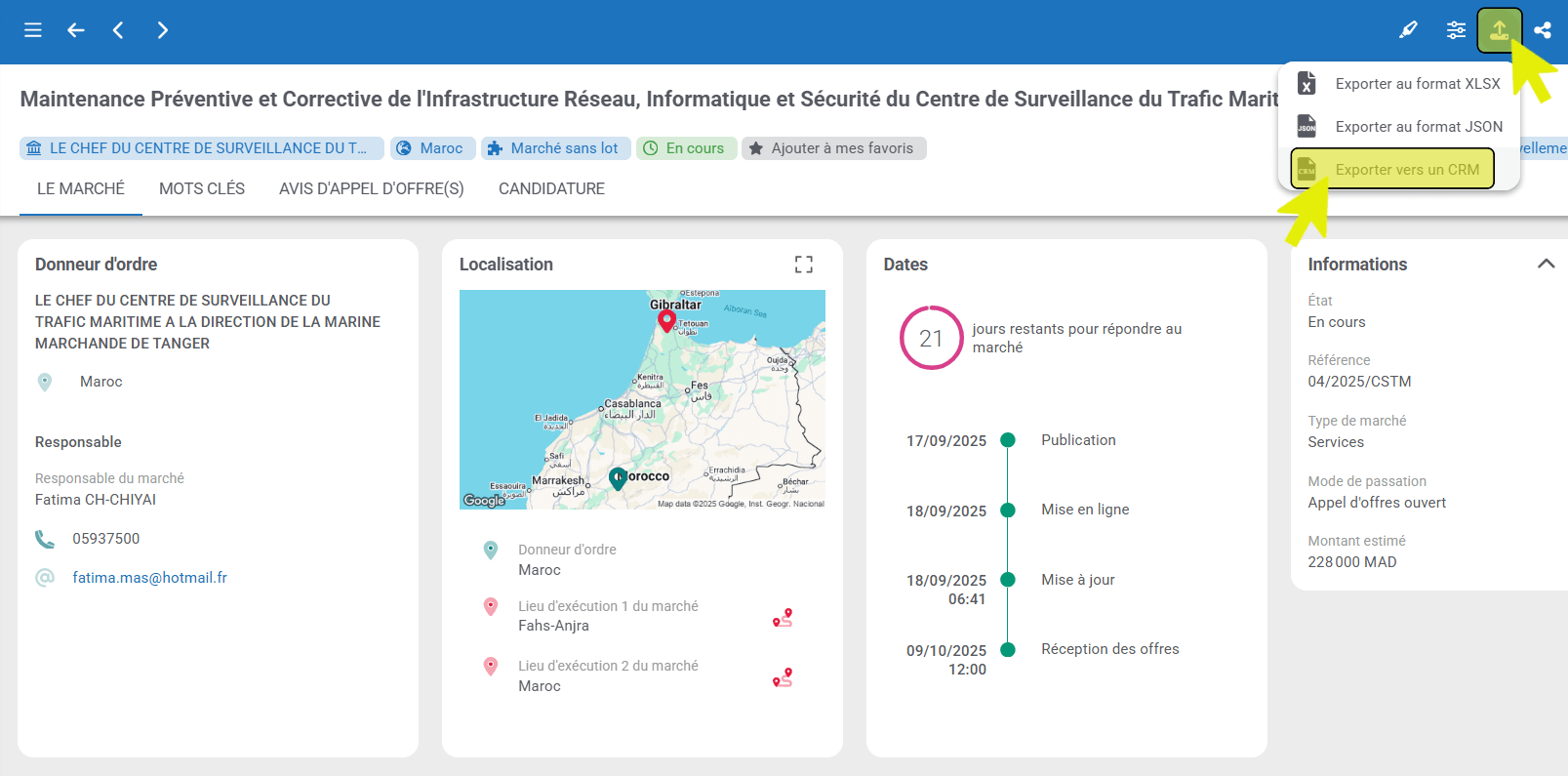
- Tout d’abord, accédez à une page marché/ projet et cliquez dans la barre d’outils, en haut à droite, sur le bouton « Exporter », puis choisissez : « Exporter vers un CRM » :
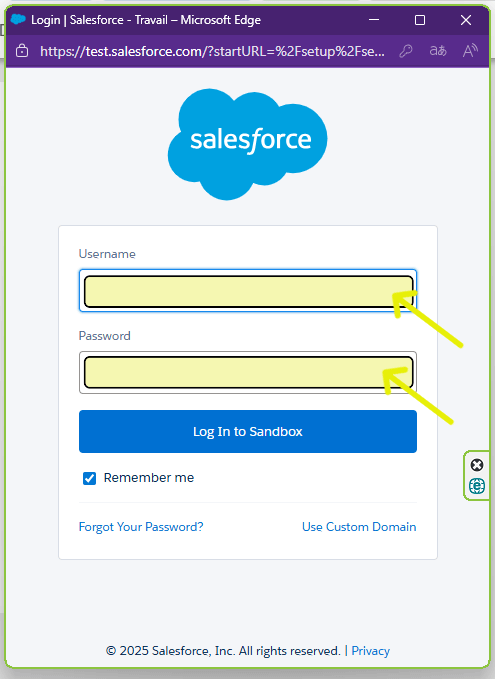
- Une pop-up apparaît, pour vous permettre de vous identifier à votre CRM :
- Saisissez l’identifiant et le mot de passe de votre CRM (et non ceux d’Insight) :
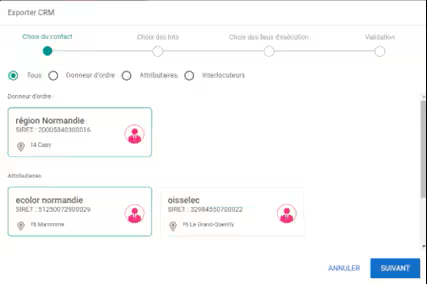
- Une fois l’authentification avec votre CRM effectuée, une fenêtre apparaît ensuite, afin de sélectionner les informations, que vous envisagez d’envoyer vers votre CRM :
- Dans un premier temps, choisissez le, ou les contact(s), que vous souhaitez retrouver dans votre CRM :
- Dans un premier temps, choisissez le, ou les contact(s), que vous souhaitez retrouver dans votre CRM :
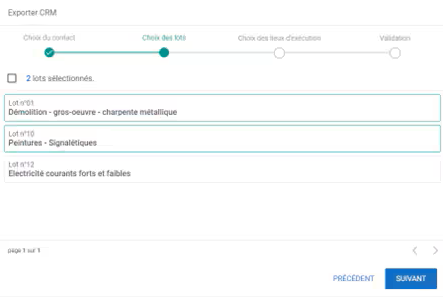
- Puis, choisissez le, ou les lot(s), que vous souhaitez retrouver dans votre CRM :
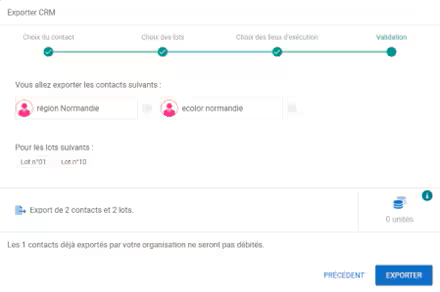
- Avant de valider l’export, vous pouvez visualiser le résumé des informations, qui seront exportées dans votre CRM, ainsi que les unités, qui seront débitées de votre compteur :
📢 Rappel :
- Une unité sera débitée pour chaque contact exporté.
- Tout contact déjà exporté par une personne ne sera pas débité à nouveau.
- Une seule unité sera débitée par marché, même si vous exportez plusieurs lots.
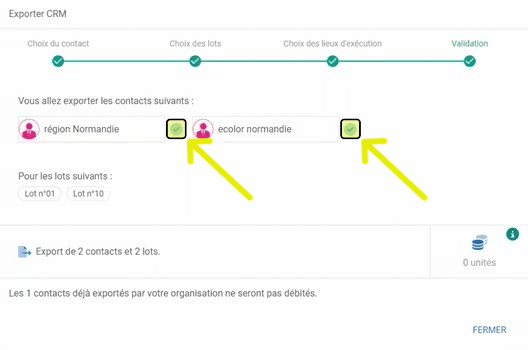
- En cliquant sur le bouton « Exporter », une icône apparaît à côté de chaque contact, indiquant que l’export a bien été effectué dans votre CRM :
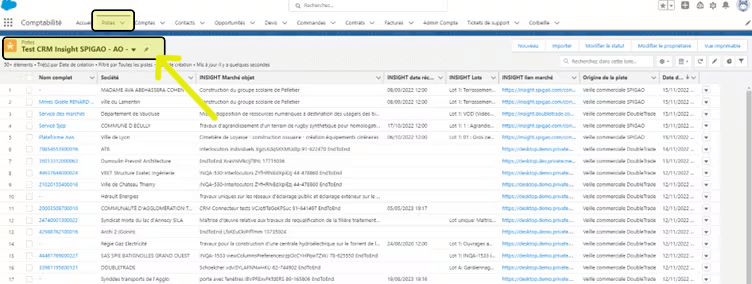
- En vous rendant dans l’onglet « Piste/Prospect » de votre CRM, vous êtes ainsi en mesure de retrouver l’ensemble des données exportées :
Quels sont les CRM interfacés avec Insight ?
- À ce jour, les CRM connectés nativement avec Insight sont les suivants :
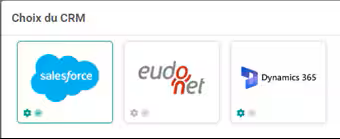
- Salesforce
- Microsoft Dynamics
- Eudonet
Besoin d’aide concernant les CRM ?
Pour toute question complémentaire, concernant l’option « Export CRM« , notre équipe support est à votre écoute :
- Vous êtes un utilisateur de Doubletrade ? 📩 support@doubletrade.com
- Vous êtes un utilisateur de Spigao ? 📩 support@spigao.com
- Si votre CRM n’est pas encore interfacé, vous pouvez utiliser l’export JSON en attendant, comme solution alternative à l’interface CRM.
Quels sont les prérequis pour utiliser l’export CRM ?
Offre :
- La fonction « Export CRM » est disponible en option avec les offres « Veille marché » et « Veille business ».
- Cependant, l’offre « Veille business » est conseillée, afin de pouvoir exporter l’ensemble des contenus disponibles dans Insight (contacts, SIRET, attributaires…).
⚠️ Vous devez également disposer de crédits suffisants, pour effectuer les exports dans votre CRM.
Droits :
- Pour effectuer un « Export CRM », l’administrateur de votre plateforme doit avoir, au préalable, paramétré votre CRM et vous avoir octroyé le droit d’export CRM.