Comment ajouter des marchés non soumis à consultation dans Insight ?
- La fonctionnalité « Marchés confidentiels » vous permet d’ajouter vos propres marchés, afin de les suivre dans INSIGHT et les partager aux personnes de votre équipe.
- Cette fonctionnalité est particulièrement utilisée par nos clients, pour ajouter des marchés, non soumis à publication (consultation directe d’une collectivité, consultation d’un donneur d’ordre privé, etc…).
🖊️ NB : Ces marchés seront visibles uniquement par les utilisateurs de votre organisation.
- Vous pouvez ainsi suivre 100% de vos marchés publics (soumis à publication) et privés / confidentiels ( non soumis à publication) dans votre plateforme INSIGHT.
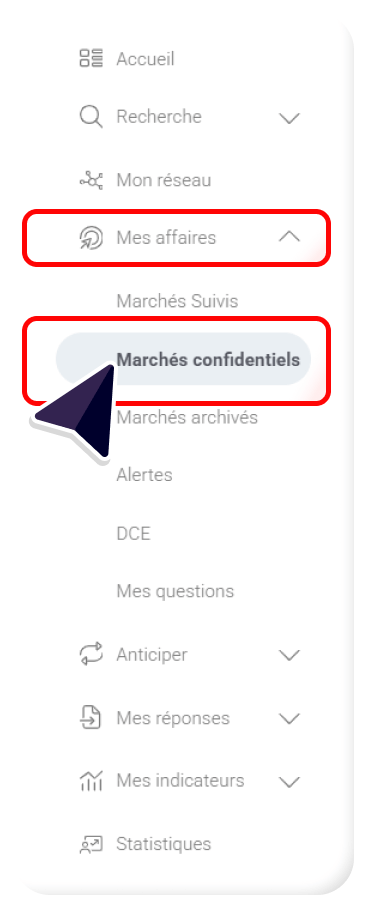
- Les marchés confidentiels apparaîtront dans la vue prévue à cet effet, en accédant via le menu principal aux onglets « Mes Affaires » > « Marchés confidentiels » :
Comment créer un marché ?
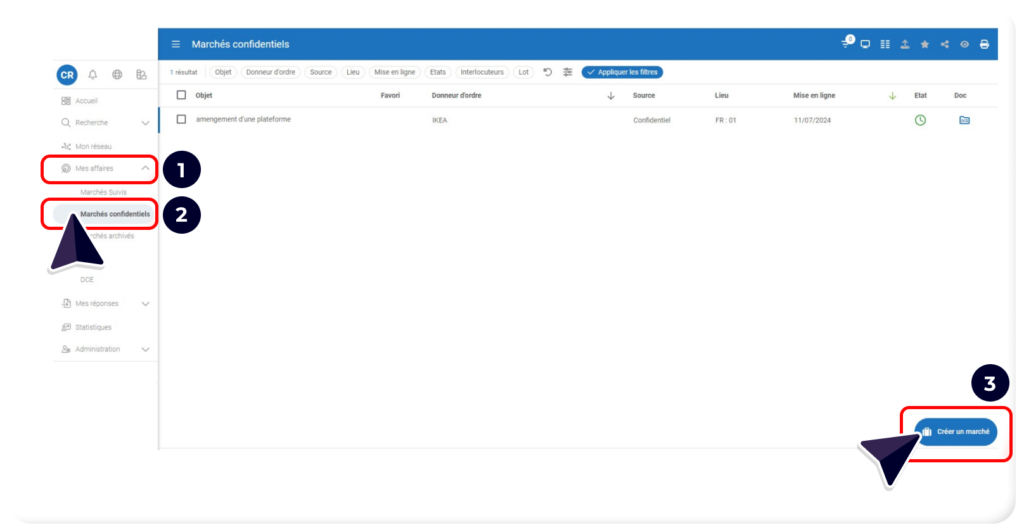
- Dans le menu principal de la plateforme :
- Cliquez sur l’onglet « Mes Affaires »,
- Puis, accédez à la page « Marchés confidentiels ».
- Le bouton « Créer un marché », en bas à droite de la page, est à votre disposition pour créer votre marché privé / confidentiel :
- Cliquez sur l’onglet « Mes Affaires »,
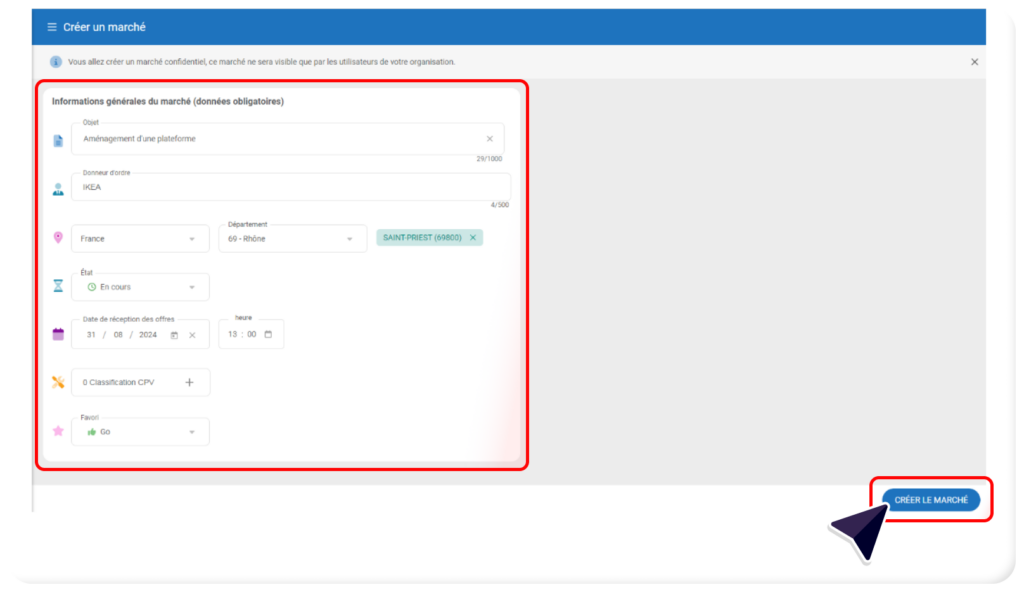
- Renseignez les informations de votre marché, puis cliquez sur le bouton « Créer le marché », situé en bas à droite.
- Un message vous informe alors que le marché a été créé avec succès :
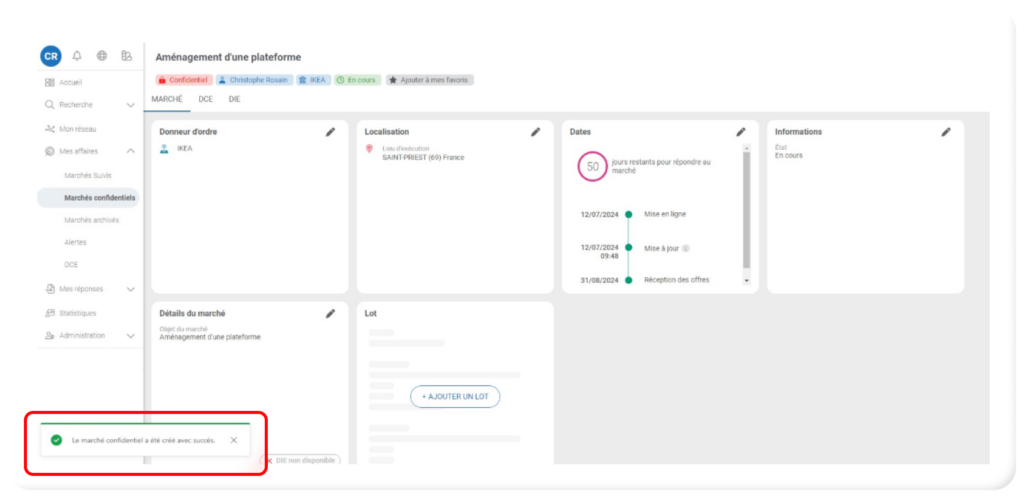
- Désormais, vous pouvez modifier ou compléter à tout moment les informations précédemment renseignées.
Ajouter un lot à un marché confidentiel
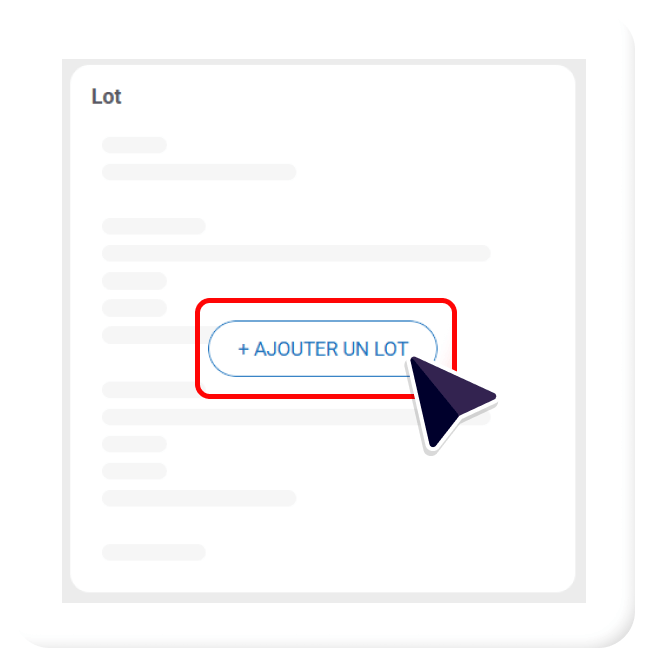
- Après avoir cliqué sur le bouton « Ajouter un lot » dans la fiche du marché confidentiel :
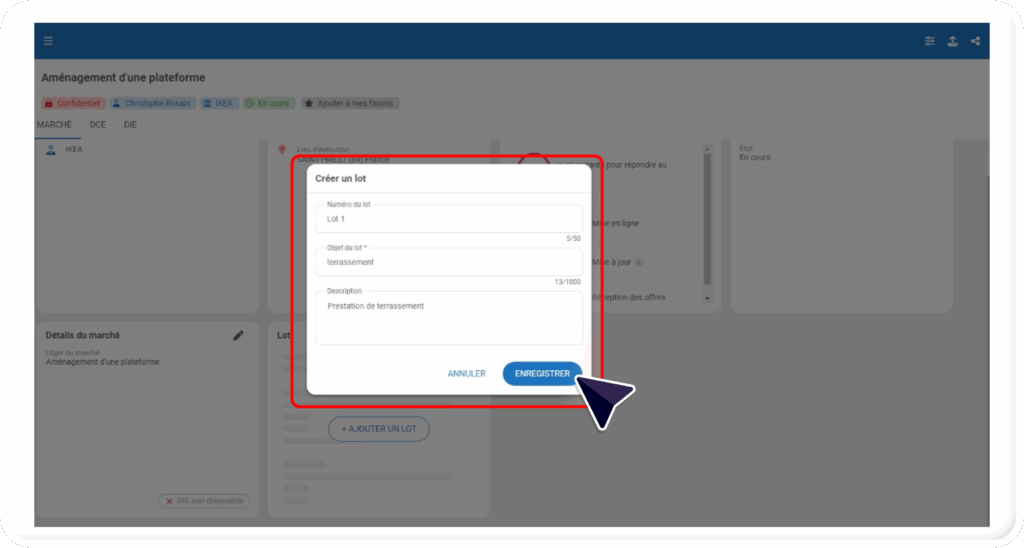
- Une pop-up apparaît, vous permettant de renseigner les informations du lot concerné :
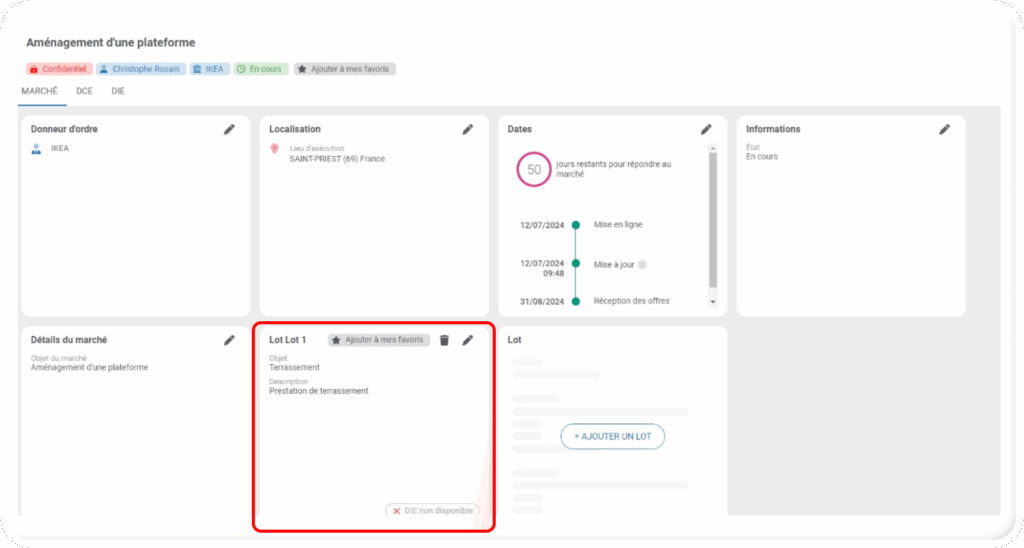
- Une fois le lot enregistré, il est ajouté à votre marché confidentiel et apparaît dans les widgets de la page :
Ajouter le DCE à un marché confidentiel
- Depuis l’onglet « DCE », cliquez sur le bouton « Importer le DCE » :
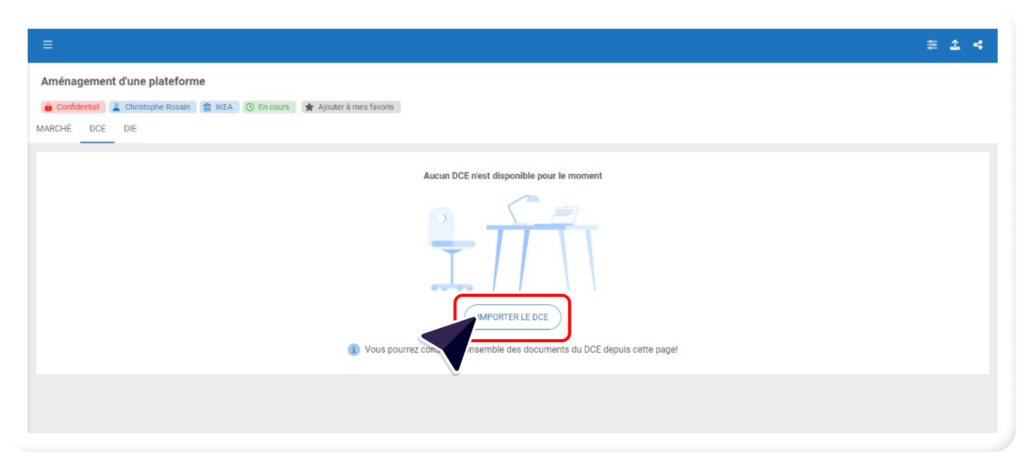
- Vous pouvez ajouter le DCE, via un « Glisser/déposer » ou en cliquant sur « Parcourir ».
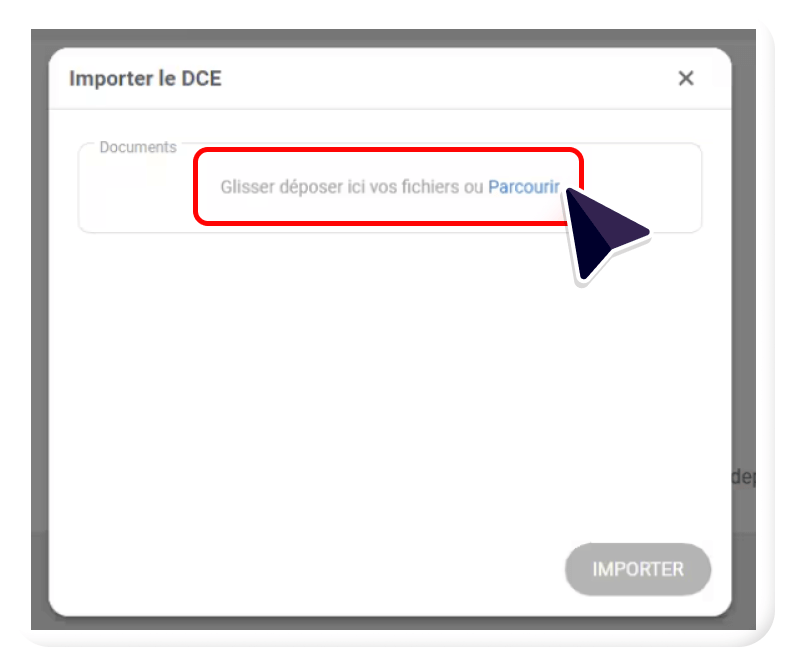
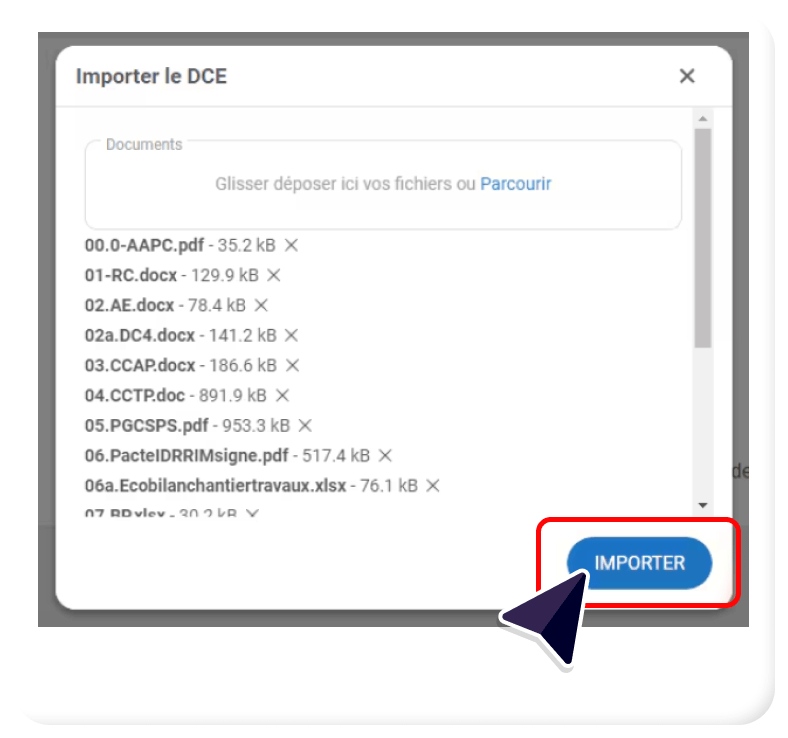
- Toutes les pièces du DCE sélectionnées sont prêtes à être importées dans votre marché.
- Cliquez sur le bouton « Importer » pour finaliser l’import des documents :
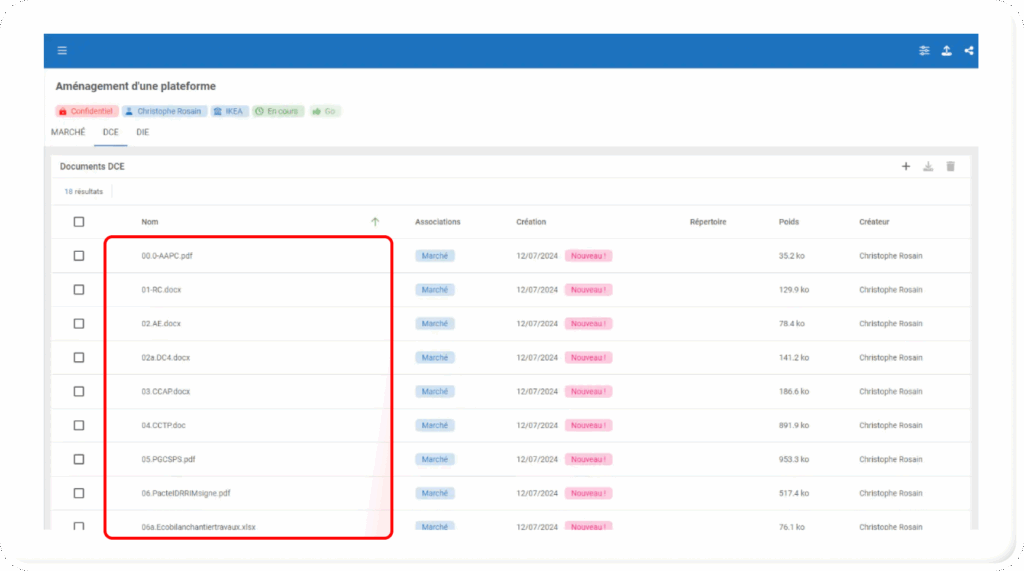
- Toutes les pièces du DCE ont été ajoutées et sont disponibles en visualisation ou téléchargement pour toutes les personnes de votre organisation.