

Affichage par défaut des résultats de recherche : la « Vue Tableau »
- A l’exécution d’une requête, les résultats de recherche sont présentés par défaut sous forme de « Vue Tableau », avec des colonnes prédéfinies :
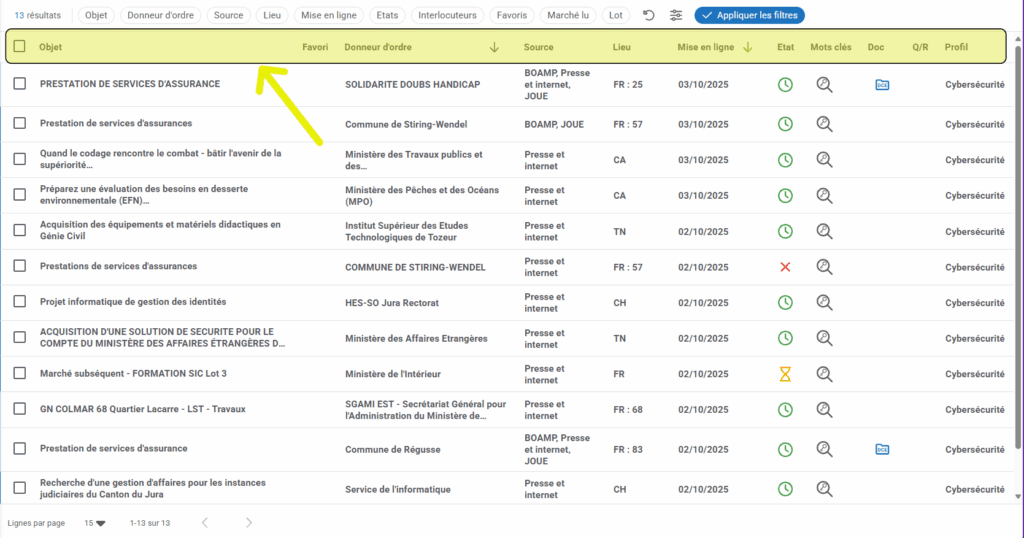
- La « Vue Tableau » présente les résultats sous forme de colonnes, que vous êtes en mesure de réorganiser et/ou personnaliser selon vos besoins.
Comment choisir ses colonnes d’affichage en « Vue Tableau » ?
- Pour choisir les colonnes qui s’affichent en « Vue Tableau », cliquez sur l’icône « Préférence des colonnes » dans la barre d’outils (en haut à droite de la plateforme) :

- Une « Vue Tableau » vous est proposée par défaut :
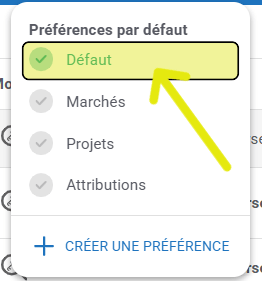
- D’autres « Vues Tableaux » par défaut vous sont également proposées, avec un affichage différent et prédéfini des colonnes :
- Une « Vue Marchés », spécialement conçue pour suivre vos appels d’offres.
- Une « Vue Projets », spécialement conçue pour le suivi de vos projets.
- Une « Vue Attributions », spécialement conçue pour suivre les marchés attribués.
- Une « Vue Marchés », spécialement conçue pour suivre vos appels d’offres.
Comment configurer une nouvelle préférence d’affichage en vue tableau ?
Les champs personnalisés, qui ont été initialement configurés, vous permettent ensuite de créer des vues d’affichage exportables, entièrement adaptées à l’étude de vos marchés.
Pour créer ces vues préférentielles d’affichage :
- Accédez à la vue tableau et cliquez sur l’icône « Préférence des colonnes », situé en haut à droite de la page :
- Puis, cliquez sur le bouton « Créer une préférence » :
- Ensuite, cliquez sur « Champs personnalisés » :
- Et sur la roue crantée, qui vous permet de sélectionner les éléments paramétrés au préalable :
- Choisissez les colonnes à afficher et cliquez sur la flèche de retour :
- Nommez votre préférence d’affichage et validez pour l’enregistrer :
Cette nouvelle vue préférentielle que vous venez de créer viendra automatiquement s’enregistrer, lors de vos prochaines consultations des marchés :
Comment choisir sa vue d’affichage des résultats d’une requête ?
- Vous avez la possibilité de modifier l’affichage de vos résultats, depuis la barre d’outils mise à votre disposition (en haut à droite de la plateforme), en cliquant sur l’icône « ordinateur » :

- Pour se faire, vous disposez de 2 autres vues supplémentaires :
- La Vue Détail
- La Vue Carte
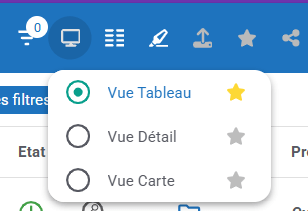
Sélectionnez la « Vue Détail » :
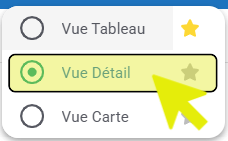
- La « Vue Détail » propose un affichage en double vues, à la fois du résultat de la recherche et du détail de l’annonce, à l’instar d’une boîte email :
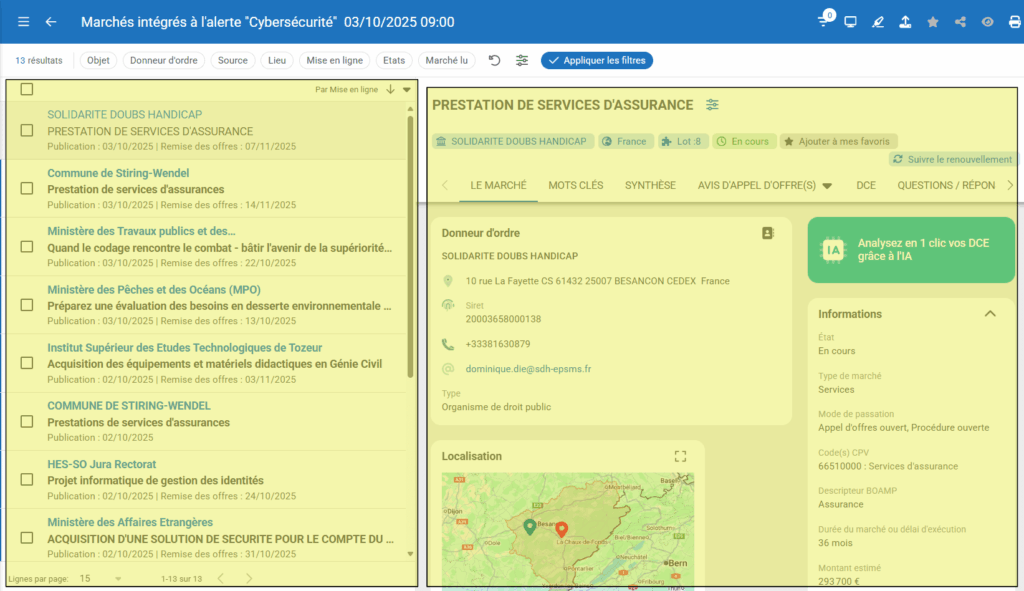
- A gauche, vous pouvez naviguer, parmi les marchés détectés, pour une période sélectionnée, lors de l’exécution de votre requête.
- A droite, vous pouvez consulter le détail du marché.
Sélectionnez la « Vue Carte » :
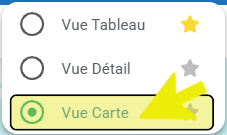
- La « Vue Carte » propose un affichage en double vues, à la fois du résultat de la recherche et d’une carte dynamique du monde :
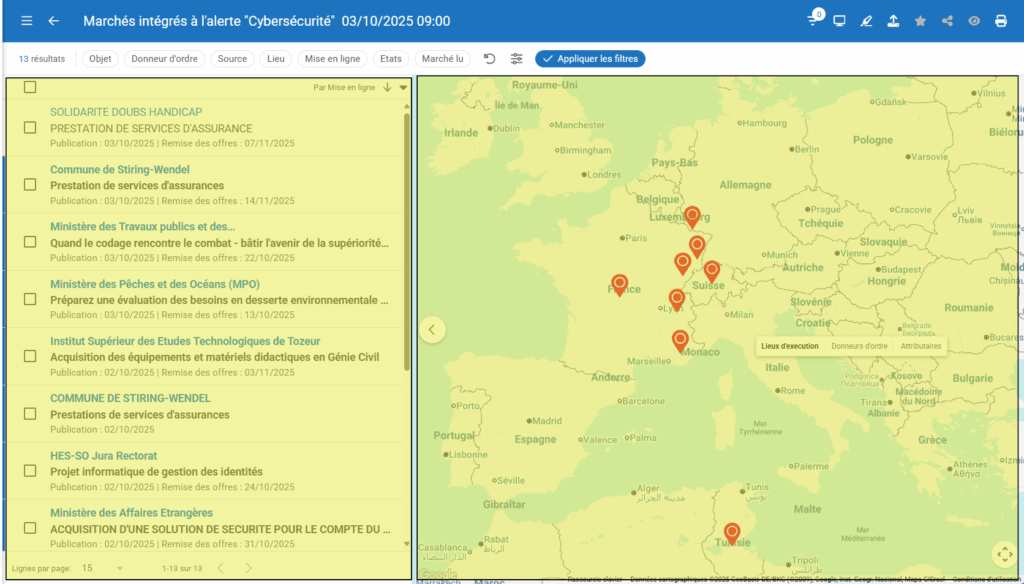
- A gauche, vous pouvez naviguer, parmi les marchés détectés, pour une période sélectionnée, lors de l’exécution de votre requête.
- A droite, vous pouvez visualiser un affichage géographique des marchés.
- A ce stade, vous pouvez recentrer la carte sur la zone souhaitée (pays, régions….), à l’aide du scroll de votre souris.
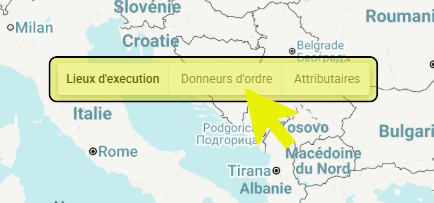
- Un filtre est également mis à votre disposition, afin de pouvoir géolocaliser :
- Les lieux d’exécution
- Les donneurs d’ordres
- Les attributaires :
- Les lieux d’exécution
- En cliquant sur la géolocalisation souhaitée, puis sur le bouton « En savoir plus », vous retrouvez très rapidement les informations du marché.
Comment indiquer une vue d’affichage en favori ?
- En cliquant sur l’icône « étoile », vous choisissez ainsi votre vue d’affichage favorite par défaut :
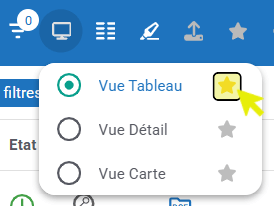
- De cette manière, la dernière vue passée en favori s’affichera par défaut, lors d’une prochaine consultation de vos marchés.