
La fonctionnalité « Renouvellements » : de quoi s’agit-il ?
- La fonctionnalité « Renouvellements » est un outil de veille stratégique, conçu pour vous aider à mieux anticiper, planifier et vous positionner sur les marchés publics arrivant à échéance, en vous donnant un avantage stratégique face à la concurrence.
🎯 L’objectif principal étant de maximiser les opportunités commerciales, de lisser la charge de travail et d’augmenter votre chiffre d’affaires potentiel et vos chances de succès !
ℹ️ Soyez informés avant la publication officielle du marché :
- Recevez par alertes emails, ou via l’application, les marchés susceptibles d’être prochainement renouvelés.
- Si l’attribution a déjà été publiée, vous accédez aux informations, concernant l’attributaire actuel, ainsi que le montant de l’attribution.
👨💻 Gérez vos marchés renouvelables, indépendamment de vos marchés en cours :
- Un tableau de gestion, dédié aux marchés renouvelables, vous permet de les suivre, jusqu’à leur publication officielle.
⏩️ Anticipez les volumes de vente à venir :
- Il vous suffit d’appliquer votre profil de veille actuel sur les marchés renouvelables à venir, pour compléter et appuyer vos provisionnels de vente avec des cas concrets de marchés / lots, arrivant à renouvellement.
💹 Mesurez le potentiel de chiffre d’affaires de nouveaux axes de développement :
- Vous n’êtes pas restreint.e aux produits ou prestations que vous vendez aujourd’hui : en analysant les marchés renouvelables à venir, évaluez le potentiel de chiffre d’affaires, que vous pourriez générer, pour les nouveaux axes de croissance envisagés.
🤝 Trouvez des partenaires bien implantés :
- Vous êtes un nouvel acteur sur un territoire ? Cherchez des partenaires, dont l’activité gravite autour de la vôtre. S’ils sont fréquemment attributaires, ils seront certainement en mesure de vous introduire auprès des donneurs d’ordres.
🗄️ Lissez votre charge de travail, soyez prêts pour les dossiers majeurs à venir :
- Certains dossiers nécessitent :
- Des demandes de chiffrages complexes et fastidieux
- La mobilisation de ressources humaines disponibles, pour être en capacité de répondre.
- Et peuvent avoir un impact significatif sur vos capacités de production.
Offrez-vous le temps de traiter tous ces dossiers avec sérénité, en les détectant et les travaillant bien avant leur publication officielle !
Conditions d’accès à la fonctionnalité « Renouvellements »
- La fonctionnalité « Renouvellements » est une option, présente dans les packs suivants :

- Dès qu’une organisation a souscrit à l’un de ces packs, l’ensemble de ses utilisateurs peuvent bénéficier alors de la fonctionnalité « Renouvellements » et accéder aux recherches et veilles décrites ci-après.
Comment effectuer une recherche dans les « Renouvellements » ?
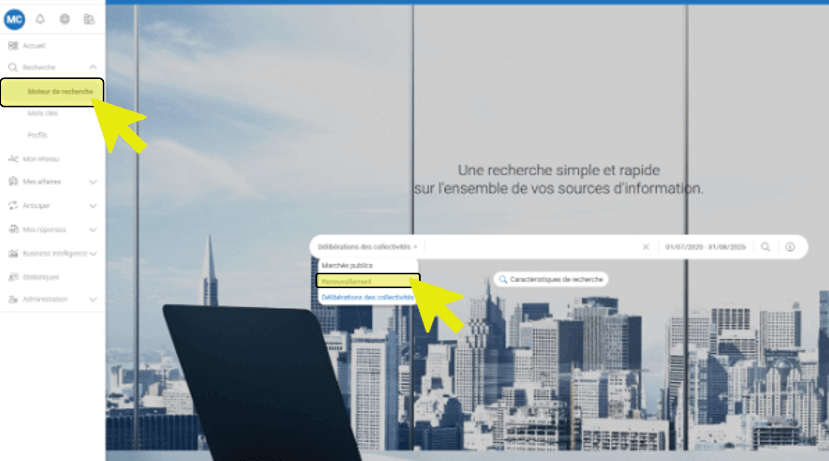
- Depuis l’onglet “Moteur de recherche”, plusieurs sources de recherche vous sont proposées :
- Source “Marchés” : Il s’agit de la source de base, qui vous permet de rechercher des marchés publics et / ou des projets.
- Renouvellements : Source en option, vous permettant de rechercher des marchés qui devraient être renouvelés prochainement.
- Délibérations : Source en option, vous permettant de rechercher dans les délibérations des collectivités.
- Source “Marchés” : Il s’agit de la source de base, qui vous permet de rechercher des marchés publics et / ou des projets.
- Cliquez sur la source « Renouvellements » :
- Vous pouvez maintenant affiner votre recherche, selon vos critères marchés publics habituels :
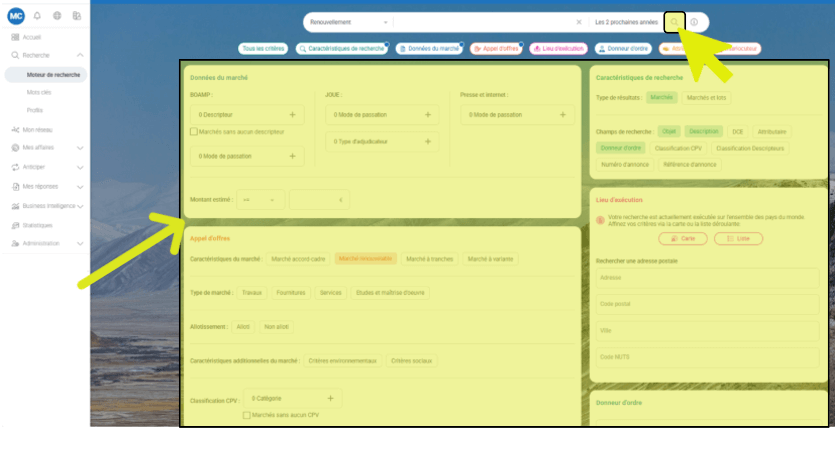
- Une fois vos mots-clés et vos critères définis, veuillez lancer votre recherche, en cliquant sur l’icône “Loupe”.
💡 Pour aller plus loin : voir le chapitre « Comment analyser les résultats de la recherche « Renouvellements ».
Comment créer un profil de recherche « Renouvellements » ?
🎛️ Paramétrages :
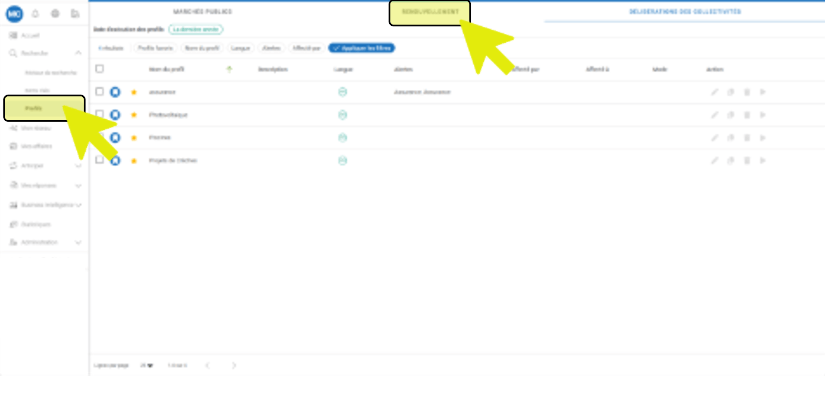
- Dans l’onglet « Profils », les onglets suivants sont proposés :
- Marchés : Pour les profils recherchant des marchés publics / projets en cours ou passés.
- Renouvellements : Pour les profils recherchant des marchés publics qui vont prochainement se renouveler.
- Délibérations des collectivités : Pour les profils recherchant dans les délibérations des collectivités.
- Marchés : Pour les profils recherchant des marchés publics / projets en cours ou passés.
- Cliquez sur l’onglet « Renouvellement » :
- Un profil déjà existant, peut être appliqué aux 3 sources, notamment à la source « Renouvellements ».
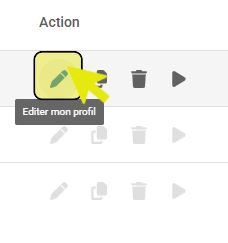
- Pour cela, il vous suffit d’éditer votre profil, en cliquant sur l’icône « crayon » :
- Pour cela, il vous suffit d’éditer votre profil, en cliquant sur l’icône « crayon » :
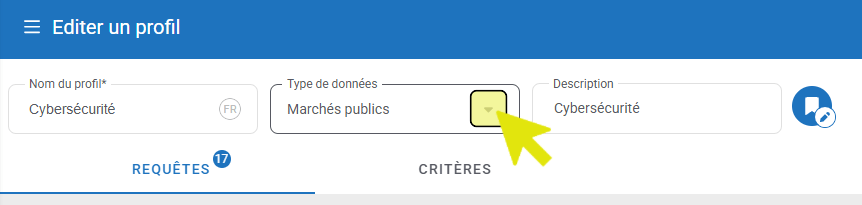
- Cliquez sur le menu déroulant de “Type de données” :
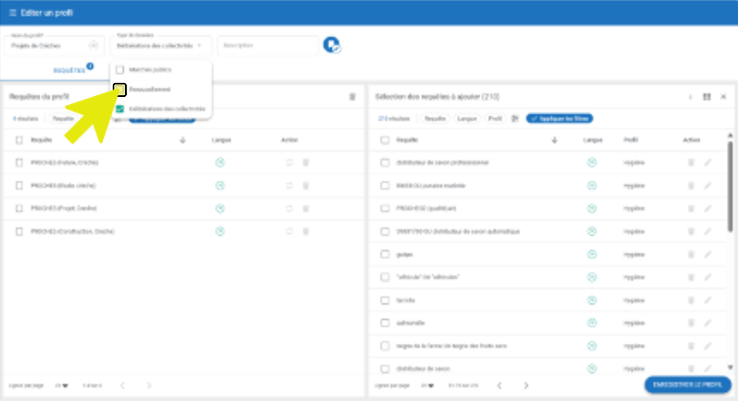
- Puis, cochez la source « Renouvellement », sur laquelle vous souhaitez appliquer votre profil :
- Vous pouvez également créer un profil spécifique aux Renouvellements :
- Ajoutez les mots-clés à inclure dans le profil
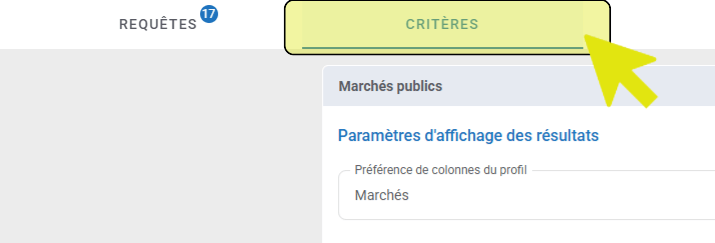
- Définissez les critères applicables à ce profil dans la section « Critères » :
- Ajoutez les mots-clés à inclure dans le profil
- Enfin, cliquez sur le bouton « Enregistrer le profil » :
👩🏫 Recommandations pour la création de profils « Renouvellements » :
- Votre activité en cours transposée sur les 5 prochaines années (et plus si vous le souhaitez) :
- Bien évidemment, votre profil de détection actuel sur les marchés en cours est le premier à appliquer aux « Renouvellements ».
- Bien évidemment, votre profil de détection actuel sur les marchés en cours est le premier à appliquer aux « Renouvellements ».
- Parts de marchés :
- Pour évaluer les parts de marchés de chacun des acteurs :
- Créez un profil « Renouvellements » appliqué sur :
- La dénomination sociale des sociétés concurrentes, de ma société
- Le Siret / Siren des sociétés concurrentes, de ma société.
- Créez un profil « Renouvellements » appliqué sur :
- Pour évaluer les parts de marchés de chacun des acteurs :
- Nouveau produit / nouvelle prestation :
- Créez un profil, pour toute nouvelle activité envisagée, afin d’augmenter la croissance de votre société (1 profil par produit / prestation est recommandé).
- Vous pourrez ainsi identifier :
- Un CA potentiel récurrent
- Les concurrents / acteurs
- Un CA potentiel récurrent
- Créez un profil, pour toute nouvelle activité envisagée, afin d’augmenter la croissance de votre société (1 profil par produit / prestation est recommandé).
Comment créer une alerte « Renouvellements » ?
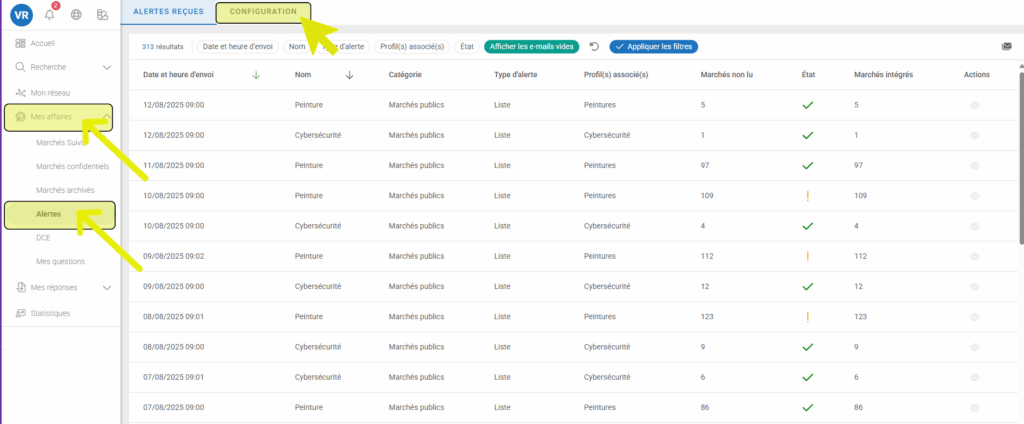
- Accédez à vos alertes, en cliquant sur les onglets « Mes Affaires » et « Alertes » du menu principal, puis sur l’onglet « Configuration » :
- Puis cliquez sur le bouton « + », pour créer une nouvelle « Alerte » :
- Type de données :
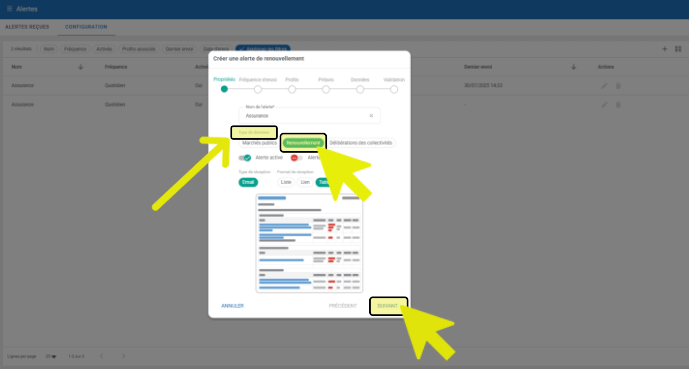
- Dans la zone de sélection « Type de données », entrez vos données, puis choisissez l’option « Renouvellements » et cliquez sur le bouton « Suivant » :
- Dans la zone de sélection « Type de données », entrez vos données, puis choisissez l’option « Renouvellements » et cliquez sur le bouton « Suivant » :
- Fréquence d’envoi :
- Accédez ensuite à l’onglet « Fréquence d’envoi » et sélectionnez la fréquence d’envoi qui vous convient et cliquez sur le bouton « Suivant » :
- Accédez ensuite à l’onglet « Fréquence d’envoi » et sélectionnez la fréquence d’envoi qui vous convient et cliquez sur le bouton « Suivant » :

- Profils :
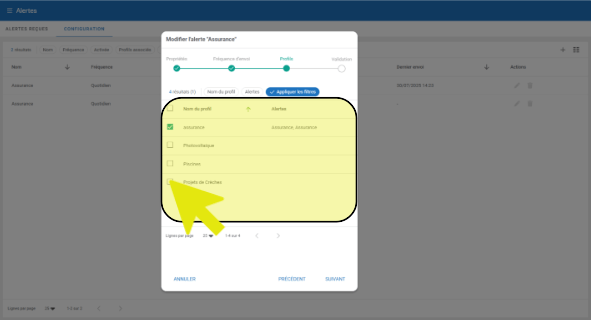
- Seuls les profils associés à la source « Renouvellements » vous sont proposés dans cette section.
- Vous pouvez sélectionner un ou plusieurs profils pour la même alerte :
- Seuls les profils associés à la source « Renouvellements » vous sont proposés dans cette section.
- Préavis :
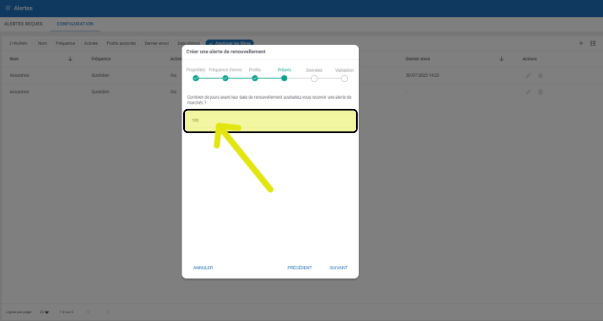
- Vous avez ensuite la possibilité de définir le nombre de jours de préavis qui vous convient, afin d’être alerté.e, avant la date estimée de renouvellement du marché.
- Dans l’exemple ci-dessous, une alerte sera déclenchée, dès qu’un marché correspondant à votre profil arrive à renouvellement dans 180 jours :
- Vous avez ensuite la possibilité de définir le nombre de jours de préavis qui vous convient, afin d’être alerté.e, avant la date estimée de renouvellement du marché.
- Données :
- Sélectionnez les données, que vous souhaitez voir apparaître dans l’alerte qui sera déclenchée, en cliquant dessus :
- Sélectionnez les données, que vous souhaitez voir apparaître dans l’alerte qui sera déclenchée, en cliquant dessus :
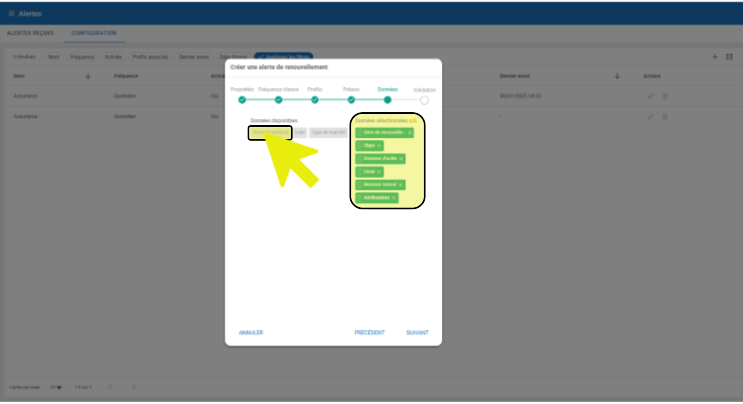
🖋️ NB : Les données « Montant attribué » et « Attributaire » sont vivement recommandées.
Ajouter les widgets « Renouvellements » à sa page d’accueil
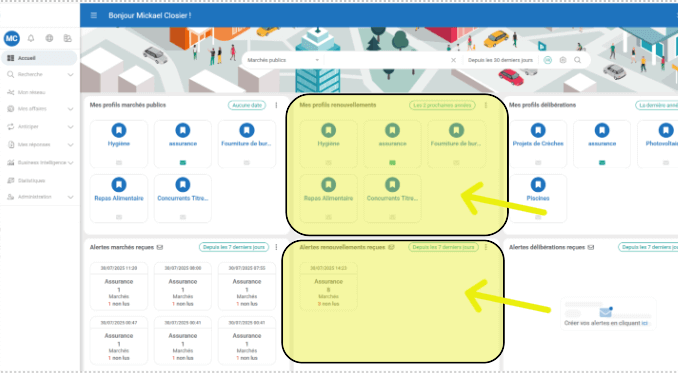
- Sur la page d’accueil de votre plateforme, vous avez la possibilité d’intégrer les widgets correspondants :
- Profils Renouvellements
- Alertes Renouvellements
- Profils Renouvellements
- Pour se faire, cliquez sur le bouton « Personnaliser mon accueil », dans le bandeau bleu, en haut à droite :

- Puis, veuillez cocher les widgets « Renouvellements » à ajouter à votre page d’accueil :
Comment analyser les résultats de la recherche « Renouvellements » ?
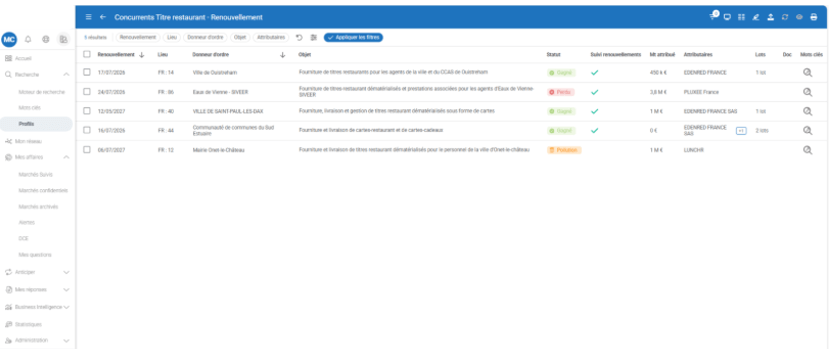
- En lançant une recherche, vous verrez apparaitre les résultats, sous la forme suivante :
- Renouvellement :
- Il s’agit de la date estimée pour la nouvelle publication de ce marché.
- Il s’agit de la date estimée pour la nouvelle publication de ce marché.
- Statut :
- Il s’agit de votre positionnement sur le marché à l’époque, si vous l’aviez renseigné :
- Il s’agit de votre positionnement sur le marché à l’époque, si vous l’aviez renseigné :
🖋️ NB : Vous gagnerez un temps précieux dans la détection des marchés renouvelables si, à l’époque, vous aviez bien renseigné :
- Les marchés gagnés
- Les marchés perdus
- Les marchés non répondus
- Les marchés hors cible / pollution
- …
- Suivi renouvellement :
- Il vous permet de vérifier si le marché / lot est bien déjà présent dans votre tableau de suivi renouvellement.
- Montant :
- Si l’attribution pour ce marché a bien été publiée et que nous avons pu la récupérer, le montant d’attribution sera renseigné.
- Si l’attribution pour ce marché a bien été publiée et que nous avons pu la récupérer, le montant d’attribution sera renseigné.
- Attributaire :
- Si l’attribution pour ce marché a bien été publiée et que nous avons pu la récupérer, l’attributaire sera également renseigné.
Comment retenir un marché renouvelable ?
Pour retenir un marché renouvelable :
- Depuis le tableau de résultats :
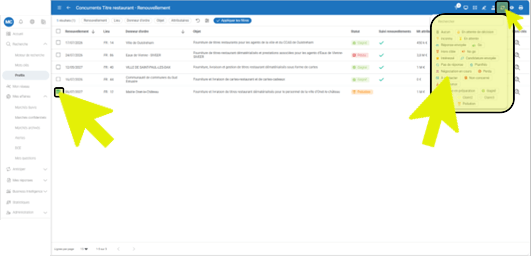
- Sélectionnez le, ou les marchés, que vous souhaitez suivre en renouvellement, en le(s) cochant.
- Puis, cliquez sur l’icône « renouvellement », en haut à droite :
.
- Enfin, sélectionnez le favori souhaité :
- Sélectionnez le, ou les marchés, que vous souhaitez suivre en renouvellement, en le(s) cochant.
- Depuis la fiche marché :
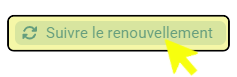
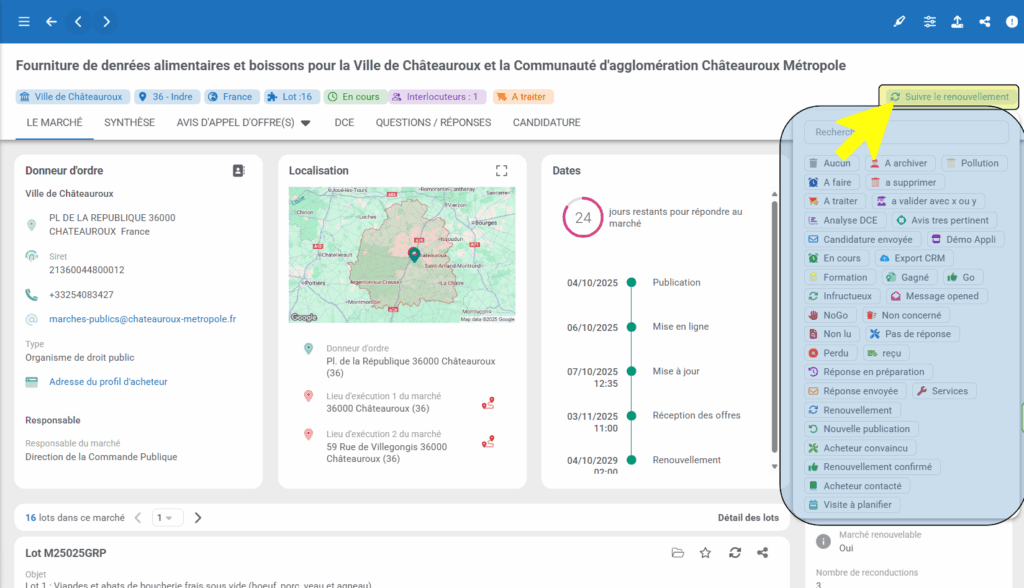
- Cliquez sur le bouton “Suivre en renouvellement” :
- Puis, sélectionnez le favori souhaité :
- Cliquez sur le bouton “Suivre en renouvellement” :
Comment suivre vos marchés renouvelables ?
Pour accéder à l’espace dédié à tous vos marchés renouvelables suivis :
- Cliquez sur l’onglet « Anticiper » du menu principal, puis sur l’onglet « Renouvellements » :
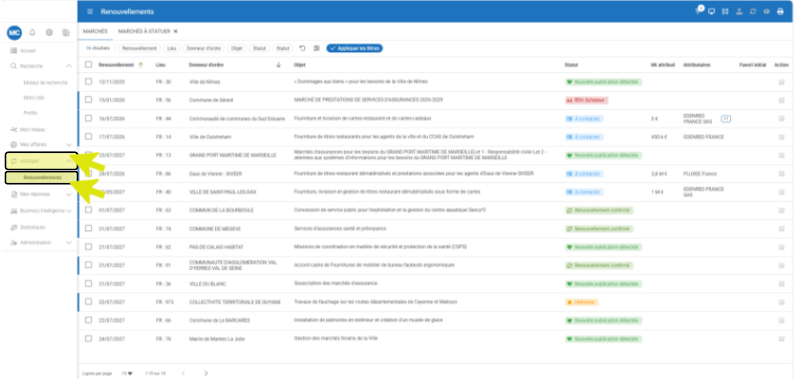
- Vous avez la possibilité d’utiliser de nouveaux favoris, dédiés à votre process de tracking des renouvellements, tels que :
- A contacter
- Acheteur contacté
- RDV planifié
- Présentation réalisée
- Renouvellement confirmé
- Nouvelle publication détectée
- Chances 50%
- Chances 30%
- A contacter
Comment garder la visibilité sur vos marchés renouvelables ?
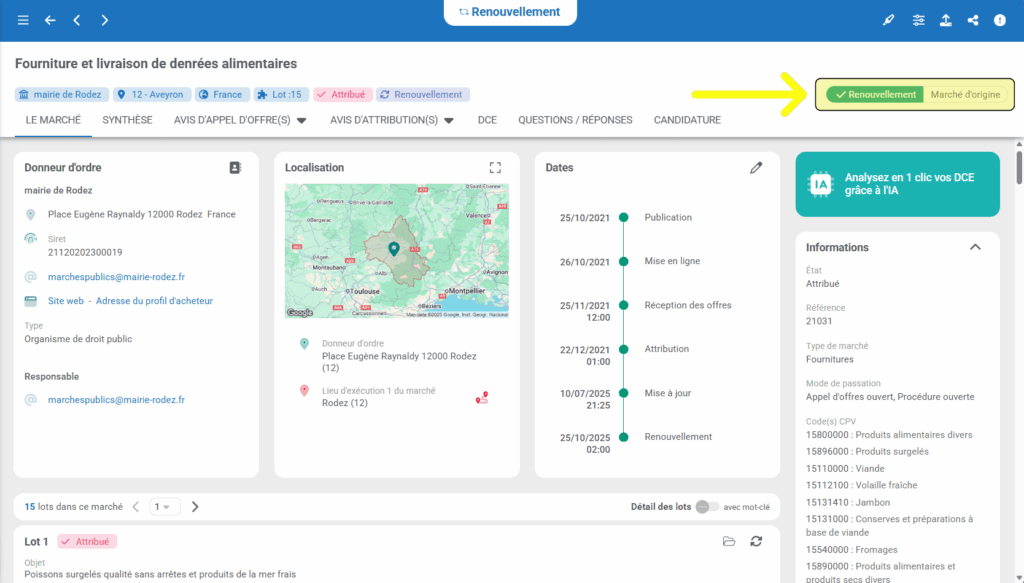
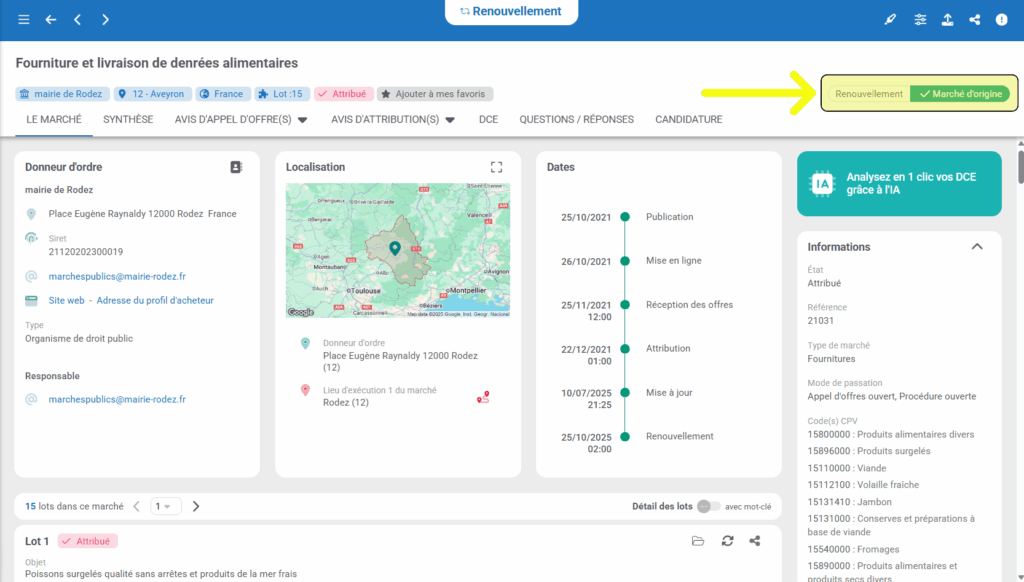
- Pour vos marchés renouvelables suivis, vous pouvez, à tout moment, basculer vers l’ancien marché.
- Vous pourrez ainsi retrouver les analyses et qualifications effectuées à l’époque par votre « cellule Marchés ». Ex : Raisons de NoGo, Raisons Perdu, Attributaire, etc…
La fonctionnalité « Renouvellements », associée à l’option « Mon Réseau »
À venir : version 8.1 – Fin septembre 2025
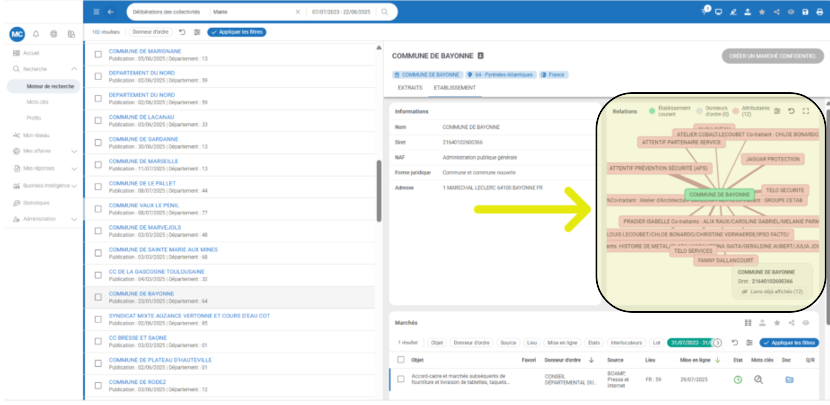
Si votre organisation a également souscrit à l’option « Mon Réseau », vous pourrez consulter directement :
- Les marchés renouvelables à venir pour :
- Un organisme
- Un concurrent attributaire
- Tout type d’acteur
- Un organisme